

Configurarea rolurilor și permisiunilor
Permisiunile din eFirm răspund la două întrebări distincte: ce poate face o persoană și asupra căror înregistrări o poate face. Ambele sunt stabilite la nivel de rol, nu de persoană, în gestionarul de roluri al cabinetului, la /firm/roles.
Roluri, nu persoane
Două roluri sunt predefinite (SUPER ADMIN și User), iar restul sunt proprii cabinetului. Creați unul cu + Adăugare rol. Cele mai multe cabinete ajung să aibă Partener, Asociat și Asistent juridic, deoarece acestea se potrivesc cu modul în care lucrează deja; un rol este menit să descrie o funcție, nu un individ.
Permisiunile se atașează rolurilor, nu persoanelor. Schimbați rolul și toți cei care îl dețin se schimbă odată cu el. Acesta este întregul motiv pentru a petrece douăzeci de minute configurând corect rolul, în loc să editați membrii unul câte unul. De asemenea, acesta este motivul pentru care un administrator care testează o restricție pe propriul cont concluzionează, în mod greșit, că nu funcționează.
Ecranul este format din două panouri: toate rolurile în stânga și editorul rolului selectat în dreapta. Editorul conține numele rolului, membrii cărora le este atribuit și matricea de permisiuni. Un rol poate fi, de asemenea, duplicat, ceea ce copiază permisiunile sale într-un rol nou pe care îl ajustați apoi, de obicei mai rapid decât construirea unui rol aproape identic de la zero. Editările unui rol sunt în așteptare: nimic nu se aplică până când salvați, iar trecerea la un alt rol cu modificări nesalvate vă solicită mai întâi confirmarea.
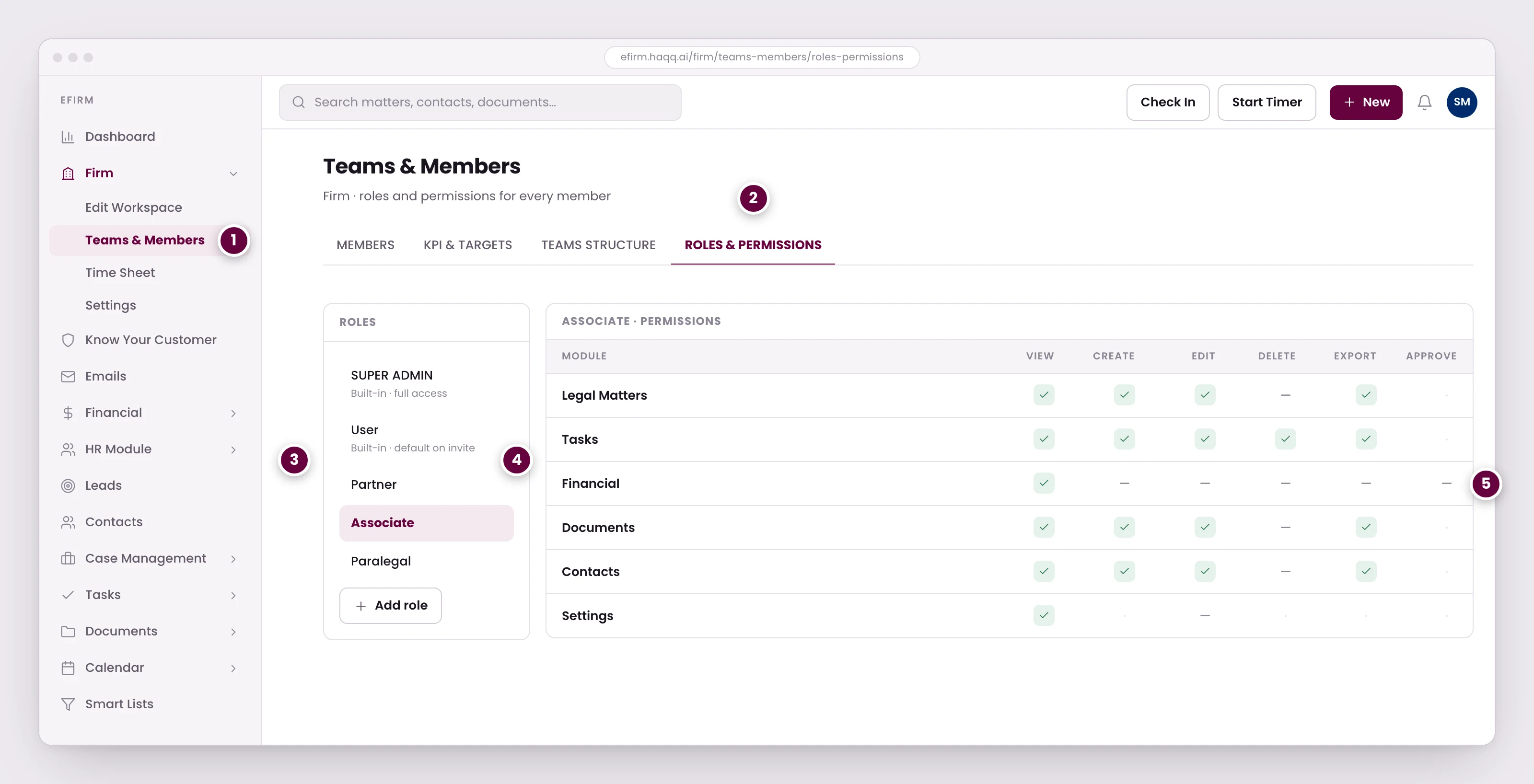
- Membrii, rolurile, structura echipei și obiectivele sunt gestionate aici. Eliminarea unei persoane revocă accesul, dar numele acesteia rămâne pe dosarele, facturile și înregistrările de timp la care a lucrat.
- Permisiunile sunt atașate rolurilor, nu persoanelor. Modificați rolul și toți cei care îl dețin se modifică odată cu el.
- Două roluri sunt implicite; restul sunt ale cabinetului. Majoritatea cabinetelor creează rolurile Partener, Asociat și Asistent juridic pentru a reflecta modul lor actual de lucru.
- Fiecare rol primește permisiuni modul cu modul. Un asociat poate avea acces complet la dosare și sarcini, în timp ce în Financiar nu vede decât o vizualizare de tip doar citire.
- Aprobarea există doar în modulul Financiar. Este controlul care diferențiază crearea unei facturi de înregistrarea ei.
Matricea de permisiuni
Matricea listează fiecare modul din produs, grupat în De bază, Gestionarea dosarelor, Financiar, Administrație, HR și personal și Altele. O casetă de căutare filtrează modulele după nume și extinde ceea ce se potrivește, ceea ce reprezintă calea rapidă printr-o listă lungă.
Fiecare modul are aceleași patru acțiuni: Read, Create, Update și Delete. Nu există un al cincilea verb pe niciun modul. Un asociat poate avea acces deplin la dosare și sarcini, în timp ce nu vede nimic în Financial în afară de o vizualizare doar în citire.
| Acțiune | Ce restricționează |
|---|---|
| Citire | Dacă modulul este accesibil. Fără aceasta, ecranele modulului afișează un mesaj de lipsă acces în loc de date. |
| Create | Butoanele New, formularele de creare din spatele lor și importarea înregistrărilor dintr-o foaie de calcul. |
| Update | Salvarea modificărilor la o înregistrare existentă: câmpurile editabile, editările inline într-o listă, butoanele de editare rapidă, comutarea stării și acțiunile din ciclul de viață, cum ar fi aprobarea sau anularea unei facturi. |
| Delete | Ștergerea unei înregistrări: dintr-un rând, din pagina sa de detalii și în masă. |
Acțiunile pe care un rol nu le poate efectua sunt ascunse, nu afișate în gri. Este bine de știut înainte de a căuta un buton într-un apel de asistență: un control care lipsește este modul normal în care eFirm exprimă o permisiune lipsă, astfel încât „Nu am acel buton” și „acea funcție nu există” arată identic din partea utilizatorului.
Clients este o funcție separată. Clients, Contacts și Leads erau o singură permisiune grupată; acum fiecare este un comutator separat în matrice, astfel încât un rol poate crea lead-uri fără a putea atinge lista de clienți, sau invers.
Exportarea unei liste nu este o permisiune separată. Exportul se află în bara de instrumente a listelor care îl oferă, lângă Import, și descarcă lista așa cum este filtrată în acel moment. Nu există un comutator de export în matrice de acordat sau restricționat, astfel încât un cabinet care trebuie să împiedice scurgerea listei de clienți sub formă de foaie de calcul trebuie să se bazeze pe ceea ce rolul poate accesa în primul rând.
Approve nu este un verb în matrice nici el. Aprobarea unei facturi sau a unei cheltuieli este o acțiune din ciclul de viață al acelei înregistrări și este controlată de Update pe modulul de care aparține. Deci, un rol care poate edita facturile le poate și aproba: nu există nicio setare care să acorde editarea, dar să rețină aprobarea. Un cabinet care dorește ca emiterea și aprobarea să fie făcute de persoane diferite trebuie să retragă Update de la rolul care emite și să permită rolului de revizuire să îl dețină. Consultați Financial pentru a vedea ce face efectiv aprobarea asupra înregistrării.
Domeniul de acoperire a înregistrărilor: cine vede ce înregistrări
Matricea decide ce poate face un rol. Domeniul de acoperire decide asupra căror înregistrări poate acționa și este setat separat pentru fiecare acțiune, nu o singură dată pentru modul. Aceasta este partea asupra căreia merită să vă opriți: un rol poate citi fiecare dosar din cabinet și totuși poate actualiza doar dosarele la care este alocat, deoarece Read și Update au propriile lor domenii de acoperire.
| Domeniu | Ce acoperă acțiunea |
|---|---|
| Toate | Fiecare înregistrare din modul, la nivelul întregului cabinet. |
| Niciunul | Nicio înregistrare. În practică, acțiunea este dezactivată. Toate și Niciunul sunt cele două niveluri de bază și se exclud reciproc. |
| Atribuit | Doar înregistrările la care utilizatorul este direct legat: dosarele la care este alocat, propriile înregistrări de pontaj, propriile cheltuieli. Opțional și oferit doar de modulele care îl acceptă. |
| Moștenit | Revine la o valoare părinte sau implicită, în loc să aibă o valoare proprie. De asemenea, opțional și combinabil cu Atribuit. |
O acțiune este considerată acordată atunci când nu este Niciunul. Moștenit acordă în continuare acces, prin ceea ce moștenește. Eliminați etichetele Atribuit și Moștenit de pe o acțiune și aceasta revine la Niciunul. Selectarea Fără acces este înregistrată intenționat, nu lăsată necompletată, astfel încât să supraviețuiască unei reîncărcări, în loc să revină la valoarea implicită a modulului.
Setările rapide și domeniile nu sunt două generații ale aceleiași idei; ele se află pe același ecran și îndeplinesc sarcini diferite. Setarea rapidă este o modalitate rapidă de a completa cele patru domenii, iar apoi puteți ajusta oricare dintre ele separat.
Exemplu concret: asociații nu ar trebui să vadă timpul celuilalt
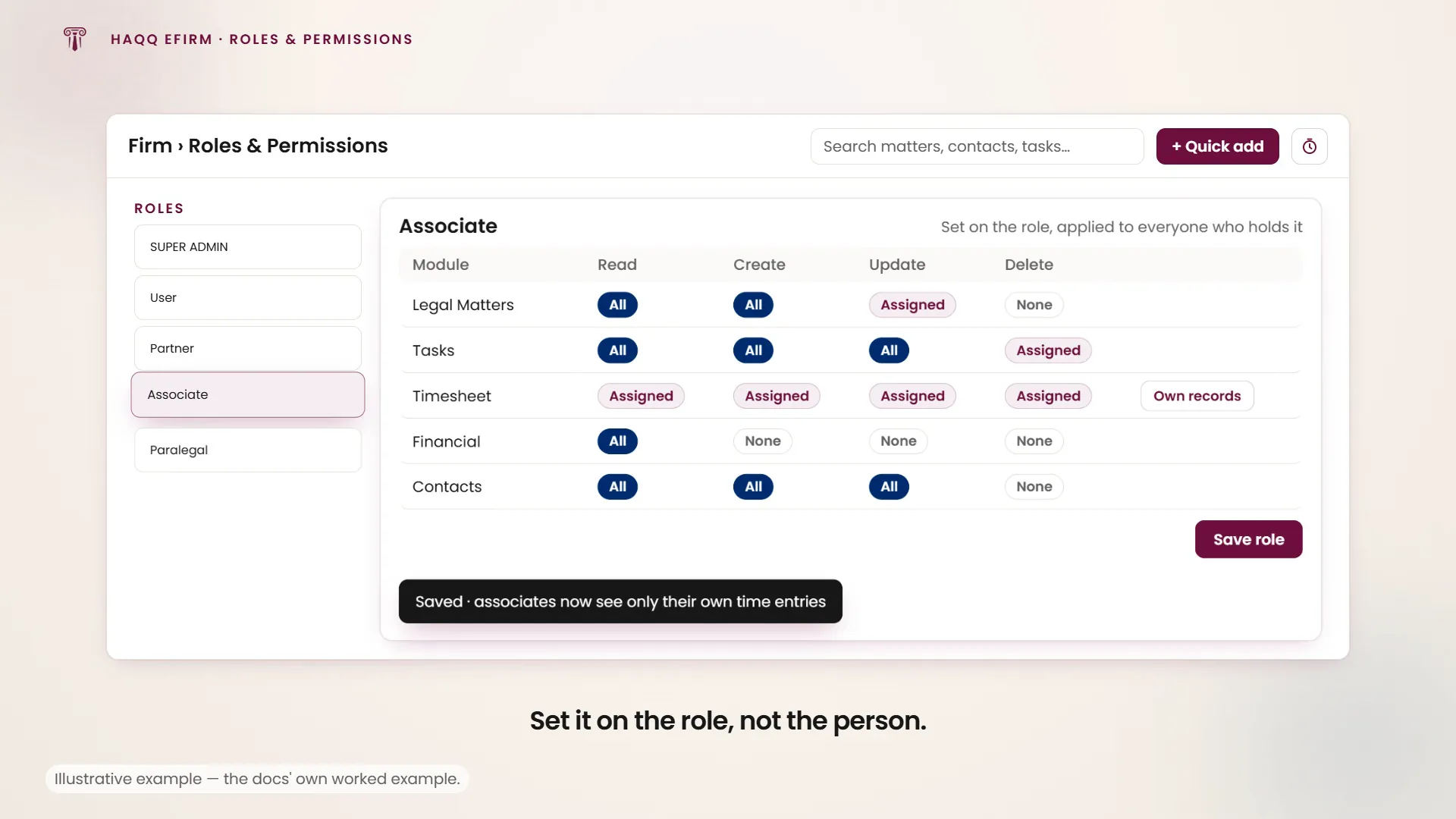
Un cabinet facturează la oră și nu dorește ca asociații să compare pontajele sau să vadă ce au înregistrat partenerii. Deschideți managerul de roluri, selectați rolul pe care îl dețin asociații, găsiți modulul Pontaj în matrice și setați acțiunile sale la Atribuit. Setarea rapidă Înregistrări proprii le face pe toate patru simultan. Salvați.
Fiecare asociat deschide acum lista de pontaj și vede doar înregistrările legate de el. Partenerii care au domeniul Toate văd în continuare totul, iar rapoartele la nivelul cabinetului nu sunt afectate. Restricția se referă la ceea ce poate accesa o persoană, nu la ceea ce poate măsura cabinetul.
Ascunderea câmpurilor individuale
Domeniul controlează la ce înregistrări ajunge un rol. Vizibilitatea câmpurilor merge un nivel mai jos și controlează ce valori vede în interiorul acestora, pe modulele care o expun. Cel mai clar caz este cel al banilor: sumele monetare din HR Timp și prezență pot fi ascunse unui rol care totuși trebuie să lucreze cu modulul, astfel încât persoanele care gestionează prezența să nu vadă și cât este plătită fiecare persoană pentru aceasta.
Controlul se află în interiorul matricei de permisiuni a rolului, pe modulul de care aparține câmpul, nu pe un ecran separat. Este independent de cele patru acțiuni: un modul poate fi complet lizibil și totuși să aibă un câmp sensibil ascuns în el.
Vizibilitatea la nivelul cabinetului și unde se setează în schimb
Două setări de vizibilitate nu se află în mod intenționat pe acest ecran, deoarece se aplică întregului spațiu de lucru, nu unui rol: Permisiune vizualizare calendar (Restrictivă, adică bazată pe rol, sau Permisivă, adică toată lumea vede fiecare calendar) și Permisiune vizualizare sarcini. Ambele se găsesc la Cabinet › Editare spațiu de lucru și sunt tratate în Setări și personalizări. Dacă un rol pare restricționat corect și un calendar este în continuare vizibil pentru toată lumea, acea pereche de comutatoare este motivul.
Locuri
Un abonament HAQQ include un număr fix de locuri, iar fiecare membru activ al echipei utilizează unul. Utilizarea curentă este vizibilă în panoul de administrare a contului (de exemplu, 25 utilizate din 50 disponibile), iar locurile se adaugă din panoul de gestionare a abonamentului. Consultați Gestionare abonament.
Scalare pentru un mandat. Un cabinet care câștigă un mandat amplu și are nevoie de cinci avocați contractuali pentru trei luni adaugă cinci locuri, creează un rol de Avocat contractual limitat la dosarele atribuite, fără acces financiar, și îi invită pe cei cinci pe baza acestuia. Echipa lucrează în aceeași zi. La finalul mandatului, eliminarea acestora eliberează locurile și lasă munca lor pe dosar.
Depanare
| Simptom | Cauză | Rezolvare |
|---|---|---|
| Lipsește butonul Approve pe o factură | Aprobarea face parte din permisiunea Update pe modulul facturi, iar rolul respectiv nu o deține sau o deține într-un domeniu de aplicare care nu include această factură. | Un administrator acordă rolului permisiunea Update pe modulul respectiv, la un domeniu care acoperă înregistrarea. |
| Nu poate vedea calendarul unui coleg | Permisiunile de calendar sunt setate pe modul Restrictiv. | Administrator: Firm › Editare spațiu de lucru › Permisiune pentru vizualizare calendar și ajustați setarea. |
| Numărul de locuri nu corespunde cu numărul de membri activi | Membrii eliminați pot încă ocupa locuri dacă nu au fost complet dezactivați. | Verificați statutul fiecărui membru în panoul echipei. |
Ce acoperă și ce nu acoperă acest model
Rolurile, domeniul de aplicare a înregistrărilor, ascunderea câmpurilor și locurile reprezintă controalele de acces pe care le configurează un administrator al cabinetului. Acestea sunt aplicate chiar pe rute, astfel încât un membru nu ajunge decât la ceea ce îi permite rolul, nu doar că nu vede un element de meniu. Două aspecte rămân în afara lor:
- Acces per document. Un singur fișier poate fi restricționat la echipa dosarului, iar permisiunile de descărcare controlează cine îl poate scoate din sistem. Aceasta se setează pe document, nu pe rol. Consultați Documente.
- Izolarea spațiului de lucru. Nimic de pe această pagină nu traversează limita unui spațiu de lucru. Un rol acordă acces doar într-un singur spațiu de lucru; separarea datelor între entități este o decizie la nivel de spațiu de lucru, nu una de permisiuni. Consultați Arhitectura datelor.