

Ședințe
Pierderea unei date de înfățișare este printre cele mai grave greșeli pe care le poate face un cabinet. Din acest motiv, înfățișările sunt urmărite ca înregistrări separate.
Urmărirea datelor de înfățișare
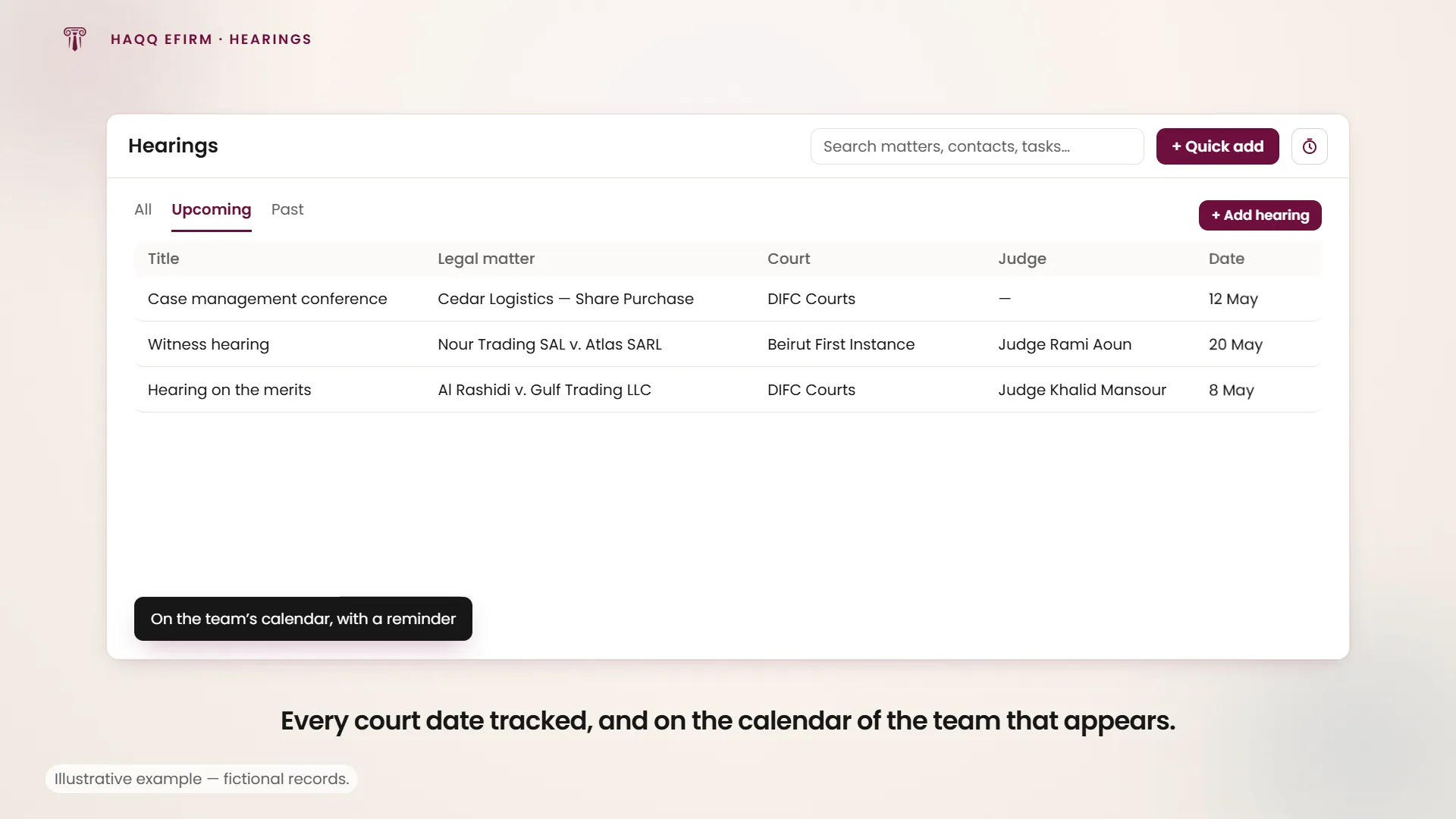
Hearings în bara laterală stângă, sub Case Management. Modulul urmărește fiecare dată de instanță, audiență, ședință de tribunal și procedură juridică în care este implicat cabinetul. Audiențele sunt organizate în trei vizualizări (Toate, Viitoare și Trecute), cu Viitoare ca implicită, pentru că aceasta contează într-o dimineață de luni. Orice vizualizare poate fi filtrată după client. Fiecare audiență poartă instanța sa, dosarul asociat și data sa și apare în calendarul echipei care trebuie să se prezinte. Următoarea ședință a unui dosar este afișată și în antetul dosarului, astfel încât o vedeți fără a deschide fila Ședințe.
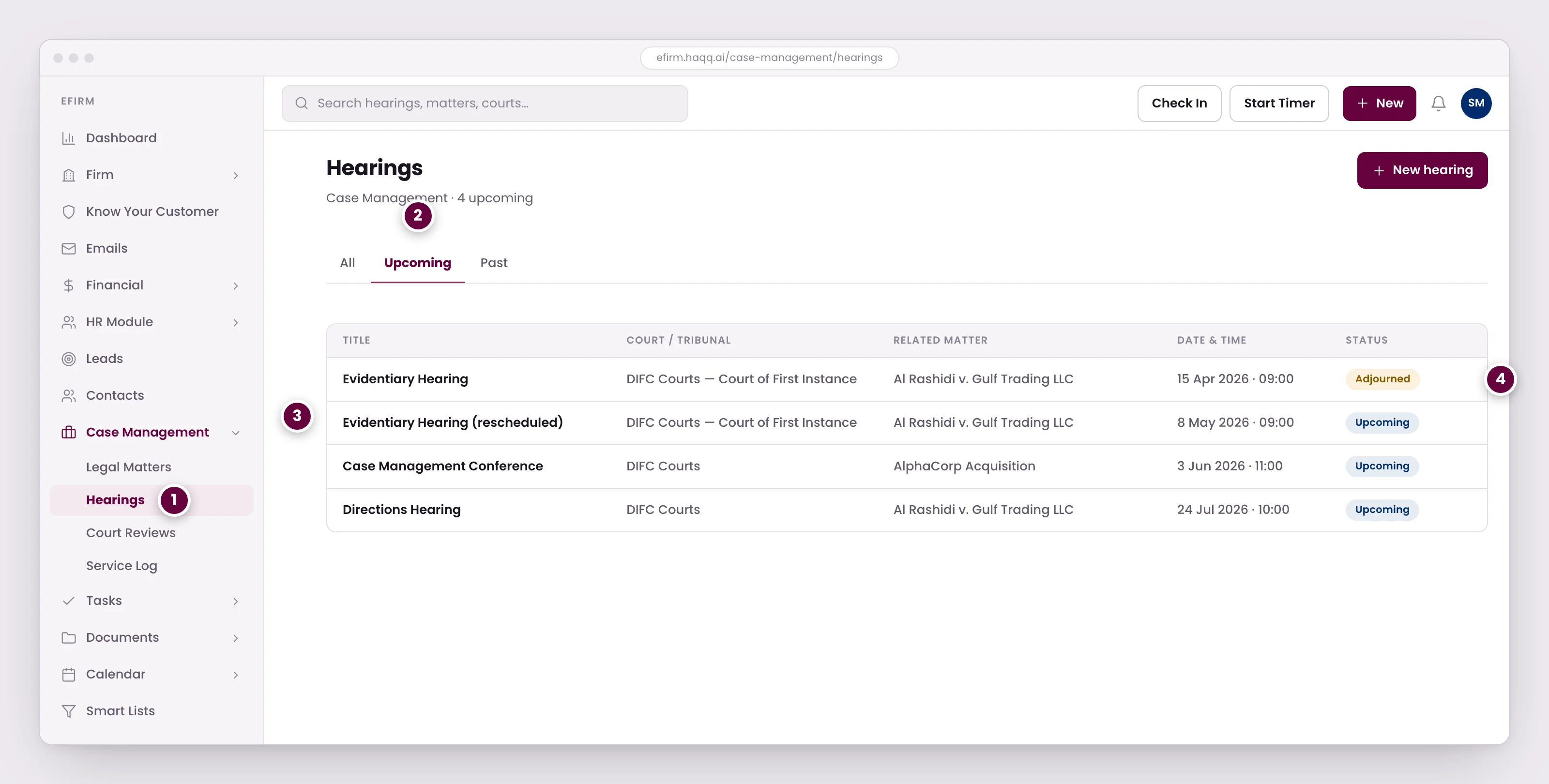
- Pierderea unei date de înfățișare este printre cele mai grave greșeli pe care le poate face un cabinet. Din acest motiv, înfățișările sunt urmărite ca înregistrări separate.
- Trei vizualizări, cu Viitoare ca implicită, pentru că aceasta este cea care contează într-o dimineață de luni.
- Fiecare ședință include instanța, dosarul aferent și data sa și apare în calendarul echipei care trebuie să se prezinte.
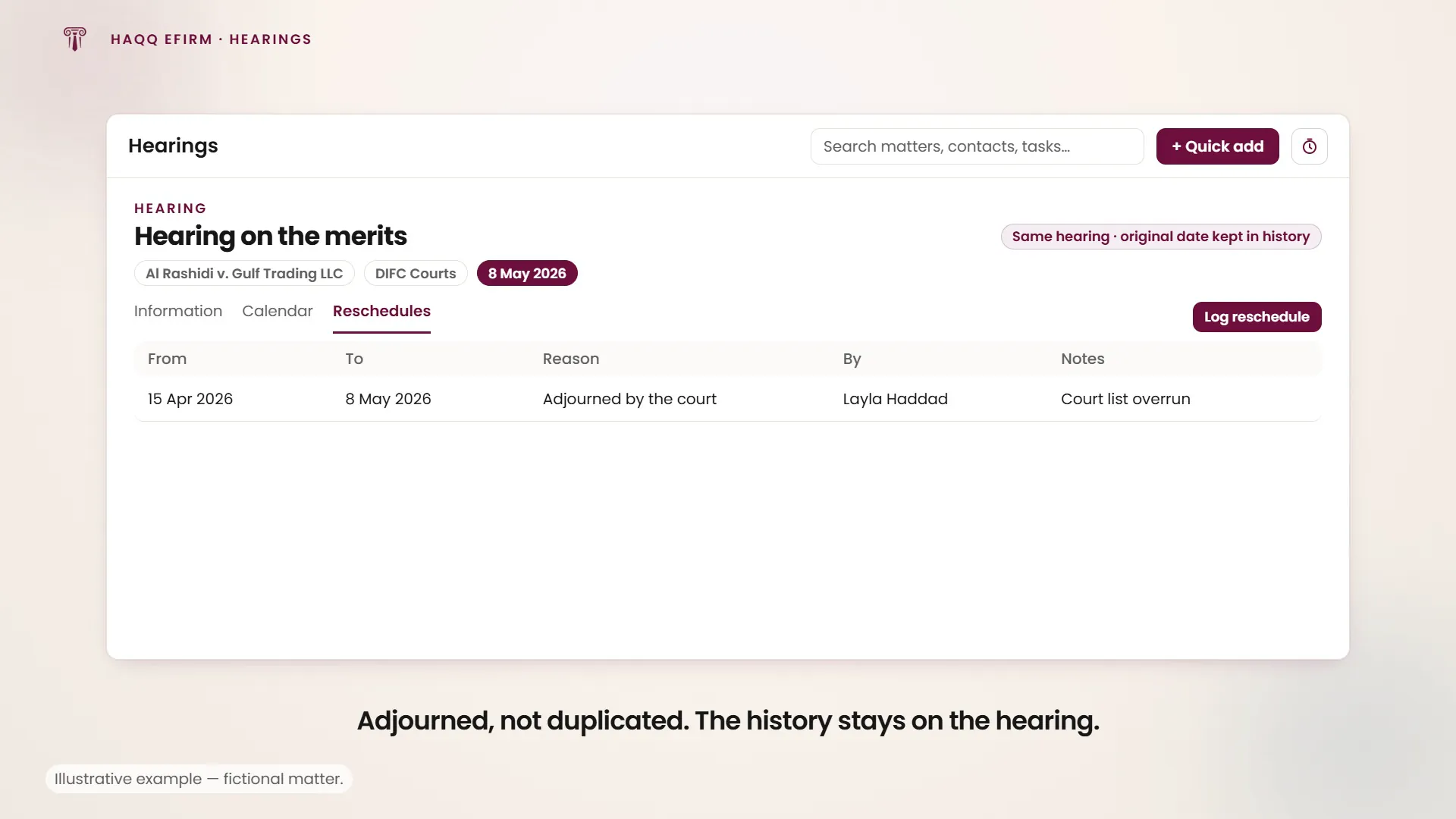
- O ședință amânată nu este ștearsă. Păstrează data inițială și motivul, iar noua înfățișare este creată pentru același dosar, astfel încât cronologia cazului rămâne intactă.
Crearea unei audiențe
Add hearing din bara de instrumente a listei deschide dialogul de creare. Trei câmpuri sunt obligatorii, iar restul pot aștepta: până când titlul, dosarul juridic și data audienței sunt completate, salvarea este blocată. Lansați dialogul din interiorul unui dosar și dosarul este deja completat pentru dumneavoastră. Butonul apare doar pentru membrii care pot crea audiențe.
| Câmp | Obligatoriu | Descriere |
|---|---|---|
| Titlu | Da | Nume descriptiv pentru audiență. |
| Dosar juridic | Da | Dosarul de care aparține această audiență. |
| Data audienței | Da | Momentul la care începe audiența. |
| Data de sfârșit | Nu | Momentul la care se așteaptă să se încheie. |
| Responsabil | Nu | Persoana căreia îi este atribuită audiența. |
| Instanță | Nu | Din lista de instanțe pe care o menține cabinetul dumneavoastră. |
| Jurisdicție | Nu | Din lista de jurisdicții pe care o menține cabinetul dumneavoastră. |
| Stare | Nu | Din lista de stări ale audiențelor pe care o menține cabinetul dumneavoastră. |
| Client | Nu | Persoana de contact pe care cabinetul o reprezintă la această audiență. |
| Oponent | Nu | Partea adversă. |
| Judecător | Nu | Judecător președinte, ales dintre contactele dumneavoastră persoane fizice. |
| Avocați și participanți | Nu | Toți ceilalți participanți la ședință. Aceștia apar în bara laterală de persoane a ședinței. |
| Referință ID | Nu | Referința proprie a cabinetului, afișată ca o insignă pe ședință. |
| Numărul dosarului | Nu | Referința proprie a instanței. |
| Regiune | Nu | Unde se ține ședința. |
| Observații | Nu | Note interne și mementouri pentru pregătire. |
Instanța, jurisdicția și statutul sunt liste de opțiuni, nu text liber, astfel încât rămân consecvente în întregul cabinet. Acestea se administrează în grupul Ședințe din Configurări globale, iar o listă goală lasă selectorul dezactivat până când cineva o completează.
Amânări și reprogramări
O ședință reprogramată rămâne o singură înregistrare. Nu amânați ședința veche și nu creați una nouă. Ședința se mută, iar mutarea este înregistrată în istoricul acesteia.
Ședință amânată de instanță
O ședință programată inițial pentru 15 aprilie a fost amânată de instanță pentru 8 mai. Deschideți ședința, mergeți la fila Reprogramări și selectați Înregistrează reprogramarea: introduceți noua dată, alegeți un motiv din lista administrată de cabinet și adăugați orice note. Noua oră este implicit 10:00-10:30; modificați-o dacă instanța v-a dat alt interval.
Fila respectivă reprezintă istoricul fiecărei modificări de dată a ședinței (data de la care s-a mutat, data la care s-a mutat, motivul, cine a făcut mutarea și notele lăsate), astfel încât data inițială nu se pierde niciodată, chiar dacă ședința are acum noua dată. Istoricele lungi se încarcă prin încarcă mai multe. Pentru a înregistra o reprogramare este necesară permisiunea de a actualiza ședințele; fără aceasta, fila poate fi citită, dar acțiunea nu este oferită. Dacă motivul de care aveți nevoie nu se află în listă, îl puteți adăuga pe loc din selectorul de motive.
Cum se conectează ședințele
| Conectat la | Cum funcționează |
|---|---|
| Dosare | Fiecare ședință aparține unui dosar și este vizibilă în fila Ședințe a dosarului respectiv. |
| Calendar | Mementouri automate și sincronizare cu Outlook, cu zile de notificare configurabile. |
| Sarcini | Creați sarcini de pregătire legate de ședință („Depuneți cererea până la 10 aprilie”). |
| Contacte | Judecătorii și avocații părții adverse sunt asociați pentru referință. |
| Expenses | Taxele judiciare pot fi înregistrate ca cheltuieli asociate dosarului. |
| Înregistrări de timp | Timpul de pregătire și de înfățișare este înregistrat prin intermediul cronometrului. |
La fel ca fiecare modul, Ședințele poartă aceleași patru permisiuni (Citire, Creare, Actualizare și Ștergere), acordate per rol în Roluri și permisiuni. Fiecare este verificată independent: Creare controlează butonul Adăugare ședință și formularul de creare, Actualizare controlează salvarea, câmpurile editabile, etichetele de editare rapidă din antet și înregistrarea unei reprogramări, iar Ștergere controlează acțiunile de ștergere pe rând, în bloc și din detaliu. O acțiune pe care un rol nu o poate efectua nu este afișată estompat; nu este afișată deloc. Exportarea listei face parte din bara de instrumente a listei și nu este o permisiune separată. ID-urile ședințelor se generează automat pornind de la un număr de start setat în spațiul de lucru.
Următorii pași
Vedeți angajamentul de care ține ședința în Dosare juridice, vizualizarea la nivel de cabinet a fiecărei date de înfățișare în Calendar și activitatea de pregătire în Sarcini.