

Configuration des rôles et autorisations
Les autorisations dans eFirm répondent à deux questions distinctes : ce qu'une personne peut faire, et sur quels enregistrements elle peut le faire. Les deux sont définies sur le rôle, non sur la personne, dans le gestionnaire de rôles du cabinet à l'adresse /firm/roles.
Les rôles, pas les personnes
Deux rôles sont intégrés (SUPER ADMIN et Utilisateur), et les autres sont ceux du cabinet. Créez-en un avec + Ajouter un rôle. Les noms de rôle doivent être uniques au sein de votre entreprise, vous ne pouvez donc pas créer deux rôles portant le même nom. La plupart des cabinets finissent par avoir Associé, Collaborateur et Parajuriste, car cela correspond à leur mode de fonctionnement actuel ; un rôle est destiné à décrire une fonction, pas un individu.
Un cabinet conserve toujours au moins un administrateur. eFirm ne vous permettra pas de supprimer le dernier, afin que le cabinet ne puisse pas se bloquer lui-même.
Les autorisations sont attachées aux rôles, pas aux personnes. Modifiez le rôle et tous ceux qui le détiennent changent avec lui. C'est toute la raison pour laquelle il vaut mieux passer vingt minutes à bien configurer le rôle plutôt que de modifier les membres un par un. C'est également pourquoi un administrateur qui teste une restriction sur son propre compte conclut généralement, à tort, qu'elle ne fonctionne pas.
L'écran se compose de deux panneaux : tous les rôles à gauche, et l'éditeur du rôle sélectionné à droite. L'éditeur contient le nom du rôle, les membres auxquels il est attribué, et la matrice d'autorisations. Un rôle peut également être dupliqué, ce qui copie ses autorisations dans un nouveau rôle que vous ajustez ensuite, généralement plus rapide que de construire un rôle quasi identique à partir de rien. Les modifications d'un rôle sont en attente : rien ne s'applique tant que vous n'enregistrez pas, et passer à un autre rôle avec des modifications non enregistrées vous demande d'abord confirmation.
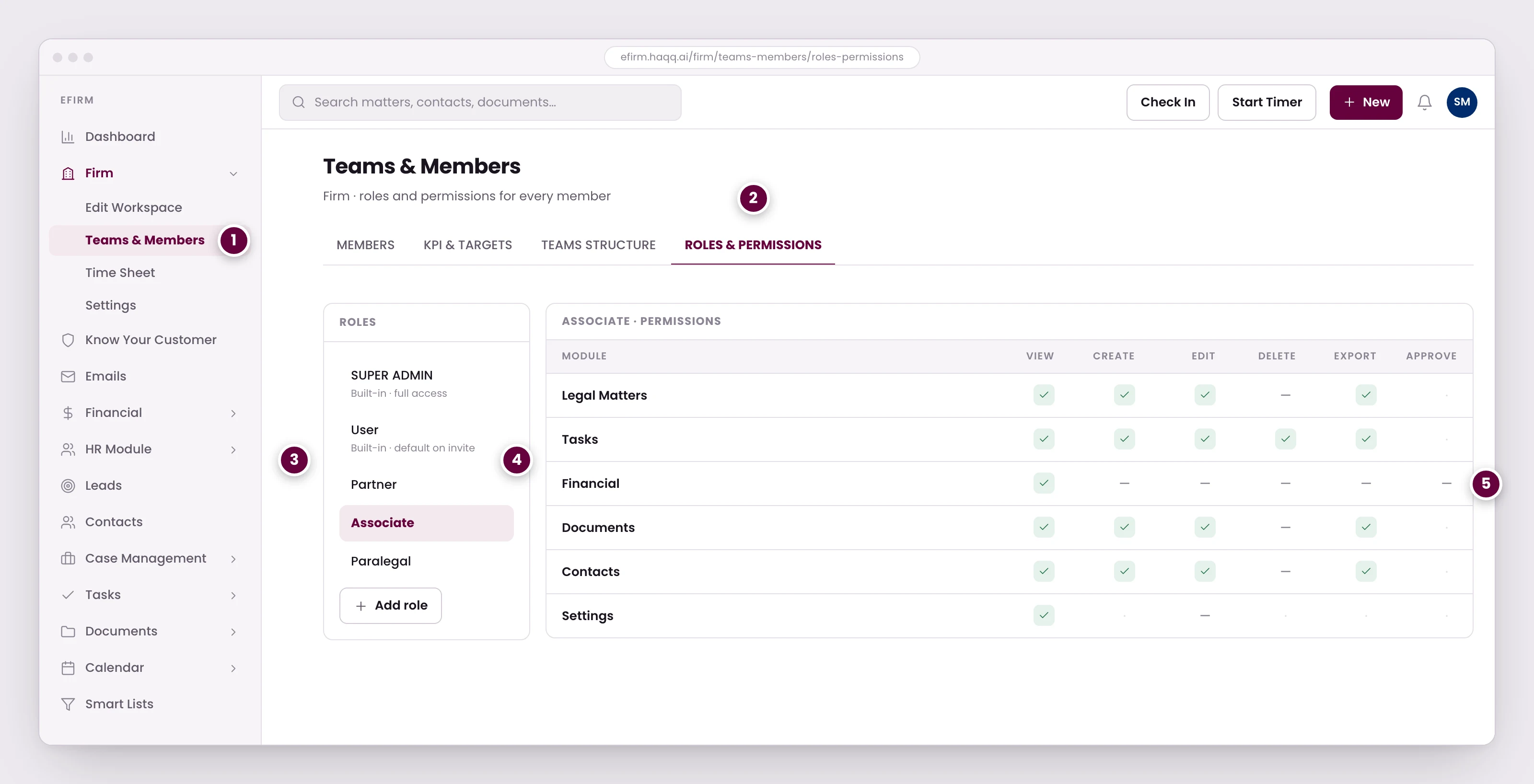
- Les membres, les rôles, la structure d'équipe et les objectifs sont gérés ici. La suppression d'une personne révoque son accès mais laisse son nom sur les dossiers, les factures et les feuilles de temps sur lesquels elle a travaillé.
- Les permissions sont attachées aux rôles, pas aux personnes. Changez le rôle et toute personne qui l'occupe changera avec lui.
- Deux rôles sont intégrés ; les autres sont ceux du cabinet. La plupart des cabinets créent Associé, Collaborateur et Parajuriste pour correspondre à leur mode de fonctionnement actuel.
- Chaque rôle est accordé module par module. Un collaborateur peut avoir un accès complet aux dossiers et aux tâches tout en ne voyant rien dans Financier au-delà d'une vue en lecture seule.
- L'approbation n'existe que sur Financier. C'est le contrôle qui sépare la création d'une facture de sa validation.
La matrice d'autorisations
La matrice répertorie chaque module du produit, regroupés en Principal, Gestion des dossiers, Finances, Administration, RH et Personnel et Autres. Une zone de recherche filtre les modules par nom et développe les correspondances, ce qui est le moyen rapide de parcourir une longue liste.
Chaque module comporte les mêmes quatre actions : Lire, Créer, Mettre à jour et Supprimer. Il n'y a pas de cinquième verbe pour aucun module. Un collaborateur peut avoir le contrôle total des dossiers et des tâches tout en ne voyant rien dans les Finances, sauf une vue en lecture seule.
| Action | Ce qu'il contrôle |
|---|---|
| Lire | Si le module est accessible ou non. Sans cela, les écrans du module affichent un message d'accès refusé au lieu des données. |
| Créer | Les boutons Nouveau, les formulaires de création qui se trouvent derrière, et l'importation d'enregistrements à partir d'un tableur. |
| Modifier | L'enregistrement des modifications apportées à un enregistrement existant : les champs modifiables, les modifications en ligne dans une liste, les pastilles de modification rapide, les bascules d'état et les actions de cycle de vie telles que l'approbation ou l'annulation d'une facture. |
| Supprimer | La suppression d'un enregistrement : à partir d'une ligne, de sa page de détail, et en masse. |
Les actions qu'un rôle ne peut pas effectuer sont masquées plutôt qu'affichées en grisé. Cela est bon à savoir avant de chercher un bouton lors d'un appel d'assistance : l'absence d'un contrôle est la manière normale pour eFirm d'exprimer une permission manquante, de sorte que « Je n'ai pas ce bouton » et « Cette fonctionnalité n'existe pas » se ressemblent du point de vue de l'utilisateur.
Les clients constituent leur propre fonctionnalité. Les clients, contacts et prospects étaient auparavant regroupés en une seule permission ; chacun est désormais un bouton séparé dans la matrice, de sorte qu'un rôle peut créer des prospects sans pouvoir accéder à la liste des clients, ou l'inverse.
L'exportation d'une liste n'est pas une permission distincte. L'exportation se trouve dans la barre d'outils des listes qui la proposent, à côté de l'importation, et elle télécharge la liste telle qu'elle est actuellement filtrée. Il n'y a pas de bouton d'exportation dans la matrice à accorder ou refuser ; par conséquent, un cabinet qui souhaite empêcher l'exportation d'une liste de clients sous forme de tableur doit composer avec ce à quoi le rôle peut accéder en premier lieu.
Approuver n'est pas non plus un verbe dans la matrice. Approuver une facture ou une note de frais est une action de cycle de vie sur cet enregistrement, et elle est contrôlée par Mise à jour sur le module auquel elle appartient. Ainsi, un rôle qui peut modifier les factures peut également les approuver : il n'existe pas de paramètre qui accorde la modification tout en refusant l'approbation. Un cabinet qui souhaite que la création et l'approbation soient effectuées par deux personnes différentes doit retirer la Mise à jour au rôle qui crée, et laisser le rôle de révision la détenir. Voir Finances pour savoir ce que l'approbation fait réellement à l'enregistrement.
Périmètre d'enregistrement : qui voit quels enregistrements
La matrice détermine ce qu'un rôle peut faire. Le périmètre détermine les enregistrements sur lesquels il peut le faire, et il est défini pour chaque action séparément plutôt qu'une fois pour le module. C'est la partie qui mérite qu'on s'y attarde : un rôle peut lire tous les dossiers du cabinet tout en ne pouvant mettre à jour que ceux sur lesquels il est affecté, car la lecture et la mise à jour ont leur propre périmètre.
| Portée | Ce que l'action atteint |
|---|---|
| Toutes | Tous les enregistrements du module, à l'échelle du cabinet. |
| Aucun | Aucun enregistrement. En pratique, l'action est désactivée. Tous et Aucun sont les deux niveaux de base, et ils s'excluent mutuellement. |
| Affecté | Uniquement les enregistrements auxquels l'utilisateur est directement lié : les dossiers sur lesquels il est affecté, ses propres saisies de temps, ses propres notes de frais. Optionnel, et proposé uniquement par les modules qui le prennent en charge. |
| Hérité | Se replie sur un parent ou une valeur par défaut au lieu de porter sa propre valeur. Également optionnel, et combinable avec Affecté. |
Une action est considérée comme accordée dès lors qu'elle n'est pas Aucune. Hérité accorde toujours l'accès, par le biais de ce dont il hérite. Retirer les jetons Affecté et Hérité d'une action la fait repasser à Aucune. Le choix Aucun accès est enregistré délibérément plutôt que laissé vide, de sorte qu'il survit à un rechargement au lieu de revenir à la valeur par défaut du module.
Les préréglages rapides et les périmètres ne sont pas deux générations de la même idée ; ils coexistent sur le même écran et remplissent des fonctions différentes. Le préréglage rapide est un moyen rapide de renseigner les quatre périmètres, et vous pouvez ensuite ajuster chacun d'eux individuellement.
Exemple concret : les collaborateurs ne doivent pas voir le temps les uns des autres
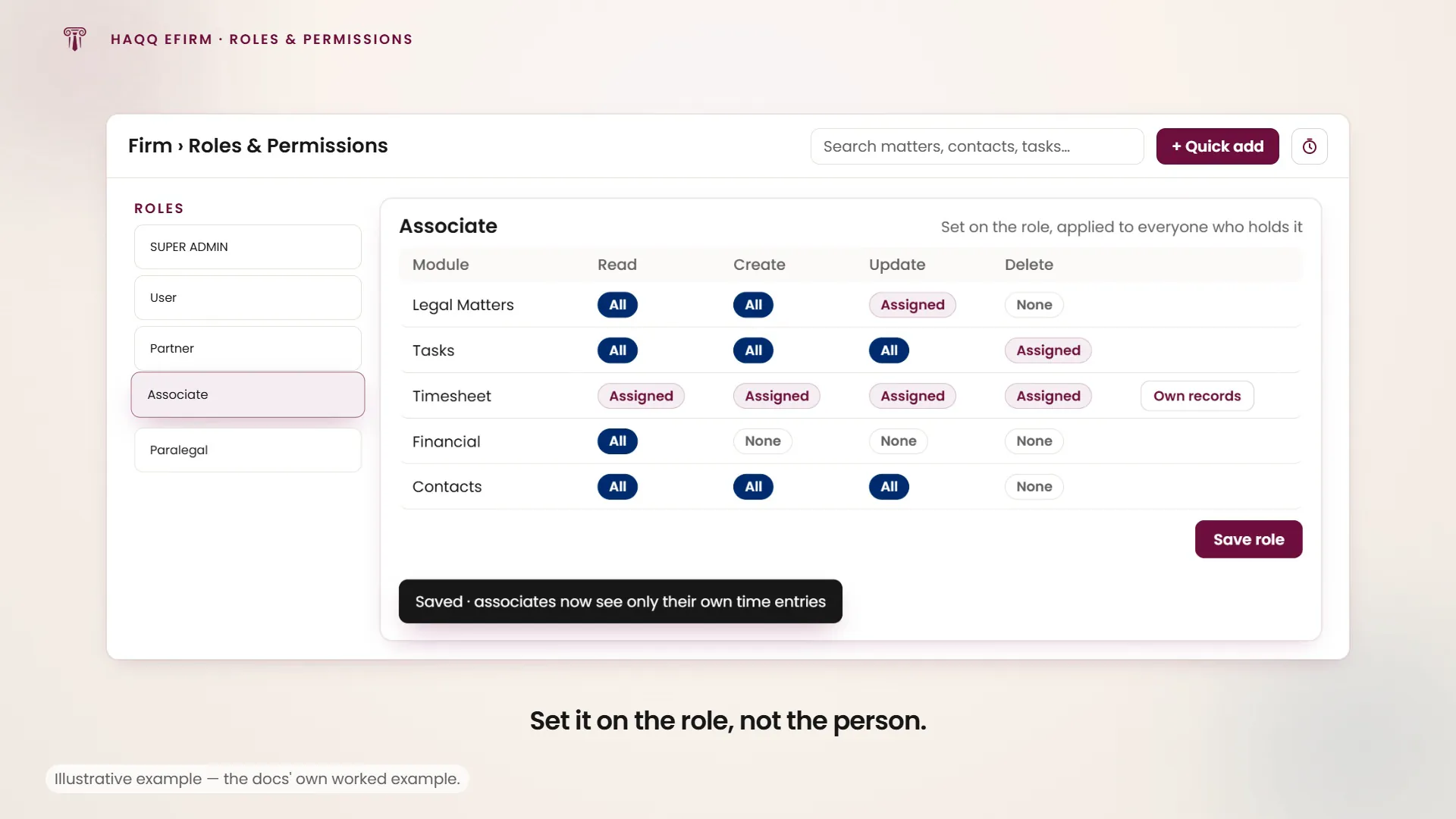
Un cabinet facture à l’heure et ne souhaite pas que les collaborateurs comparent les feuilles de temps ou voient ce que les associés ont enregistré. Ouvrez le gestionnaire de rôles, sélectionnez le rôle que détiennent les collaborateurs, trouvez le module Timesheet dans la matrice et définissez ses actions sur Assigned. L’option rapide Own records réalise les quatre en une seule opération. Enregistrez.
Chaque collaborateur ouvre désormais la liste des feuilles de temps et ne voit que les entrées qui lui sont liées. Les associés avec un périmètre Tout voient toujours tout, et les rapports à l’échelle du cabinet ne sont pas affectés. La restriction porte sur ce qu’une personne peut atteindre, pas sur ce que le cabinet peut mesurer.
Masquage de champs individuels
Le périmètre contrôle les enregistrements auxquels un rôle accède. La visibilité des champs va un cran plus loin et contrôle les valeurs qu’il voit à l’intérieur de ces enregistrements, sur les modules qui l’exposent. Le cas le plus clair est celui de l’argent : les montants monétaires du module RH Temps et Présences peuvent être masqués pour un rôle qui doit quand même travailler sur ce module, afin que les personnes qui gèrent les présences ne voient pas aussi ce que chaque personne est payée pour cela.
Le contrôle se trouve à l’intérieur de la matrice de permissions du rôle, sur le module auquel le champ appartient, et non sur un écran séparé. Il est indépendant des quatre actions : un module peut être entièrement accessible en lecture et avoir néanmoins un champ sensible masqué.
Visibilité à l’échelle du cabinet, et où elle est définie à la place
Deux paramètres de visibilité ne se trouvent délibérément pas sur cet écran, car ils s’appliquent à l’ensemble de l’espace de travail plutôt qu’à un rôle : Calendar View Permission (Restrictif, c’est-à-dire basé sur les rôles, ou Permissif, c’est-à-dire que tout le monde voit chaque calendrier) et Task View Permission. Les deux se situent dans Firm › Edit Workspace et sont couverts dans Settings and Customizations. Si un rôle semble correctement restreint et qu’un calendrier reste visible pour tous, c’est à cause de cette paire de bascules.
Licences
Un abonnement HAQQ inclut un nombre défini de licences, et chaque membre d’équipe actif en utilise une. L’utilisation actuelle est visible dans le panneau d’administration du compte (par exemple, 25 utilisées sur 50 disponibles), et les licences sont ajoutées depuis le panneau de gestion de l’abonnement. Voir Manage subscription.
Scaling for a mandate. Un cabinet qui remporte un gros mandat et a besoin de cinq avocats contractuels pour trois mois ajoute cinq licences, crée un rôle Contract Lawyer limité aux dossiers attribués sans accès financier, et invite les cinq sur ce rôle. L’équipe travaille le jour même. Lorsque le mandat se termine, leur suppression libère les licences et laisse leur travail sur le dossier.
Dépannage
| Symptôme | Cause | Solution |
|---|---|---|
| Pas de bouton Approuver sur une facture | Approuver fait partie de la permission Modifier sur le module des factures, et le rôle ne la possède pas, ou la possède sur un périmètre qui n’atteint pas cette facture. | Un administrateur accorde la mise à jour de ce module au rôle, avec une portée qui couvre l'enregistrement. |
| Impossible de voir le calendrier d'un collègue | Les autorisations de calendrier sont définies sur le mode Restrictif. | Administrateur : Entreprise › Modifier l'espace de travail › Autorisation pour la vue Calendrier, et ajuster le paramètre. |
| Le nombre de sièges ne correspond pas au nombre de membres actifs | Les membres supprimés peuvent encore occuper des sièges s'ils n'ont pas été entièrement désactivés. | Vérifiez l'état de chaque membre dans le panneau de l'équipe. |
Ce que ce modèle couvre et ne couvre pas
Rôles, portée des enregistrements, masquage des champs et sièges sont les contrôles d'accès qu'un administrateur de l'entreprise configure. Ils sont appliqués directement sur les routes, de sorte qu'un membre n'atteint que ce que son rôle autorise, plutôt que de ne simplement pas voir un élément de menu. Deux éléments restent en dehors de ceux-ci :
- Accès par document. Un fichier unique peut être restreint à l'équipe du dossier, et les autorisations de téléchargement contrôlent qui peut le sortir du système. Cela est défini sur le document, pas sur le rôle. Voir Documents.
- Isolement des espaces de travail. Rien sur cette page ne franchit les limites d'un espace de travail. Un rôle accorde l'accès à l'intérieur d'un seul espace de travail ; la séparation des données entre entités est une décision d'espace de travail, pas une décision d'autorisations. Voir Architecture des données.