

Setări AI
HAQQ vă oferă control asupra modului în care AI funcționează pentru dumneavoastră și asupra experienței de utilizare a platformei.
Comportamentul AI este configurat individual, în fila AI & Chat din setări, alături de facturare, utilizare și setările echipei. Doi avocați din același cabinet pot utiliza configurații complet diferite, iar modificarea setărilor dumneavoastră nu îi afectează pe ceilalți.
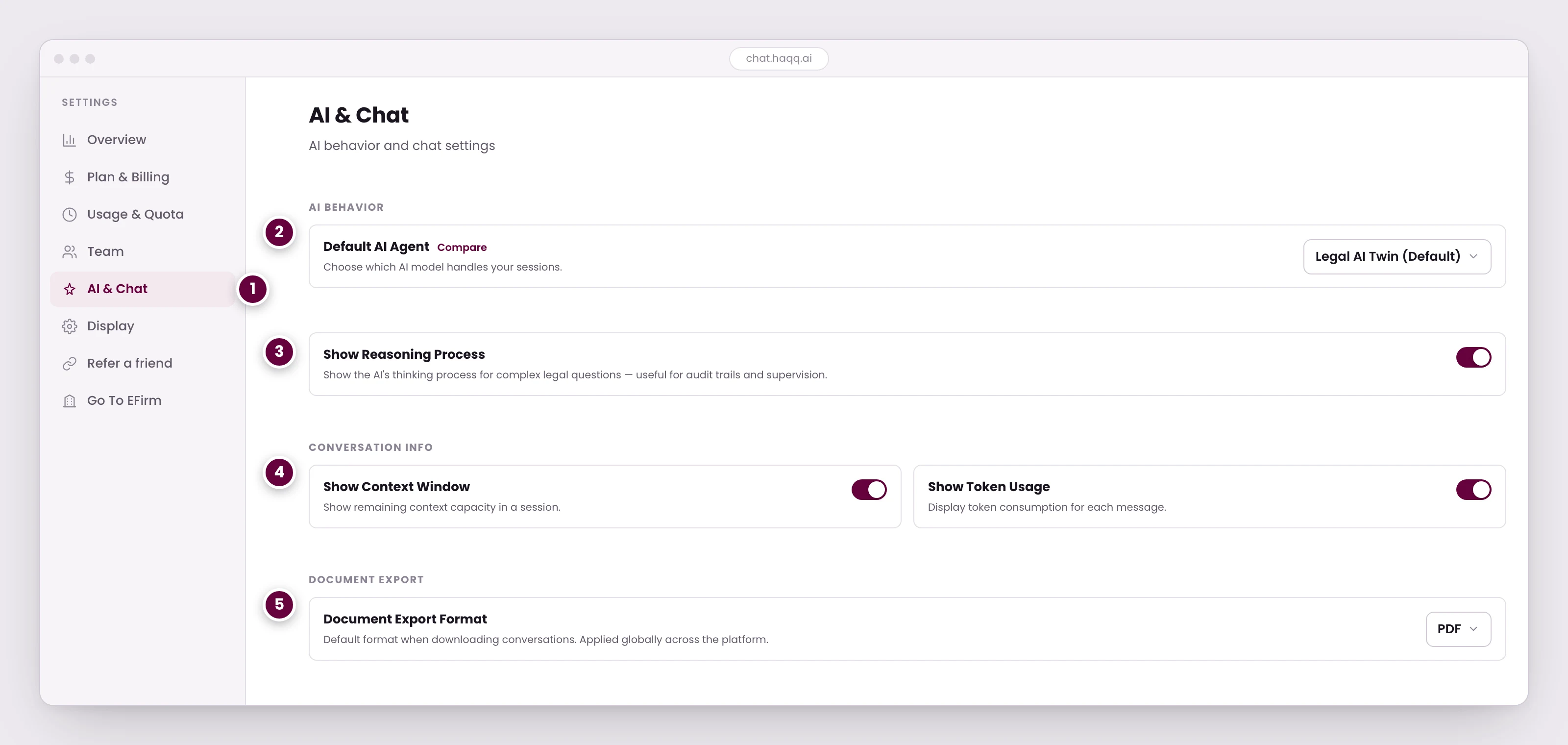
- Comportamentul AI este configurat per persoană, alături de setările de facturare, utilizare și echipă. Fiecare avocat îl poate configura pentru a se potrivi propriului flux de lucru.
- Agentul care gestionează sesiunile dumneavoastră în mod implicit. Comparația arată ce poate accesa fiecare înainte de a vă angaja la unul.
- Afișarea raționamentului transformă un răspuns într-un element pe care un partener coordonator îl poate audita. Merită lăsat activat oriunde munca este delegată.
- Câtă capacitate de context mai are o sesiune și ce a consumat fiecare mesaj, astfel încât o conversație lungă despre un dosar să nu rămână fără context la mijlocul răspunsului.
- Formatul în care se descarcă conversațiile și documentele generate. Setat o singură dată, aplicat peste tot în platformă.
Agent implicit
Alegeți ce agent să gestioneze sesiunile dumneavoastră în mod implicit. O vizualizare Comparare arată ce poate accesa fiecare înainte de a vă decide, iar selectorul se află și în compozitorul de chat, astfel încât agentul poate fi schimbat pentru o singură conversație fără a modifica setările.
- Agentul Paralegal este instruit pentru sarcini de asistent juridic: cercetare de bază, rezumarea documentelor, crearea de cronologii, redactare simplă. Este agentul cel mai eficient din punctul de vedere al creditelor și este disponibil în fiecare plan, inclusiv Free.
- Associate. Asistentul de nivel mediu, pentru revizuire, cercetare, redactare și analiză.
- Agentul Partner gestionează strategia de nivel superior.
- Legal AI Twin: un asistent personalizat care învață propriile tipare și nivelul adecvat pentru o revizuire amănunțită a documentelor.
Aceștia sunt cei patru agenți între care puteți alege. Alții funcționează în fundal (de exemplu, denumirea unei conversații, redactarea unui document) și nu apar niciodată în selector.
Agenții care nu sunt incluși în plan sunt în continuare listați. Aceștia apar estompați și blocați, fără linia de model pe care o au ceilalți, și nu pot fi selectați: alegerea unuia vă redirecționează către calea de actualizare, în loc să comute agentul. Astfel, selectorul este un catalog complet al celor existente, nu o listă a ceea ce puteți utiliza.
Twin-ul este un agent pe care îl selectați, iar acesta este singurul loc în care apare ca ceva ce configurați. Nu există un ecran separat pentru definirea unui ton al cabinetului sau a unui stil intern printre setările disponibile în produs în prezent.
Ceea ce poate citi fiecare agent într-o sesiune dată este stabilit de controlul Contexts din compozitor, nu aici. Consultați prezentarea generală Legal AI. Agenții incluși în planul dumneavoastră sunt detaliați la Subscription plans.
Pe web, fiecare plan include un Legal AI Twin personal, care învață din propria dumneavoastră activitate. Business adaugă Twin-ul la nivel de cabinet, care învață și șabloanele, procesele și istoricul dosarelor cabinetului printr-o conexiune eFirm sau SharePoint. Selectorul de agenți nu menționează niciun nivel.
Procesul de raționament
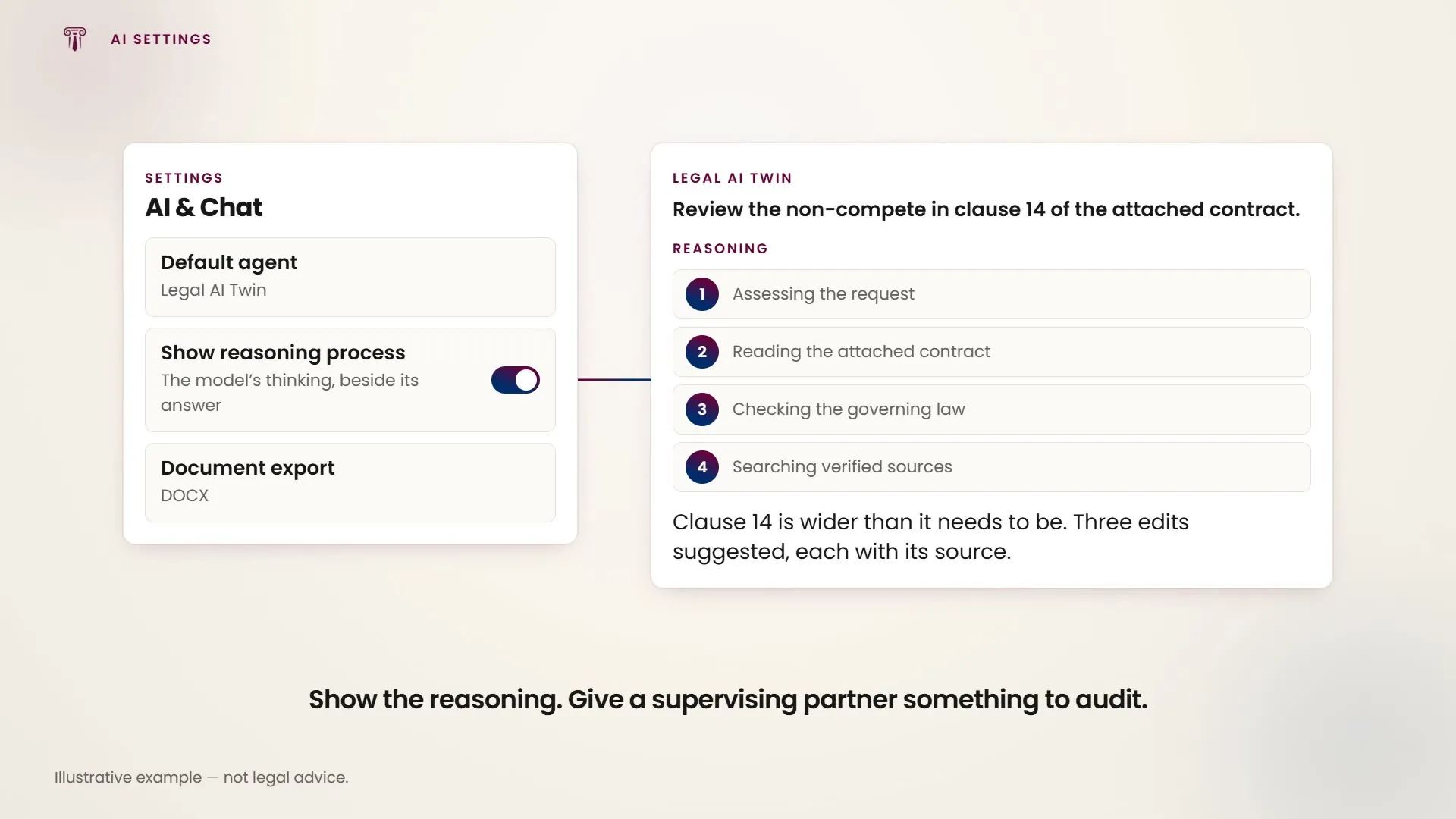
Aceasta este o preferință de afișare, nu o capacitate. Activarea opțiunii Afișează procesul de raționament arată gândirea modelului alături de răspunsul său; dezactivarea sa ascunde complet acele blocuri. Schimbă ceea ce vedeți dumneavoastră, nu ceea ce face modelul, și nu este restricționată. Toate planurile o au.
Afișarea raționamentului transformă un răspuns în ceva ce un partener coordonator poate audita, motiv pentru care merită lăsată activată oriunde munca este delegată. Este o preferință personală, se salvează în momentul schimbării, fără un pas separat de confirmare, iar aplicația mobilă are același comutator, activat implicit.
Informații conversație
Afișează utilizarea ferestrei de context și consumul de token-uri per mesaj, astfel încât să știți întotdeauna câtă capacitate a rămas într-o sesiune și ce a consumat fiecare mesaj. Într-o conversație lungă de dosar, aceasta este diferența dintre finalizarea unei analize și epuizarea în mijlocul răspunsului.
Sunt două comutatoare, iar al doilea depinde de primul: utilizarea token-urilor nu poate fi activată în timp ce afișajul ferestrei de context este dezactivat. Ambele sunt disponibile doar pe web. Aplicația mobilă nu afișează niciun indicator de context sau token per mesaj.
Creditele sunt un contor separat de fereastra de context; modul în care sunt consumate și se resetează este detaliat în Credite și utilizare.
Format export documente
Setați formatul implicit de export pentru descărcarea conversațiilor și a documentelor generate de AI. Se setează o singură dată și se aplică în întreaga platformă. Formatele disponibile depind de planul dumneavoastră:
| Plan | Formate |
|---|---|
| Free | Doar PDF, cu branding HAQQ pe documentele generate |
| Starter | Text și PDF; filigranul este eliminat |
| Pro și mai sus | Text, Word (.docx) și PDF cu antetul cabinetului aplicat din șabloanele dumneavoastră |
Exportarea unui document cu modificări vizibile din editorul Canvas este acoperită în AI Document Review.
Temă și afișare
Comutați între modul luminos și cel întunecat, ajustați densitatea aspectului mesajelor și setați dimensiunea preferată pentru lizibilitatea textului. Toate acestea pot fi modificate oricând din panoul de setări.
Toate comenzile din filă
| Setare | Ce face |
|---|---|
| Agent implicit | Alegeți ce agent gestionează sesiunile dumneavoastră. |
| Afișare proces de raționament | Afișați sau ascundeți raționamentul modelului în răspunsurile sale. O preferință de afișare. |
| Informații conversație | Vizibilitatea ferestrei de context și a utilizării tokenurilor. Utilizarea tokenurilor necesită ca afișarea ferestrei de context să fie activată. |
| Export document | Format implicit: PDF, DOCX sau Markdown. |
| Temă | Luminos, întunecat sau potrivit cu sistemul, oricând. |
| Lizibilitate text | Ajustați aspectul mesajelor și dimensiunea fontului. |