

Panou de control
Panoul de control este primul ecran după autentificare și cel pe care începeți ziua: cinci carduri de module, o bară de instrumente care vă însoțește peste tot și suficiente detalii pentru a ști dacă ceva necesită atenție fără a deschide șapte ecrane.
Ce vedeți când vă autentificați
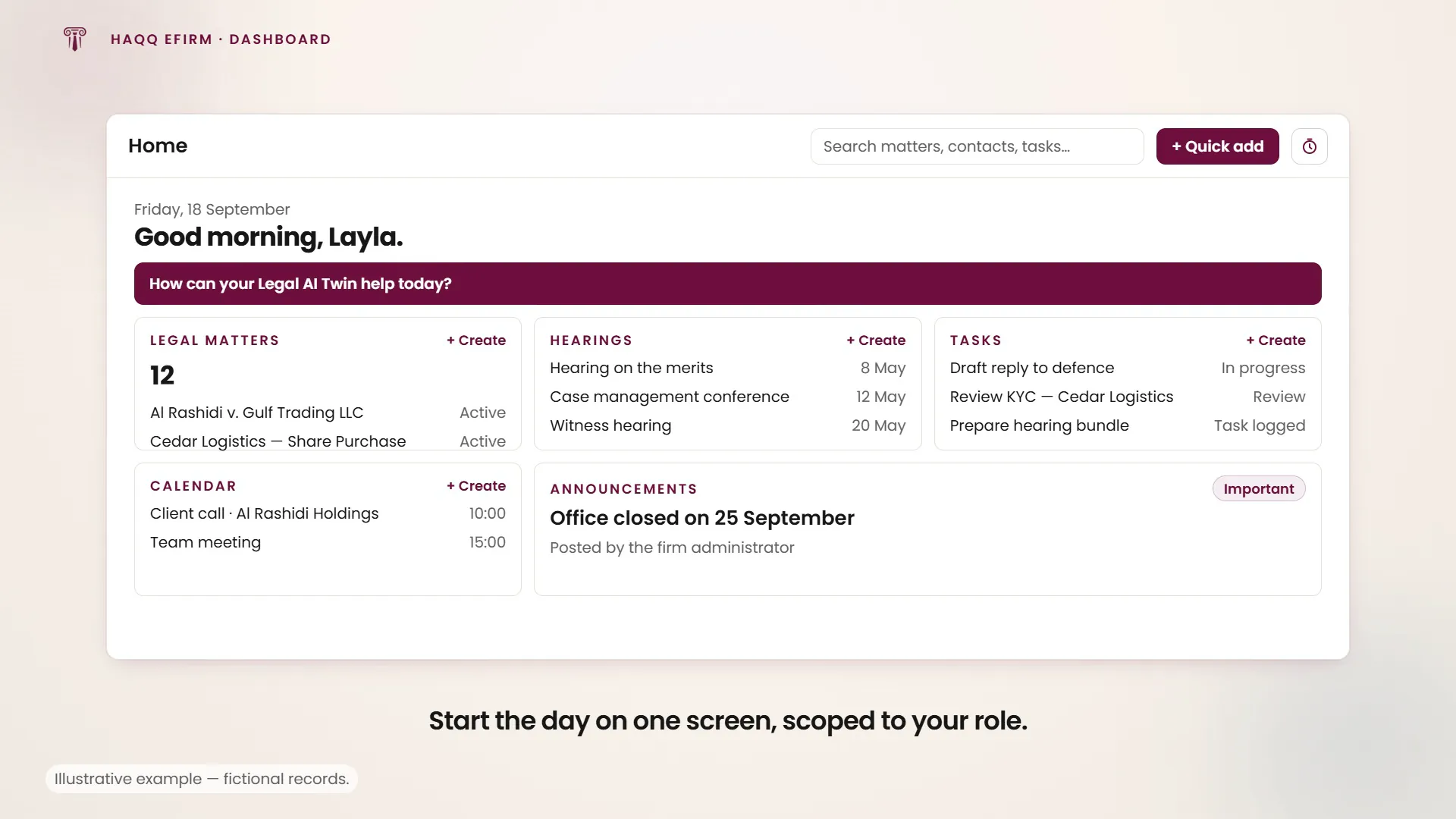
După autentificare ajungeți în Panoul de control cu un salut personalizat („Bună dimineața, [Nume]”), data de azi și cinci widget-uri rezumative. Fiecare widget are un buton „+ Creare” pentru acces rapid fără a naviga la modulul complet, iar fiecare trimite direct către acesta. Stările goale indică clar acest lucru în loc să arate un zero, de exemplu „nimic de citit aici astăzi”.
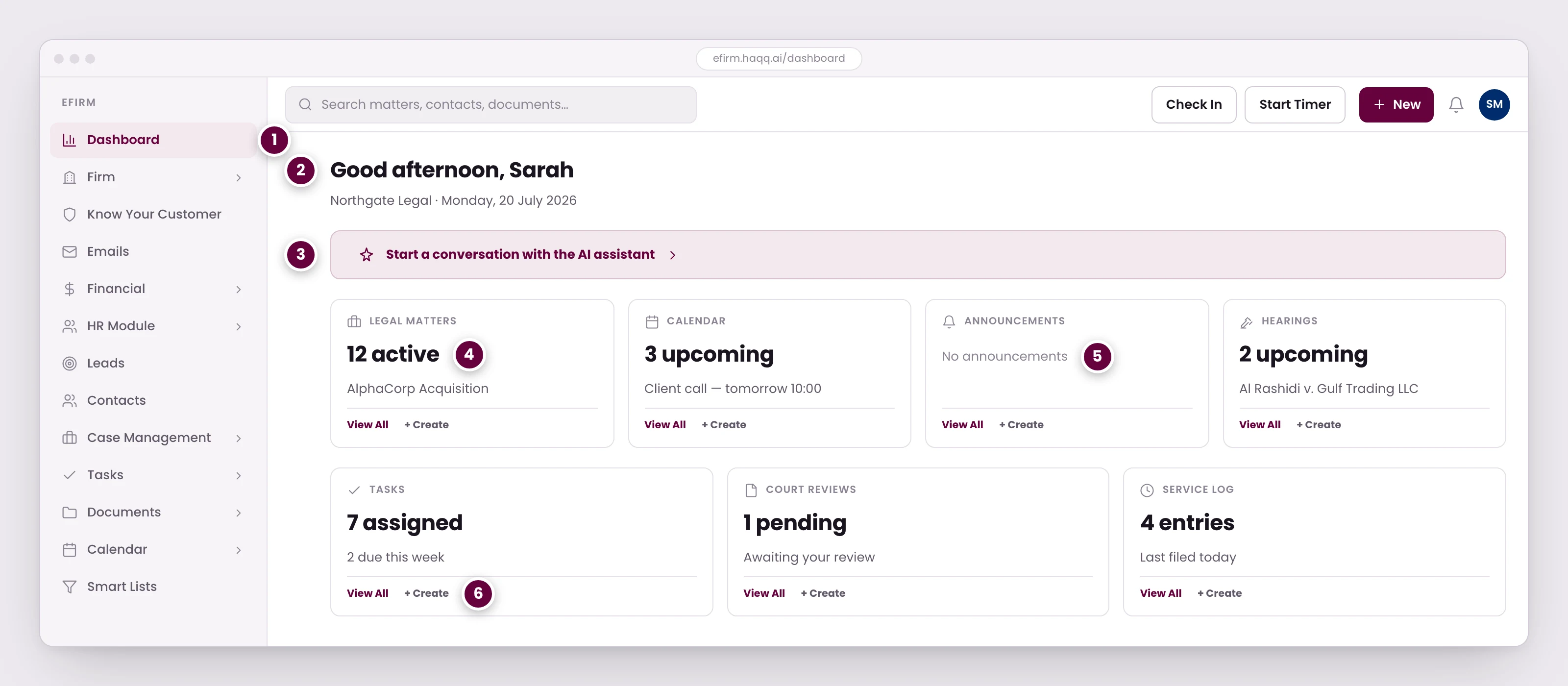
- Panoul de control este primul ecran după autentificare și cel pe care începeți ziua.
- Ce apare este limitat la rolul dumneavoastră. Un partener coordonator vede imaginea de ansamblu a cabinetului; un avocat asociat își vede propriile sarcini și termene.
- AI-ul este la un clic distanță de panoul de control, la fel ca de pe orice altă pagină din eFirm.
- Fiecare card rezumă modulul său și oferă legături directe, astfel încât să puteți vedea dacă ceva necesită atenție fără a deschide șapte ecrane.
- Stările goale spun acest lucru în mod clar, în loc să arate un zero. Nimic de citit aici astăzi.
- Creați direct din card. O sarcină creată aici ajunge exact în același loc ca una creată din modulul Sarcini.
| Widget | Ce afișează | Ce puteți face |
|---|---|---|
| Dosare juridice | Numărul de dosare active plus denumirile dosarelor recente | Faceți clic pe „Vedeți toate” pentru lista completă a dosarelor sau pe numele unui dosar pentru a‑l deschide |
| Calendar | Evenimente viitoare (întâlniri, termene de judecată, termene limită) | Faceți clic pe „Vedeți toate” pentru a vedea calendarul săptămânal |
| Anunțuri | Anunțuri la nivelul cabinetului de la administratorul dumneavoastră | Citiți și notați orice acțiuni necesare. |
| Ședințe | Datele ședințelor viitoare cu detalii despre instanță. | Faceți clic pe orice ședință pentru a examina detaliile și a vă pregăti. |
| Sarcini | Sarcinile dumneavoastră atribuite, cu indicatori de stare. | Faceți clic pe orice sarcină pentru a actualiza progresul sau a vedea detaliile. |
Bara de sus
Bara de sus este mereu vizibilă pe fiecare pagină din eFirm. Aceasta conține instrumentele pe care le veți folosi cel mai des, inclusiv accesul cu un singur clic către AI.
| Instrument | Ce face |
|---|---|
| Butonul AI Twin | Deschide Justinian pentru redactare, cercetare, analiză și executare. Necesită o perioadă de încercare sau un abonament AI Engine activ. |
| Bara de căutare | „Căutare dosare, contacte, sarcini…” este căutarea globală în toate entitățile din sistem. |
| Butonul „+” | Creați rapid orice tip de înregistrare fără a naviga la modulul său. |
| Butonul Check In | Înregistrează prezența dumneavoastră pentru ziua respectivă. Faceți clic o dată dimineața. |
| Butonul Start Timer | Deschide cronometrul de pontaj în unul dintre cele trei moduri: Timer live, Introducere manuală sau Interval. |
| Clopoțelul de notificări | Alerte pentru actualizări ale dosarelor, modificări ale ședințelor, atribuiri de sarcini și alte evenimente. |
| Pictograma de mesaje | Chat intern cu membrii echipei și grupuri. |
Acțiuni rapide pe care le veți folosi zilnic
| Acțiune | Cum | Timp |
|---|---|---|
| Înregistrați timp facturabil | Bara de sus → Porniți Timerul → asociați la dosar → opriți când ați terminat | 5 secunde pentru a începe |
| Căutați un dosar | Bara de sus → Bara de căutare → tastați numele dosarului | Instantaneu |
| Verificați ședințele de astăzi | Panou de control → Widget-ul Hearings sau modulul Hearings | 1 clic |
| Trimiteți un mesaj rapid | Bara de sus → Pictograma de mesaje → faceți clic pe numele lor → tastați | 10 secunde |
| Creați o sarcină | Panou de control → Widget Sarcini → + Creați, sau modulul Sarcini | 30 de secunde |
| Verificați termenele limită apropiate | Modulul Calendar → vedere săptămânală | 1 clic |
Ce vede fiecare rol
Ce apare este limitat la rolul dumneavoastră. Partenerii de conducere văd imaginea la nivel de cabinet, acoperind toate dosarele, utilizarea echipei și o imagine de ansamblu financiară. Avocații asociați își văd munca atribuită, termenele limită apropiate și sarcinile personale. Personalul de suport vede perspectiva operațională a ceea ce trebuie arhivat și ce termene limită se apropie. Modulul panoului de control în sine are un singur verb de permisiune, View, acordat per rol în Roluri și permisiuni.
Următorii pași
Deschideți un dosar juridic pentru a vedea spre ce conduc cardurile, lucrați pe panoul de sarcini sau învățați funcționalitatea Adăugare rapidă din spatele butonului „+“.