

Sections & Stages
Sections & Stages este locul în care un cabinet configurează două lucruri de care depinde fiecare modul de pipeline: câmpurile pe care le capturează un dosar și etapele ordonate prin care acesta trece.
Două ecrane, o singură sarcină.
O secțiune este un pipeline sau formular configurabil pentru un modul. Un cabinet poate rula mai mult de o secțiune per modul, nu doar una. Două ecrane o configurează din unghiuri diferite: Section Stages stabilește etapele ordonate prin care trec dosarele unei secțiuni, iar Section Builder stabilește ce câmpuri există pe acele dosare de la bun început.
Section Stages
Un meniu din partea stângă listează cele trei module ale căror pipeline-uri au etape: Legal Matters, Leads și Tasks. Selectând unul, se afișează secțiunile acelui modul în partea dreaptă, fiecare randată ca un card care conține lista sa ordonată de etape. Un indicator de număr apare lângă un modul doar după ce acesta are mai mult de o secțiune, iar un card de secțiune este etichetat cu un nume doar atunci când modulul său are mai mult de una. Un modul cu o singură secțiune își afișează etapele fără nicio etichetă de nume. Un modul care nu are încă secțiuni afișează un mesaj de gol în loc de carduri.
| Comandă | Ce face |
|---|---|
| Culoare. | Un punct colorat cu o paletă de culori prestabilite, plus un selector de culoare liber. |
| Nume. | Un câmp text editabil. |
| Mâner de glisare | Reordonează etapa în cadrul secțiunii sale. |
| Delete | Elimină etapa. |
Adăugați etapă adaugă o etapă nouă goală, iar Salvați salvează întreaga listă deodată (numele, culorile și ordinea curentă împreună). O secțiune care nu are încă etape afișează un mesaj „fără etape” în locul listei, iar Adăugați și Salvați rămân disponibile pentru a începe una.
Duplicați, pe un card de secțiune, deschide un dialog de confirmare precompletat cu „<section name> (Copie)”; numele poate fi editat înainte de confirmare. Confirmarea clonează secțiunea și reîmprospătează lista.
Constructor de secțiuni
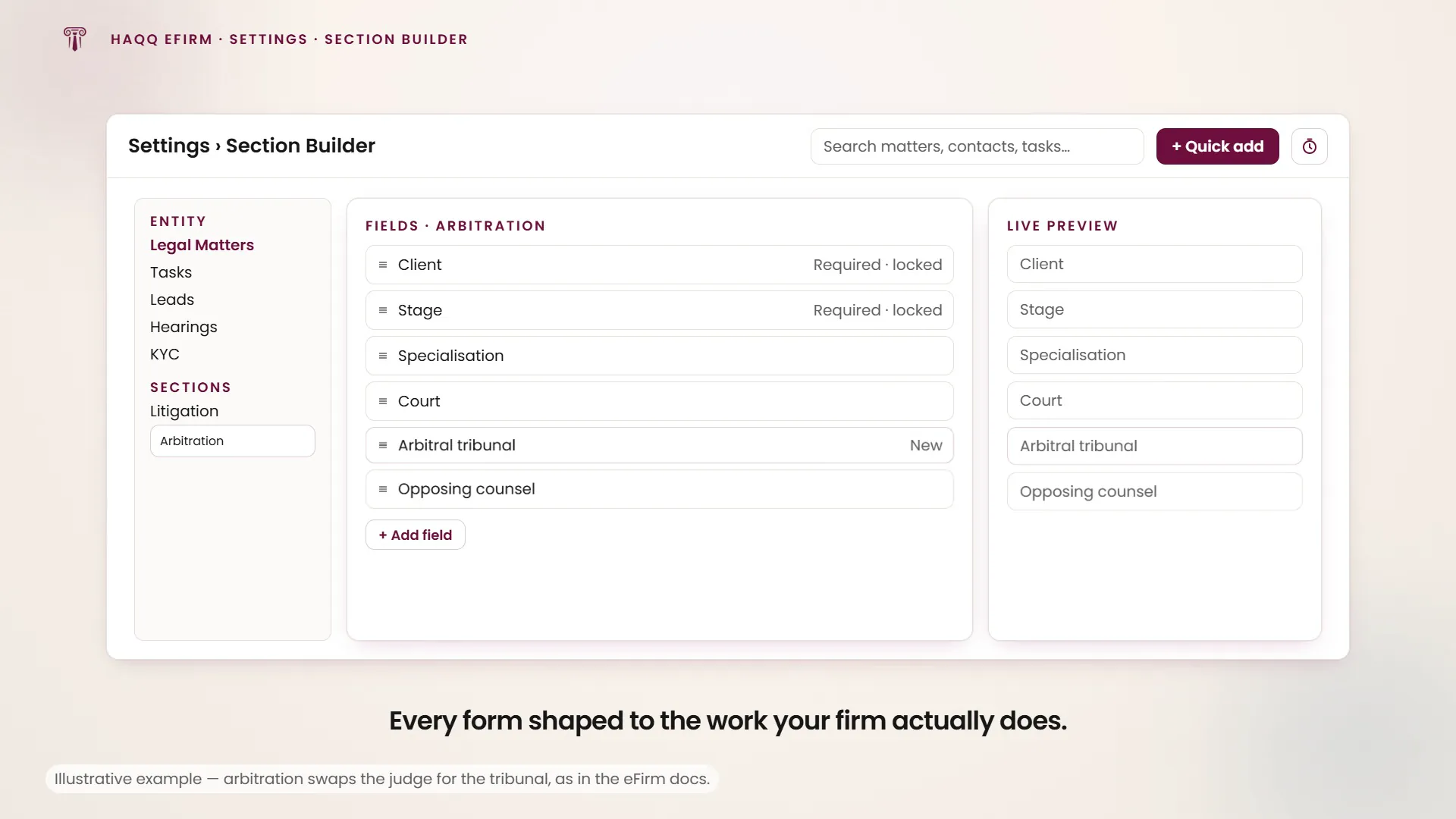
Un layout cu trei panouri: un selector de entități și secțiuni în stânga, editorul de câmpuri în mijloc și o previzualizare live în dreapta care reflectă editările nesalvate pe măsură ce acestea au loc.
Selectarea unei entități și a unei secțiuni
File pe cinci tipuri de entități configurabile (Dosare juridice, Sarcini, Lead-uri, Audieri și KYC), fiecare cu o insignă de număr, iar secțiunile tipului respectiv fiind listate sub file. Schimbarea tipului de entitate sau a secțiunii în timp ce există editări nesalvate declanșează mai întâi o confirmare de renunțare.
Editarea câmpurilor
Câmpurile secțiunii selectate sunt afișate ca o listă ordonată, cu posibilitatea de a le rearanja prin glisare. Fiecare câmp are un comutator Obligatoriu și fie un control de ștergere, fie o pictogramă de lacăt.
- Adăugare câmp listează doar câmpurile care nu se află deja în secțiune, plus o opțiune „selectați tot” care adaugă toate câmpurile rămase dintr-o dată. Devine indisponibil odată ce toate câmpurile au fost adăugate.
- Câmpurile blocate (cele canonice, care nu pot fi șterse) afișează un lacăt în locul unui control de ștergere și nu pot fi eliminate.
- Câmpurile care sunt întotdeauna obligatorii au comutatorul Obligatoriu fixat pe activ și dezactivat.
- Resetare readuce copia de lucru la ultima stare salvată; Salvare păstrează selecția câmpurilor, ordinea și indicatorii de obligativitate. Ambele sunt disponibile doar când există editări nesalvate.
- Un nume de câmp rămas dintr-un layout salvat anterior care nu mai există în catalog este eliminat din editor fără notificare.
Al treilea panou este o previzualizare live a formularului secțiunii așa cum îl vor vedea utilizatorii finali, reflectând editările curente nesalvate. Afișează un mesaj de gol când nu este selectat nimic.
Tipurile de entități nu se comportă toate la fel
| Tip de entitate | Secțiunile se comportă ca... |
|---|---|
| Dosare juridice, Sarcini, Lead-uri | Secțiuni complete. Un administrator poate crea una nouă, redenumi, duplica și șterge, pe lângă editarea câmpurilor acesteia. |
| Ședințe | O singură configurare fixă, nu o secțiune reală. Câmpurile sale sunt editabile, dar nu poate fi niciodată creată, redenumită, duplicată sau ștearsă. Nu există butonul Secțiune nouă și nici acțiuni de rând pentru aceasta. |
| KYC | Șabloanele de documente KYC ale cabinetului, nu secțiuni. Șablon nou și Editare deschid editorul complet de șabloane KYC, nu editorul generic de câmpuri. Consultați secțiunea „Configurarea șabloanelor” din KYC. Intrările KYC nu sunt create, redenumite sau șterse prin acțiunile obișnuite ale secțiunilor. |
Crearea sau redenumirea unei secțiuni deschide un mic dialog pentru nume; ștergerea deschide un dialog de confirmare care menționează mai întâi secțiunea. Generatorul acceptă, de asemenea, un tip de entitate țintă și un ID de secțiune în URL, astfel încât o anumită secțiune poate fi accesată direct printr-un link profund (o selecție manuală ulterioară nu este afectată).
Ce configurează aceasta în aval
Această pagină nu este un ecran de setări autonom. Ea configurează direct două dintre modulele de flux ale eFirm. Etapele prin care trece un lead în Leads și câmpurile disponibile pentru un Legal Matter sunt ambele definite aici, nu fixate de produs. Un cabinet care dorește un flux diferit pentru fiecare (sau mai mult de un flux pentru același modul) îl construiește pe această pagină.
Cine poate modifica această configurație
O singură permisiune (dreptul de a gestiona configurarea cabinetului) controlează fiecare modificare pe ambele ecrane: editarea etapelor, adăugarea, eliminarea sau reordonarea câmpurilor, salvarea, crearea, redenumirea, duplicarea și ștergerea. Membrii fără această permisiune au o experiență complet doar de citire pe ambele ecrane; datele subiacente rămân vizibile în permanență.
Următorii pași
Consultați Leads și Legal Matters pentru fluxurile pe care le configurează această pagină și KYC pentru editorul de șabloane de documente pe care îl reutilizează Section Builder. Cine poate accesa această pagină este stabilit în Setup Roles & Permissions.