

Team Chat
Team Chat este sistemul propriu de mesagerie integrat al eFirm pentru cabinet (mesaje directe, chat-uri de grup și fire de discuție asociate unei sarcini sau unui dosar) cu atașamente de fișiere, confirmări de citire și livrare în timp real.
Unde se află
Team Chat se deschide în două moduri (ca pagină completă și ca panou glisant din bara de sus), iar ambele suprafețe partajează aceeași stare, astfel încât conversația selectată și starea de necitit rămân sincronizate indiferent în care dintre ele vă aflați.
Chat-ul apare și pe înregistrările de care este legat: o conversație asociată unei sarcini sau unui dosar apare direct pe respectiva înregistrare, alături de un flux de activitate cu modificările aduse acesteia, grupate pe zile. Un utilizator care nu este deja participant la conversația acelei înregistrări vede o solicitare Alăturați-vă și trebuie să se alăture înainte de a posta; după alăturare, se aplică aceleași liste de mesaje, instrumentul de redactare și comenzile de invitație și părăsire ca în orice alt loc din Team Chat.
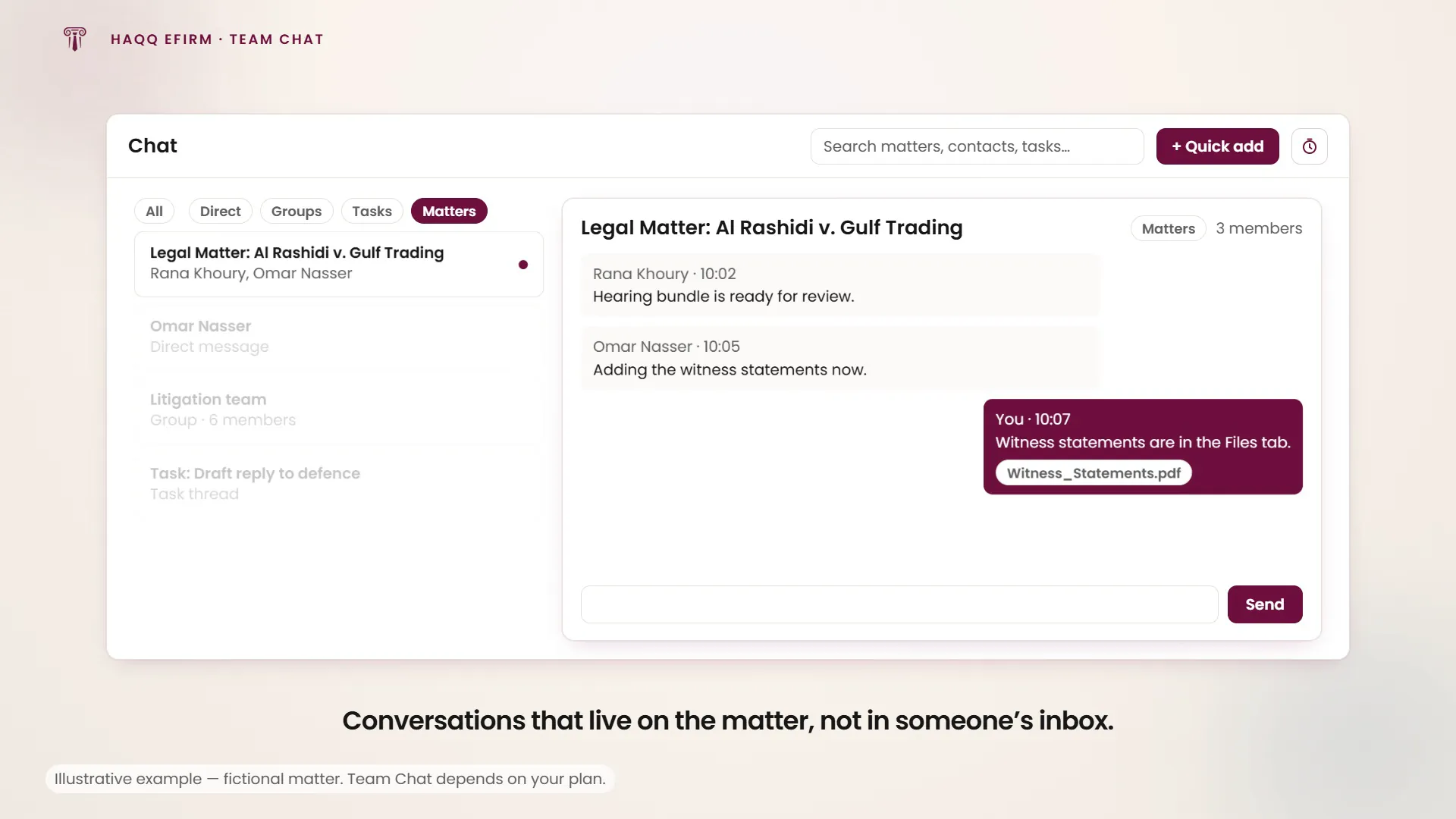
Tipuri de conversații
| Tip | Inițiată din |
|---|---|
| Mesaj direct | Dialogul de chat nou. Căutați o persoană și începeți o conversație individuală. |
| Chat de grup | Dialogul de chat nou. Denumiți-l (sau acceptați un nume implicit) și adăugați membri. |
| Fir de discuție sarcină | Fila Chat a sarcinii. |
| Fir de discuție dosar | Fila Chat a dosarului. |
Lista de conversații din stânga filtrează după tip (Toate, Directe, Grupuri, Sarcini, Dosare) și poate fi căutată după titlu sau numele participantului. Fiecare rând afișează avatarul conversației, titlul, participanții sau ora ultimei actualizări și ora ultimului mesaj; un punct de necitit marchează orice conversație al cărei mesaj cel mai recent a sosit după ce ați deschis-o ultima dată (mesajele proprii nu sunt niciodată considerate necitite).
Inițierea unei conversații
Butonul Chat nou deschide un dialog cu două moduri. Direct caută membri și începe (sau redeschide) o conversație individuală în momentul în care alegeți o persoană. Grup necesită un nume opțional (se folosește unul implicit dacă îl lăsați necompletat), o selecție multiplă de membri și necesită cel puțin unul înainte ca Porniți grupul să fie disponibil. În ambele moduri, sunteți exclus din propriul selector de membri.
Trimiterea și gestionarea mesajelor
- Mesajele sunt grupate pe zile, fiecare bulă afișând autorul și ora. Mesajele dumneavoastră sunt poziționate pe partea opusă, cu un meniu de acțiuni pentru a edita (în linie) sau a șterge; mesajele celorlalți afișează numele și avatarul acestora.
- Compozitorul atașează unul sau mai multe fișiere împreună cu textul; Enter trimite, Shift+Enter inserează o întrerupere de linie. Butonul Trimiteți rămâne indisponibil dacă există o ciornă goală și nicio atașare sau dacă nicio conversație nu este deschisă.
- Atașamentele se redau ca pastile de fișier care deschid fișierul într-o filă nouă.
- Un mesaj care se trimite afișează o stare de așteptare; o trimitere eșuată oferă opțiunea Reîncercați.
- Doar propriile dumneavoastră mesaje text pot fi editate. Un mesaj care conține doar atașamente nu are text de editat, dar poate fi șters.
- Ștergerea unui mesaj solicită mai întâi confirmarea. Toate celelalte acțiuni de aici (editarea, trimiterea, începerea unei conversații) se aplică imediat.
Detalii conversație
Un panou de detalii se deschide lângă conversație, afișând avatarul, titlul și tipul conversației. Pentru un grup, acesta adaugă un câmp pentru nume cu propria acțiune de salvare, lista membrilor cu un contor, o căutare Invitați membri (participanții existenți și dumneavoastră sunteți excluși din selector) și Părăsiți conversația, care vă elimină și șterge selecția. Redenumirea unui grup, invitarea membrilor și părăsirea se aplică imediat. Niciuna nu solicită confirmare.
Cine îl poate folosi
Team Chat este protejat de două condiții. Experiența de chat în ansamblu necesită un plan care o include. Fără acest plan, butonul de chat din bara superioară și panoul glisant nu apar deloc. Separat, spațiul de lucru al cabinetului necesită un abonament eFirm activ; fără unul, chatul nu poate fi accesat și utilizatorul este redirecționat către locul unde poate fi achiziționat un plan. Consultați Planuri de abonament.