

Configurazione Ruoli e Permessi
Le autorizzazioni in eFirm rispondono a due domande separate: cosa una persona può fare, e su quali record può farlo. Entrambe sono impostate sul ruolo, non sulla persona, nel gestore ruoli dello studio all'indirizzo /firm/roles.
Ruoli, non persone
Due ruoli sono predefiniti (SUPER ADMIN e User), e il resto sono propri dello studio. Creane uno con + Aggiungi ruolo. I nomi dei ruoli devono essere unici all'interno della tua azienda, quindi non puoi creare due ruoli con lo stesso nome. La maggior parte degli studi finisce con Partner, Associate e Paralegal, perché corrispondono al modo in cui già lavorano; un ruolo deve descrivere un lavoro, non un individuo.
Uno studio mantiene sempre almeno un Admin. eFirm non ti permetterà di rimuovere l'ultimo, così lo studio non può bloccarsi fuori.
Le autorizzazioni sono associate ai ruoli, non alle persone. Modifica il ruolo e tutti coloro che lo detengono cambiano con esso. Questa è l'intera ragione per dedicare venti minuti a configurare correttamente il ruolo piuttosto che modificare i membri uno alla volta. È anche il motivo per cui un amministratore che testa una restrizione sul proprio account di solito conclude, erroneamente, che non funziona.
La schermata è composta da due pannelli: tutti i ruoli a sinistra, e l'editor del ruolo selezionato a destra. L'editor contiene il nome del ruolo, i membri a cui è assegnato e la matrice delle autorizzazioni. Un ruolo può anche essere duplicato, il che copia le sue autorizzazioni in un nuovo ruolo che poi regoli, di solito più velocemente che costruire un ruolo quasi identico da zero. Le modifiche a un ruolo sono messe in attesa: nulla si applica finché non salvi, e il passaggio a un altro ruolo con modifiche non salvate chiede prima conferma.
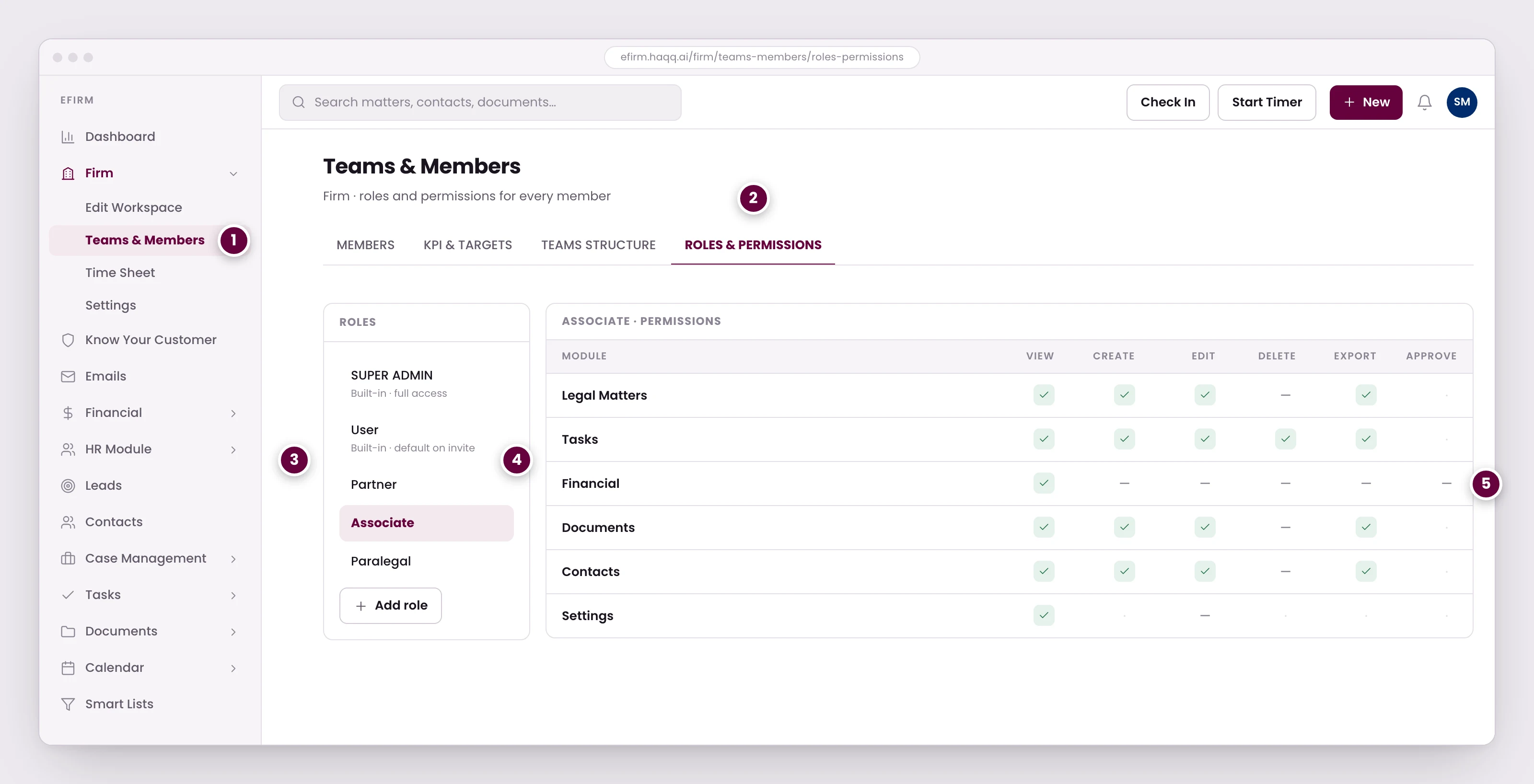
- Membri, ruoli, struttura del team e obiettivi sono gestiti qui. La rimozione di una persona revoca l'accesso ma lascia il loro nome sui casi, sulle fatture e sulle voci di tempo su cui hanno lavorato.
- I permessi si collegano ai ruoli, non alle persone. Cambia il ruolo e tutti coloro che lo ricoprono cambiano con esso.
- Due ruoli sono predefiniti; gli altri sono propri dello studio. La maggior parte degli studi crea Socio, Collaboratore e Paralegale per corrispondere al modo in cui già operano.
- Ogni ruolo viene concesso modulo per modulo. Un collaboratore può avere pieno accesso a casi e compiti pur non vedendo nulla in Finanziario oltre a una vista di sola lettura.
- Approva esiste solo in Finanziario. È il controllo che separa l'emissione di una fattura dalla sua registrazione.
La matrice delle autorizzazioni
La matrice elenca ogni modulo del prodotto, raggruppato in Core, Gestione pratiche, Finanze, Amministrazione, Risorse umane e persone e Altro. Una casella di ricerca filtra i moduli per nome ed espande ciò che corrisponde, il che è il modo veloce per navigare una lunga lista.
Ogni modulo ha le stesse quattro azioni: Leggi, Crea, Aggiorna e Elimina. Non esiste un quinto verbo su alcun modulo. Un associato può avere pieno controllo su pratiche e attività pur non vedendo nulla in Finanze al di fuori di una vista in sola lettura.
| Azione | Cosa limita |
|---|---|
| Lettura | Se il modulo è raggiungibile o meno. Senza di esso, le schermate del modulo mostrano un messaggio di accesso negato invece dei dati. |
| Crea | I pulsanti Nuovo, i moduli di creazione dietro di essi e l'importazione di record da un foglio di calcolo. |
| Aggiorna | Il salvataggio delle modifiche a un record esistente: i campi modificabili, le modifiche in linea in un elenco, i chip di modifica rapida, gli interruttori di stato e le azioni del ciclo di vita come approvare o annullare una fattura. |
| Elimina | Eliminare un record: da una riga, dalla sua pagina di dettaglio e in massa. |
Le azioni che un ruolo non può eseguire sono nascoste anziché visualizzate in grigio. Vale la pena saperlo prima di cercare un pulsante in una chiamata di supporto: un controllo mancante è il modo normale in cui eFirm esprime un'autorizzazione mancante, quindi “Non ho quel pulsante” e “quella funzione non esiste” appaiono identici dal lato dell'utente.
Clients è una funzionalità a sé. Clients, Contacts e Leads erano un unico permesso raggruppato; ora ciascuno è un interruttore separato nella matrice, quindi un ruolo può creare lead senza poter toccare l'elenco clienti, o viceversa.
Esportare un elenco non è un permesso separato. Export si trova nella barra degli strumenti degli elenchi che lo offrono, accanto a Import, e scarica l'elenco così com'è attualmente filtrato. Non c'è un interruttore di esportazione nella matrice da concedere o negare, quindi uno studio che deve impedire che un elenco clienti venga esportato come foglio di calcolo deve lavorare con ciò che il ruolo può raggiungere in primo luogo.
Approve non è un verbo nella matrice. Approvare una fattura o una spesa è un'azione del ciclo di vita su quel record, ed è controllata da Update sul modulo a cui appartiene. Quindi un ruolo che può modificare le fatture può anche approvarle: non c'è un'impostazione che conceda la modifica ma impedisca l'approvazione. Uno studio che vuole che la creazione e l'approvazione siano fatte da due mani diverse deve negare Update al ruolo che crea, e consentire al ruolo di revisione di averlo. Vedi Financial per ciò che effettivamente l'approvazione fa al record.
Ambito dei record: chi vede quali record
La matrice decide cosa un ruolo può fare. L'ambito decide a quali record può farlo a, ed è impostato su ciascuna azione separatamente anziché una volta per il modulo. Questa è la parte su cui vale la pena soffermarsi: un ruolo può leggere ogni pratica dello studio ed essere comunque in grado di aggiornare solo quelle su cui è assegnato, perché Read e Update hanno i propri ambiti.
| Ambito | Cosa raggiunge l'azione |
|---|---|
| Tutte | Ogni record nel modulo, a livello di studio. |
| Nessuno | Nessun record. In pratica, l'azione è disattivata. All e None sono i due livelli di base e si escludono a vicenda. |
| Assegnato | Solo i record a cui l'utente è direttamente collegato: pratiche su cui è assegnato, le proprie registrazioni orarie, le proprie spese. Opzionale e offerto solo dai moduli che lo supportano. |
| Ereditato | Ripiega su un genitore o predefinito anziché avere un proprio valore. Anch'esso opzionale, e combinabile con Assegnato. |
Un'azione è considerata concessa ogni volta che è diversa da None. Ereditato concede ancora l'accesso, tramite ciò da cui eredita. Rimuovi i chip Assegnato ed Ereditato da un'azione e questa tornerà a None. La scelta di Nessun accesso viene registrata deliberatamente anziché essere lasciata vuota, in modo che sopravviva a un ricaricamento invece di tornare al valore predefinito del modulo.
I Quick-set e gli ambiti non sono due generazioni della stessa idea; si trovano sulla stessa schermata e svolgono compiti diversi. Il quick-set è un modo rapido per compilare i quattro ambiti, e puoi poi regolarne uno qualsiasi singolarmente.
Esempio concreto: gli associati non dovrebbero vedere i tempi degli altri
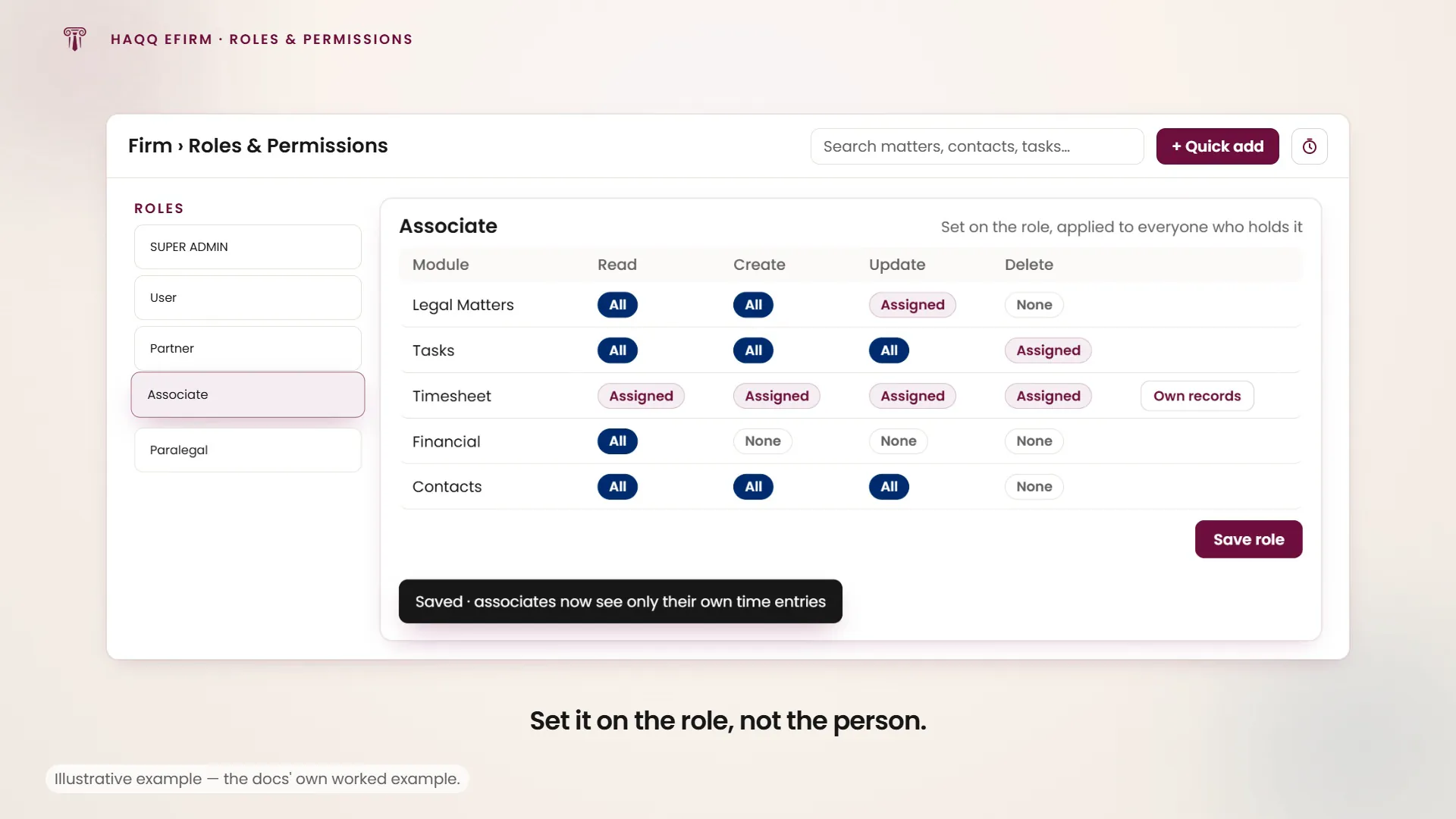
Uno studio fattura a ore e non vuole che gli associati confrontino le schede orarie, né che vedano ciò che i soci hanno registrato. Apri il gestore dei ruoli, seleziona il ruolo ricoperto dagli associati, trova il modulo Schede Orarie nella matrice e imposta le sue azioni su Assegnati. Il set rapido Record propri esegue tutte e quattro le azioni in una volta sola. Salva.
Ogni associato ora apre l'elenco delle schede orarie e vede solo le voci a lui collegate. I soci con ambito 'Tutto' vedono ancora tutto, e i report a livello di studio non sono influenzati. La restrizione riguarda ciò che una persona può raggiungere, non ciò che lo studio può misurare.
Nascondere singoli campi
L'ambito controlla quali record un ruolo può raggiungere. La visibilità dei campi va un livello più in profondità e controlla quali valori si vedono al loro interno, sui moduli che la espongono. Il caso più chiaro è il denaro: gli importi monetari su HR Presenze e Orari possono essere nascosti a un ruolo che deve comunque lavorare sul modulo, cosicché le persone che gestiscono le presenze non vedano anche quanto ciascuno viene pagato per questo.
Il controllo si trova all'interno della matrice dei permessi del ruolo stesso, sul modulo a cui il campo appartiene, non in una schermata separata. È indipendente dalle quattro azioni: un modulo può essere completamente leggibile e avere comunque un campo sensibile nascosto su di esso.
Visibilità a livello di studio, e dove invece viene impostata
Due impostazioni di visibilità non sono volutamente su questa schermata, perché si applicano all'intero spazio di lavoro anziché a un ruolo: Calendar View Permission (Restrictive, che significa basata sui ruoli, o Permissive, che significa che tutti vedono ogni calendario) e Task View Permission. Entrambe si trovano in Firm › Edit Workspace e sono trattate in Settings and Customizations. Se un ruolo sembra correttamente limitato e un calendario è ancora visibile a tutti, il motivo è quella coppia di interruttori.
Posti
Un abbonamento HAQQ include un numero fisso di posti, e ogni membro attivo del team ne utilizza uno. L'utilizzo attuale è visibile nel pannello di amministrazione account (ad esempio, 25 usati su 50 disponibili), e i posti vengono aggiunti dal pannello di gestione abbonamenti. Vedi Gestisci abbonamento.
Scalabilità per un mandato. Uno studio che si aggiudica un grande mandato e ha bisogno di cinque avvocati a contratto per tre mesi aggiunge cinque posti, crea un ruolo Avvocato a contratto limitato alle pratiche assegnate senza accesso finanziario, e invita i cinque su di esso. Il team è operativo lo stesso giorno. Quando il mandato finisce, rimuovendoli si liberano i posti e il loro lavoro rimane sul fascicolo.
Risoluzione dei problemi
| Sintomo | Causa | Soluzione |
|---|---|---|
| Nessun pulsante Approva su una fattura | L'approvazione fa parte di Update sul modulo fatture, e il ruolo non la possiede o la possiede in un ambito che non raggiunge questa fattura. | Un amministratore concede Update su quel modulo al ruolo, con un ambito che copre il record. |
| Impossibile vedere il calendario di un collega | Le autorizzazioni del calendario sono impostate sulla modalità Restrictive. | Amministratore: Firm › Edit Workspace › Permission for Calendar View e regola l'impostazione. |
| Il numero di posti non corrisponde al numero di membri attivi | I membri rimossi potrebbero ancora occupare posti se non sono stati completamente disattivati. | Controlla lo stato di ciascun membro nel pannello del team. |
Cosa copre e cosa non copre questo modello
Ruoli, ambito dei record, nascondere campi e posti sono i controlli di accesso configurabili da un amministratore dello studio. Vengono applicati sui percorsi stessi, così che un membro accede solo a ciò che il suo ruolo consente, anziché semplicemente non vedere una voce di menu. Due aspetti ne rimangono fuori:
- Accesso per documento. Un singolo file può essere limitato al team della pratica e le autorizzazioni di download controllano chi può estrarlo dal sistema. Viene impostato sul documento, non sul ruolo. Vedi Documenti.
- Isolamento degli spazi di lavoro. Nulla in questa pagina supera i confini dello spazio di lavoro. Un ruolo concede accesso solo all'interno di uno spazio di lavoro; separare i dati tra entità è una decisione sullo spazio di lavoro, non sui permessi. Vedi Data Architecture.