

Setări și personalizări
Setările cabinetului este locul unde HAQQ nu mai este generic. Fiecare meniu derulant, fiecare formular, structura barei laterale și valorile implicite la nivel de spațiu de lucru se setează aici, iar aproape orice altceva din eFirm le citește de aici.
Fiecare filă de setări
Setările eFirm se deschid ca un panou pe tot ecranul, cu douăsprezece file pe lateral. Această pagină acoperă cele pe care un cabinet le utilizează în timpul configurării; tabelul reprezintă setul complet, astfel încât nimic de aici nu este o surpriză mai târziu.
| Filă | Ce controlează |
|---|---|
| Meniul lateral | Ce secțiuni apar în navigarea din stânga, ordinea lor și dosarele pentru grupare. Include o opțiune de organizare automată și o resetare. |
| Informații generale | Înregistrarea proprie a cabinetului - nume, identitate, detaliile pe care fiecare dosar le moștenește. |
| Configurări globale | Valori implicite la nivel de cabinet: program de lucru, monedă, fus orar, numerotarea dosarelor. |
| Categorii de stocare | Categoriile sub care sunt arhivate documentele. |
| Anunțuri | Notificări la nivel de cabinet afișate pe panoul de control Acasă. |
| Membri | Persoanele din spațiul de lucru și invitațiile acestora. |
| Echipe | Grupuri de membri, utilizate pentru atribuire și vizibilitate. |
| Roluri și permisiuni | Ce poate vedea și face fiecare rol, la nivel de element și la nivel de rol. |
| KPI și ținte | Obiectivele atribuite persoanelor sau secțiunilor, pe care panoul de control le raportează. |
| Constructor de secțiuni | Câmpurile și aspectul personalizate pentru înregistrările unei secțiuni - cum sunt structurate un dosar, un contact sau o sarcină. |
| Etape | Etapele fluxului prin care trece o înregistrare. |
| Formulare de contact | Șabloane de formulare de preluare pentru contacte. |
Configurări globale
Firmă › Setări › Configurații globale. Aceasta este fundația care alimentează șabloanele de formulare și este referențiată peste tot. Configurați-o mai întâi. O arie de practică adăugată aici apare pe fiecare formular de dosar de atunci înainte, iar un șablon de formular construit înainte de a exista opțiunile sale nu are nimic de oferit.
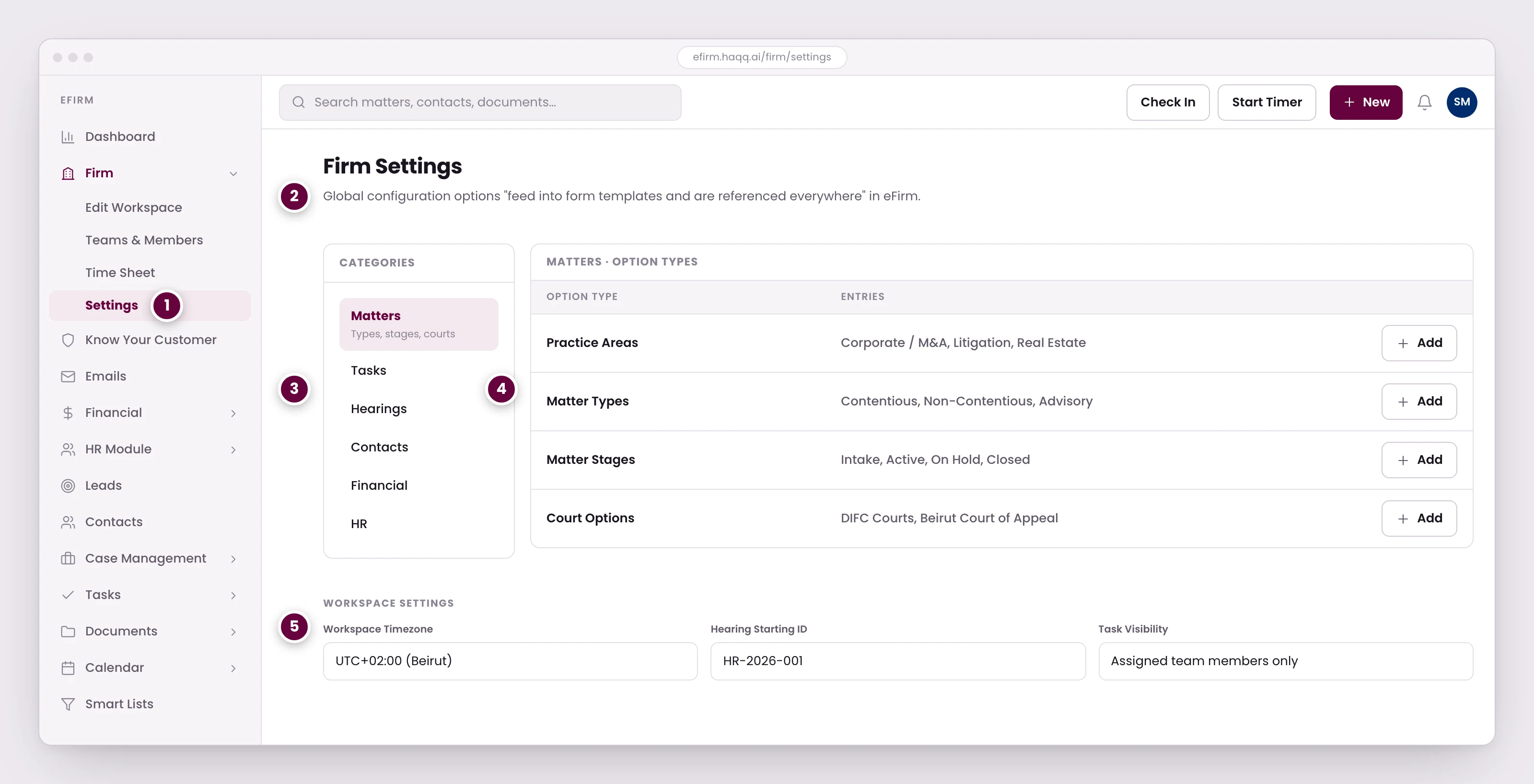
- Setările Cabinetului se află la baza tuturor celorlalte elemente din eFirm. Configurați-le înainte de a crea șabloane de formulare, nu după.
- Aceste opțiuni alimentează listele derulante din întregul produs. Un domeniu de practică adăugat aici apare apoi pe fiecare formular de dosar.
- Categoriile corespund modulelor. Fiecare include tipurile de opțiuni pe care le folosesc formularele acelui modul.
- Domeniile de practică, tipurile de dosare, etapele și instanțele, toate definite de cabinet. O intrare poate fi ștearsă numai atunci când nu este utilizată de nimic altceva.
- Setările la nivel de spațiu de lucru moștenite de întregul cabinet: fusul orar în care sunt afișate datele, numărul de început al ședințelor și cine poate vedea o sarcină.
Categoriile reflectă modulele. Fiecare conține tipurile de opțiuni din care se alimentează formularele acelui modul:
| Categorie | Opțiuni pe care le configurați |
|---|---|
| Dosare | Arii de practică, tipuri de dosare, etape ale dosarelor, opțiuni pentru instanțe |
| Sarcini | Tipuri de sarcini, etape ale sarcinilor |
| Ședințe | Tipuri de audieri, instanțe și tribunale, rezultate ale audierilor |
| Contacte | Tipuri de contacte, industrii, tipuri de relații |
| Financiar | Monede, cote de taxe, metode de plată, categorii de cheltuieli |
| HR | Tipuri de concedii, categorii de instruire, opțiuni pentru departamente |
Secțiuni și șabloane
Setări eFirm › Secțiuni și șabloane. Constructorul de formulare are trei panouri: câmpurile disponibile pentru a fi glisate, în stânga; aspectul activ, în centru; și o previzualizare live, în dreapta, care se actualizează pe măsură ce lucrați. Formularele pentru dosare, sarcini, audieri și KYC sunt toate construite astfel, încât un formular de preluare a clienților să poată solicita exact ce are nevoie cabinetul dumneavoastră și nimic în plus.
| Tip de câmp | Descriere |
|---|---|
| Titlu secțiune | Separator vizual cu un titlu. |
| Descriere | Text instrucțional static. |
| Text | Câmp de text pe o singură linie. |
| Număr | Câmp numeric. |
| Zonă de text | Câmp de text pe mai multe linii. |
| Casetă de bifare | Comutator Da/Nu. |
| Dată | Selector de dată. |
| Țară | Listă derulantă țară. |
| Telefon | Număr de telefon cu prefix de țară. |
| Câmp de e-mail cu validare. | |
| Fișier atașat | Câmp de încărcare fișier. |
| Listă derulantă | Conectat la opțiunile Configurărilor globale. |
Ultimul rând este cel mai important. O listă derulantă nu are propria listă de opțiuni. Indică spre Configurările globale. De aceea, pe această pagină sunt prezentate mai întâi configurările, apoi șabloanele.
Setări spațiu de lucru
Cabinet › Editare spațiu de lucru. Setările la nivel de spațiu de lucru sunt moștenite de întregul cabinet: fusul orar în care se afișează fiecare dată, moneda în care se exprimă fiecare sumă, numărul de la care începe numerotarea ședințelor și cine poate vedea o sarcină.
| Câmp | Obligatoriu | Descriere |
|---|---|---|
| Numele spațiului de lucru | Da | Numele afișat în comutatorul de spații de lucru. |
| Numele cabinetului | Da | Denumirea persoanei juridice pentru facturi și documente. |
| Monedă implicită | Da | Moneda de bază pentru toate tranzacțiile financiare. |
| Cotă de impozitare implicită | Nu | Cota de impozitare implicită (%). Poate fi suprascrisă pentru fiecare tranzacție. |
| Workspace Timezone | Nu | Controlează toate afișările de dată și oră din platformă. |
| Hearing Starting ID | Da | Numărul de pornire pentru ID-urile de ședință generate automat. |
| Calendar View Permission | Nu | Restrictiv (pe bază de rol) sau permisiv (toți utilizatorii văd toate calendarele). |
| Task View Permission | Nu | Controlează cine poate vedea toate sarcinile față de doar propriile sarcini. |
Două setări de vizibilitate se află aici, nu în Roles & Permissions. Calendar View Permission și Task View Permission sunt la nivel de spațiu de lucru și prevalează asupra presupunerii că orice vizibilitate este pe bază de rol. Dacă un rol este restricționat corect și un calendar este încă vizibil pentru toată lumea, verificați acest ecran înainte de a reedita rolul. Modelul la nivel de rol este în Setup Roles & Permissions.
Interface Preferences
Trageți și plasați secțiunile din bara laterală între Pagini vizibile, Vedeți mai mult și Pagini ascunse, apoi reordonați-le pentru a se potrivi cu prioritățile cabinetului. Firmele de litigii scot în evidență Hearings; firmele tranzacționale pun Documents și Contacts pe primul loc. Ascunderea unei pagini este o alegere de navigare, nu un control al accesului. Ce poate accesa un rol este stabilit în Roles & Permissions.
Recommended setup order
Fiecare pas depinde de cel anterior. Ieșirea din ordine este cel mai frecvent motiv pentru care un spațiu de lucru nou trebuie refăcut parțial:
- Configurări globale: opțiunile din listele derulante care alimentează șabloanele de formulare și sunt referențiate peste tot.
- Secțiuni și șabloane personalizează formularele pentru Dosare, Sarcini, Ședințe și KYC cu ajutorul constructorului drag-and-drop.
- Roles & Permissions. Definește cine poate accesa ce pe întreaga platformă.
- Setări spațiu de lucru (monedă, fus orar, rată de impozitare, permisiuni de vizibilitate).
- Setări financiare (valute, profil de facturare, șabloane de facturi și chitanțe). Consultați Financiar.
- Integrare Microsoft 365: realizați conectarea o singură dată, după ce toate celelalte elemente sunt configurate.
- Calendarul sărbătorilor legale. Introduceți sărbătorile legale ale anului curent. Consultați Calendar.
Configurat în această ordine, un cabinet obține un eFirm care se potrivește cu modul în care lucrează deja, nu unul la care trebuie să se adapteze.