

Rezultatele instrumentelor AI și artefacte
Atunci când asistentul efectuează o acțiune, nu doar răspunde, rezultatul apare sub una dintre următoarele două forme: un card structurat în conversație sau un document care se deschide ca un artefact editabil.
Cum se afișează un rezultat al unei unelte
Fiecare instrument pe care îl rulează asistentul, fie că este vorba de căutare, citire, creare, editare sau ștergere a unei înregistrări, sau de accesare în afara eFirm către web sau o bază de cunoștințe, se afișează prin intermediul aceluiași card: o pictogramă, un titlu și un indicator de stare live, cu conținutul specific instrumentului în interior. Majoritatea cardurilor sunt inițial restrânse; cardurile de tip căutare se deschid inițial, astfel încât rezultatele să fie vizibile imediat.
| Stare | Ce vedeți |
|---|---|
| În execuție | Un indicator de progres, cu un contor de secunde scurse pentru orice proces de lungă durată, astfel încât să nu pară niciodată blocat. |
| Finalizat | O etichetă care denumește operațiunea (creat, recuperat, actualizat, șters sau finalizat), plus rezultatul. O ștergere își afișează indicatorul într-un stil distinct de alertă. |
| Eroare | Un panou de eroare separat, afișat atât pentru un instrument care eșuează complet, cât și pentru unul care rulează, dar raportează că nu a reușit. În ambele cazuri, vedeți același panou cu mesajul returnat de acesta. |
| Gol | Nu există nimic de afișat, astfel că întregul card, inclusiv titlul, este eliminat din conversație în loc să fie lăsat ca o carcasă goală. Un card în curs de execuție sau care a întâmpinat o eroare este întotdeauna afișat, indiferent de situație. |
Când asistentul citește sau scrie o înregistrare
Instrumentele de creare, citire, actualizare și ștergere redau toate rezultatul sub forma unuia sau mai multor carduri de înregistrare pentru orice au modificat: un contact, o factură, o cheltuială, o chitanță, o audiere, un dosar juridic, un reper, un fișier, un dosar, o sarcină sau o configurație. Citirea unui singur element afișează un card de detaliu; citirea mai multor elemente afișează o listă de carduri compacte, alese automat în funcție de volumul de date returnate. Scrierea afișează un banner de confirmare care numește operațiunea și înregistrarea modificată.
Acolo unde o înregistrare poate fi deschisă în eFirm, trecerea cu mouse-ul peste ea dezvăluie un link care trimite direct la înregistrarea completă de acolo. Consultați HAQQ eFirm. Un rezultat pentru care asistentul nu poate localiza o înregistrare pur și simplu nu afișează acel link.
| Înregistrare | Valori de stare |
|---|---|
| Factură | Plătită, în așteptare, restantă sau anulată |
| Cheltuială | Aprobată, respinsă sau rambursată |
| Dosar juridic | Câștigat, pierdut sau soluționat |
| Reper | În curs, finalizat sau anulat |
Căutarea în eFirm, baza dumneavoastră de cunoștințe și pe web
O căutare în înregistrările dumneavoastră din eFirm se deschide deja extinsă, afișând cuvântul cheie căutat în antetul său. Rezultatele sunt grupate după tipul de înregistrare, cu un filtru de tip pilulă pentru fiecare tip (plus o pilulă Toate) și un număr pe fiecare; selectarea unei pilule restrânge ceea ce este afișat fără a reexecuta căutarea. Fiecare rezultat se deschide în eFirm la fel ca un card de înregistrare.
O căutare în baza dumneavoastră de cunoștințe funcționează la fel, dar organizează rezultatele în patru secțiuni pliabile independent (companie, echipă, personal și public), fiecare filtrabilă după tip, iar rezultatele sunt direcționate către un card specific tipului (contact, sarcină, dosar, factură, cheltuială, element calendaristic, lead, etapă importantă, memento, fișier, un răspuns AI anterior sau o alternativă generică).
O căutare pe web afișează doar interogarea și link-urile sursă returnate.
Atunci când asistentul redactează sau editează un document
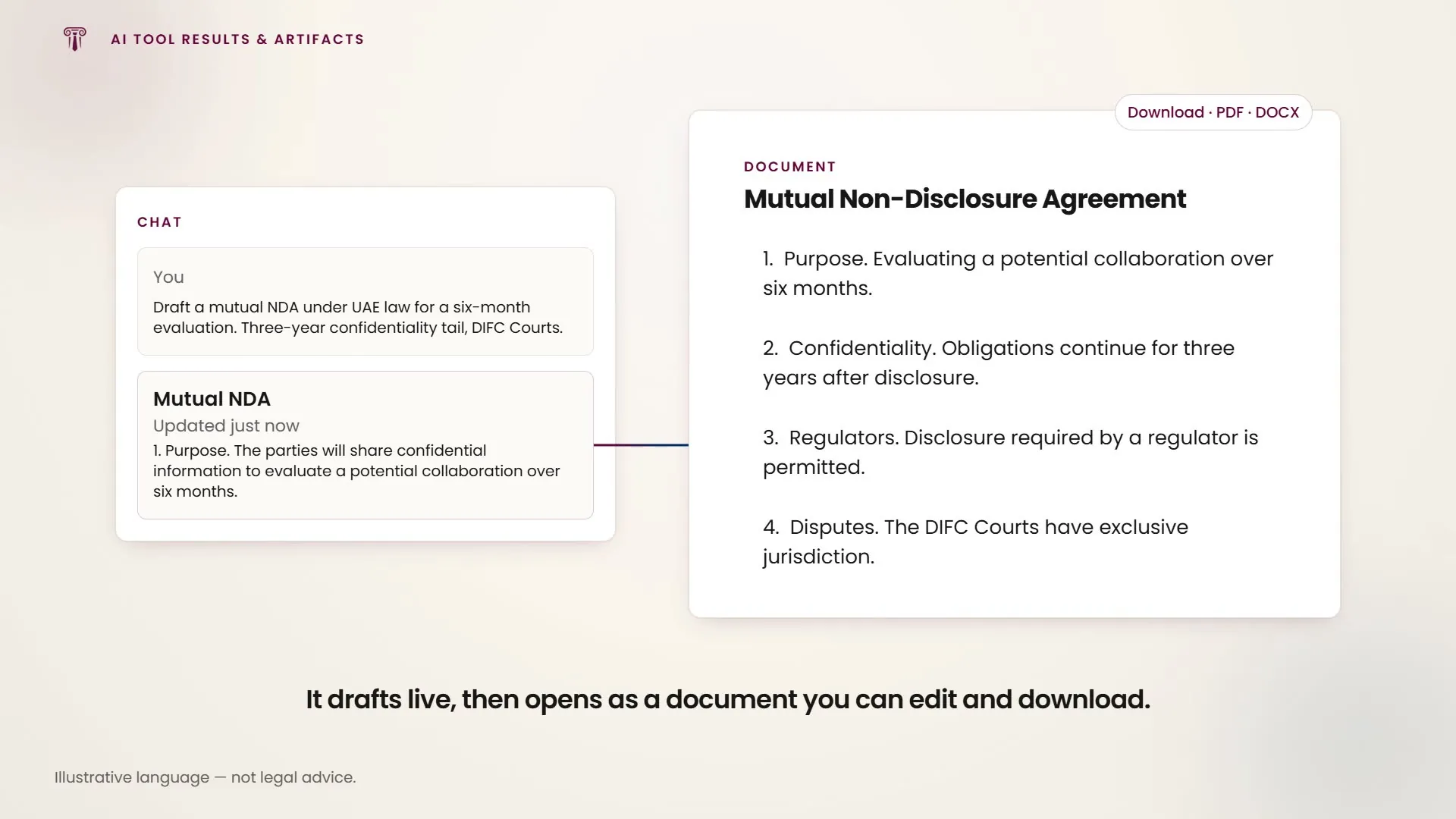
În momentul în care asistentul creează sau actualizează un document, un card inline apare în conversație cu titlul, tipul și o previzualizare a corpului. Cât timp este în curs de scriere, previzualizarea crește în timp real și derulează automat la cel mai nou text. Nu puteți derula sau selecta momentan, iar o linie de stare indică dacă asistentul creează un document nou sau actualizează unul existent. Maximizare și Descărcare rămân dezactivate până la finalizarea redactării; în momentul în care se finalizează, cardul devine clicabil și panoul complet se deschide automat.
După finalizare, cardul afișează o previzualizare trunchiată, un marcaj temporal cu cât timp în urmă a fost actualizat ultima dată, o acțiune Maximizare și un meniu Descărcare pentru PDF sau DOCX, dezactivat cât timp nu există încă conținut. Dacă același document este deja deschis în panou, cardul din conversație se comprimă la o singură linie în loc să repete previzualizarea. Pentru modul în care o primă schiță este generată inițial, consultați AI Drafting.
Panoul de artefacte
Făcând clic pe card sau pe Maximizare, documentul se deschide ca o suprapunere: pe un ecran lat, se împarte în conversația dumneavoastră live din stânga și documentul din dreapta; pe unul îngust, umple ecranul doar cu documentul. Antetul afișează titlul și fie o notă „Se salvează modificările”, fie cât timp în urmă a fost actualizat ultima dată, împreună cu un control de închidere.
| Acțiune | Ce face |
|---|---|
| Vizualizați modificările | Activează o comparație care evidențiază inserțiile cu verde și ștergerile tăiate cu roșu, față de versiunea anterioară. Dezactivat pentru prima versiune. |
| Versiunea anterioară / următoare | Parcurge versiunile salvate. Anterioară este dezactivată pentru prima versiune, Următoare pentru ultima. |
| Copiere în clipboard | Copiază conținutul curent al documentului. Dezactivată cât timp nu există conținut. |
| Descărcare | Exportă în PDF sau DOCX cu o notificare de progres. Dezactivată cât timp nu există conținut. |
Corpul este o vizualizare în format rich text editabil a documentului, dar numai atunci când vizualizați ultima versiune. Cât timp asistentul scrie activ, corpul trece la o vizualizare redată doar citire, iar editarea se reia odată ce se oprește.
Istoricul versiunilor și compararea versiunilor
Trecerea la o versiune mai veche face documentul doar în citire, estompează coloana de conversație în spatele unei suprapuneri și adaugă un subsol cu textul „Vizualizați versiunea anterioară”, un indicator de versiune și un buton „Înapoi la cea mai recentă” care vă readuce la versiunea curentă și la modul de editare.
Solicitarea asistentului de a revizui documentul, din coloana de conversație de lângă panoul deschis, este celălalt mod în care se schimbă o versiune, diferit de editarea directă a textului de către dumneavoastră. În timp ce funcționează, un banner de stare urmărește progresul prin analiza cererii și aplicarea fiecărei modificări, apoi confirmă odată ce fiecare modificare a fost aplicată, dispărând după câteva secunde. Dacă nu a fost necesară nicio modificare, o spune și dispare la fel.
Ce trebuie să știți înainte de a vă baza pe aceasta
- Editările la cea mai recentă versiune se salvează automat, la o scurtă pauză după ce încetați să tastați. Nu există un buton de salvare și nicio confirmare.
- Doar cea mai recentă versiune este editabilă; deschideți una mai veche și aveți doar citire până când reveniți la cea mai recentă.
- Un vizualizator doar în citire (cineva cu o conversație partajată, doar în citire) poate deschide un document, poate naviga și compara versiuni, copia și descărca, dar nu poate efectua noi editări.
- Un document nu poate fi deschis în panoul complet cât timp este în curs de redactare; cardul inline afișează progresul în timp real, iar panoul se deschide automat odată ce redactarea se finalizează.
- Documentele text, adică eseuri, e-mailuri și redactări generale, sunt ceea ce se deschide efectiv în panoul editabil în prezent. O foaie de calcul este reprezentată prin propria pictogramă într-un card de rezultat al instrumentului, dar editorul său nu este încă activat, așa că nu se deschide în același mod.