

भूमिकाएँ और अनुमतियाँ सेटअप
eFirm में अनुमतियाँ दो अलग-अलग प्रश्नों का उत्तर देती हैं: एक व्यक्ति क्या कर सकता है, और वे इसे किन रिकॉर्डों पर कर सकता है। दोनों को भूमिका पर सेट किया जाता है, व्यक्ति पर नहीं, फर्म के भूमिका प्रबंधक में /firm/roles पर।
भूमिकाएँ, लोग नहीं
दो भूमिकाएँ अंतर्निहित हैं (SUPER ADMIN और User), और शेष फर्म की अपनी हैं। + भूमिका जोड़ें से एक बनाएँ। भूमिका के नाम आपकी कंपनी के भीतर अद्वितीय होने चाहिए, इसलिए आप एक ही नाम से दो भूमिकाएँ नहीं बना सकते। अधिकांश फर्मों के पास Partner, Associate और Paralegal हो जाते हैं, क्योंकि ये उनके पहले से काम करने के तरीके से मेल खाते हैं; भूमिका का उद्देश्य एक नौकरी का वर्णन करना है, किसी व्यक्ति का नहीं।
एक फर्म हमेशा कम से कम एक Admin रखती है। eFirm आपको आखिरी को हटाने नहीं देगा, ताकि फर्म स्वयं को लॉक आउट न कर सके।
अनुमतियाँ भूमिकाओं से जुड़ी होती हैं, लोगों से नहीं। भूमिका बदलें और इसे धारण करने वाला हर व्यक्ति इसके साथ बदल जाता है। यही कारण है कि सदस्यों को एक-एक करके संपादित करने के बजाय भूमिका को सही सेट करने में बीस मिनट खर्च करना उचित है। यही कारण है कि एक व्यवस्थापक अपने स्वयं के खाते पर प्रतिबंध का परीक्षण करते हुए अक्सर गलती से यह निष्कर्ष निकालता है कि यह काम नहीं करता।
स्क्रीन दो पैनलों में है: बाईं ओर हर भूमिका, और दाईं ओर चयनित भूमिका का संपादक। संपादक में भूमिका का नाम, उसे सौंपे गए सदस्य, और अनुमति मैट्रिक्स होता है। एक भूमिका को डुप्लिकेट भी किया जा सकता है, जो उसकी अनुमतियों को एक नई भूमिका में कॉपी करता है जिसे आप फिर समायोजित करते हैं, आमतौर पर खरोंच से लगभग समान भूमिका बनाने से तेज़। भूमिका में संपादन चरणबद्ध होते हैं: जब तक आप सहेजते नहीं, तब तक कुछ भी लागू नहीं होता, और बिना सहेजे गए परिवर्तनों के साथ किसी अन्य भूमिका पर स्विच करने पर पहले पूछा जाता है।
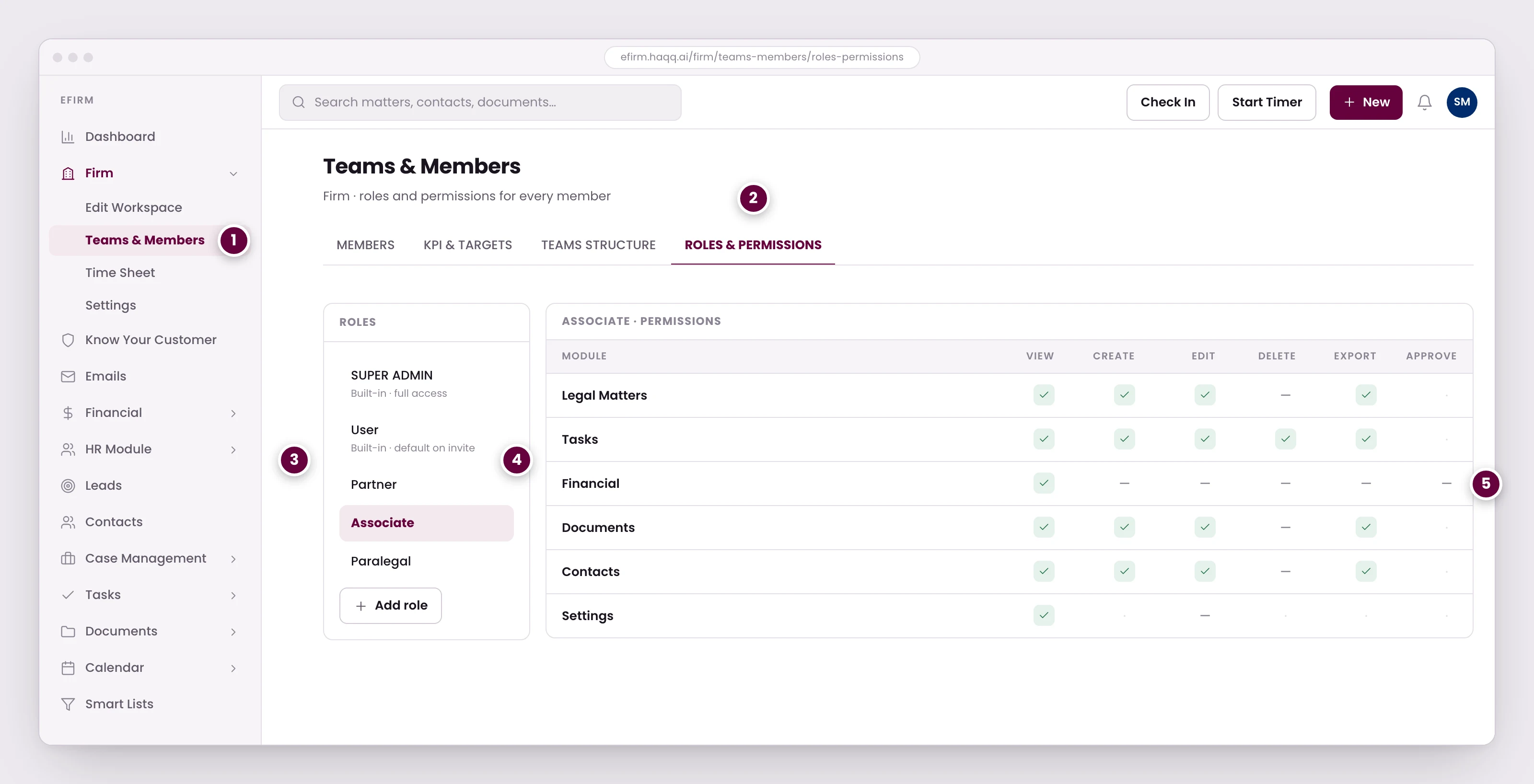
- सदस्य, भूमिकाएँ, टीम संरचना और लक्ष्य यहाँ प्रबंधित किए जाते हैं। किसी को हटाने पर पहुँच रद्द हो जाती है लेकिन उसका नाम मामलों, चालानों और समय प्रविष्टियों पर बना रहता है जिन पर उन्होंने काम किया था।
- अनुमतियाँ भूमिकाओं से जुड़ी होती हैं, व्यक्तियों से नहीं। भूमिका बदलने पर उसे धारण करने वाले सभी लोग उसके साथ बदल जाते हैं।
- दो भूमिकाएँ अंतर्निहित हैं; बाकी फर्म की अपनी हैं। अधिकांश फर्में पार्टनर, एसोसिएट, और पैरालीगल बनाती हैं जो उनके मौजूदा कार्यप्रणाली से मेल खाती हैं।
- प्रत्येक भूमिका को मॉड्यूल दर मॉड्यूल अनुमतियाँ दी जाती हैं। एक एसोसिएट के पास मामलों और कार्यों पर पूर्ण नियंत्रण हो सकता है जबकि वित्तीय में केवल-पढ़ने के दृश्य से अधिक कुछ नहीं देख सकता।
- अनुमोदन केवल वित्तीय पर मौजूद है। यह वह नियंत्रण है जो चालान बनाने को पोस्ट करने से अलग करता है।
अनुमति मैट्रिक्स
मैट्रिक्स उत्पाद के प्रत्येक मॉड्यूल को सूचीबद्ध करता है, जिन्हें कोर, केस मैनेजमेंट, वित्तीय, प्रशासन, एचआर और लोग और अन्य में समूहीकृत किया गया है। एक खोज बॉक्स नाम से मॉड्यूल को फ़िल्टर करता है और जो भी मेल खाता है उसे विस्तारित करता है, जो एक लंबी सूची में तेज़ी से जाने का तरीका है।
हर मॉड्यूल में समान चार क्रियाएँ: पढ़ें, बनाएँ, अपडेट करें और हटाएँ होती हैं। किसी भी मॉड्यूल पर पाँचवीं क्रिया नहीं है। एक सहयोगी के पास मामलों और कार्यों का पूर्ण नियंत्रण हो सकता है जबकि वित्तीय में केवल-पढ़ने का दृश्य ही दिखता है।
| क्रिया | यह क्या रोकता है |
|---|---|
| पढ़ें | क्या मॉड्यूल तक पहुँचा जा सकता है। इसके बिना मॉड्यूल की स्क्रीन डेटा के बजाय पहुँच-निषेध संदेश दिखाती हैं। |
| बनाएं | नए बटन, उनके पीछे के निर्माण फ़ॉर्म, और स्प्रैडशीट से रिकॉर्ड आयात करना। |
| अपडेट करें | किसी मौजूदा रिकॉर्ड में परिवर्तन सहेजना: संपादन योग्य फ़ील्ड, सूची में इनलाइन संपादन, त्वरित संपादन चिप्स, स्थिति टॉगल, और जीवनचक्र क्रियाएँ जैसे चालान को स्वीकृत करना या रद्द करना। |
| हटाएं | किसी रिकॉर्ड को हटाना: एक पंक्ति से, उसके विस्तृत पृष्ठ से, और सामूहिक रूप में। |
वे कार्य जो एक भूमिका नहीं कर सकती, उन्हें धूमिल करके दिखाने के बजाय छिपा दिया जाता है। समर्थन कॉल में किसी बटन की तलाश करने से पहले यह जान लेना उपयोगी है: एक गायब नियंत्रण eFirm का अनुपलब्ध अनुमति को व्यक्त करने का सामान्य तरीका है, इसलिए उपयोगकर्ता की ओर से "मेरे पास वह बटन नहीं है" और "वह सुविधा मौजूद नहीं है" एक जैसे दिखाई देते हैं।
ग्राहक अपनी अलग सुविधा है। ग्राहक, संपर्क और लीड पहले एक बंडल अनुमति थे; अब प्रत्येक मैट्रिक्स में एक अलग टॉगल है, ताकि एक भूमिका ग्राहक सूची को छूने में सक्षम हुए बिना लीड बना सके, या इसके विपरीत।
सूची निर्यात करना कोई अलग अनुमति नहीं है। निर्यात उन सूचियों के टूलबार में होता है जो इसे प्रदान करती हैं, आयात के बगल में, और यह वर्तमान फ़िल्टर की गई सूची को डाउनलोड करता है। मैट्रिक्स में निर्यात के लिए कोई टॉगल नहीं है जिसे अनुदान या रोका जा सके, इसलिए किसी फर्म को यदि ग्राहक सूची को स्प्रेडशीट के रूप में बाहर जाने से रोकना है तो उसे पहले स्थान पर भूमिका जो कुछ प्राप्त कर सकती है, उसके साथ काम करना होगा।
अनुमोदन (Approve) मैट्रिक्स में एक क्रिया भी नहीं है। किसी चालान या व्यय को अनुमोदित करना उस रिकॉर्ड पर एक जीवनचक्र क्रिया है, और यह उस मॉड्यूल पर Update द्वारा नियंत्रित होता है जिससे यह संबंधित है। इसलिए जो भूमिका चालान संपादित कर सकती है, वह उन्हें अनुमोदित भी कर सकती है: ऐसी कोई सेटिंग नहीं है जो अनुमोदन रोकते हुए संपादन की अनुमति दे। एक फर्म जो चाहती है कि उठाना और अनुमोदन दो अलग-अलग हाथ हों, उसे उठाने वाली भूमिका से Update छीन लेना चाहिए, और समीक्षा भूमिका को इसे रखने देना चाहिए। रिकॉर्ड पर अनुमोदन वास्तव में क्या करता है, इसके लिए Financial देखें।
रिकॉर्ड का दायरा: कौन से रिकॉर्ड कौन देखता है
मैट्रिक्स तय करता है कि एक भूमिका क्या कर सकती है। दायरा तय करता है कि वह किन रिकॉर्ड पर वह कर सकती है, और यह मॉड्यूल के लिए एक बार सेट करने के बजाय प्रत्येक क्रिया पर अलग-अलग सेट किया जाता है। यही वह भाग है जिस पर ध्यान देना उचित है: एक भूमिका फर्म के हर मामले को पढ़ सकती है और फिर भी केवल उन्हीं को अपडेट कर सकती है जिनमें वह स्टाफ़ है, क्योंकि पढ़ने और अपडेट करने के अपने-अपने दायरे होते हैं।
| दायरा | क्रिया कहाँ तक पहुँचती है |
|---|---|
| सभी | मॉड्यूल का प्रत्येक रिकॉर्ड, पूरी फर्म में। |
| कोई नहीं | कोई रिकॉर्ड बिल्कुल नहीं। व्यवहार में, क्रिया बंद हो जाती है। All और None दो आधार स्तर हैं, और वे परस्पर अनन्य हैं। |
| असाइन किया गया | केवल वे रिकॉर्ड जिनसे उपयोगकर्ता सीधे जुड़ा है: जिन मामलों में वह स्टाफ़ है, उसकी अपनी टाइमशीट प्रविष्टियाँ, उसके अपने व्यय। वैकल्पिक, और केवल उन्हीं मॉड्यूल द्वारा प्रदान किया जाता है जो इसका समर्थन करते हैं। |
| विरासत में मिला | अपना स्वयं का मान रखने के बजाय किसी पैरेंट या डिफ़ॉल्ट पर वापस आ जाता है। वैकल्पिक भी, और असाइन किए गए के साथ संयोजित किया जा सकता है। |
एक क्रिया तब अनुदत्त मानी जाती है जब वह None (कोई नहीं) के अलावा कुछ और हो। Inherited (विरासत में मिला) फिर भी पहुँच प्रदान करता है, जिससे भी वह विरासत में मिलता है। किसी क्रिया से Assigned और Inherited चिप्स हटा दें और यह None पर वापस आ जाती है। 'No access' (कोई पहुँच नहीं) चुनना जानबूझकर दर्ज किया जाता है, न कि खाली छोड़ा जाता है, जिससे यह रीलोड के बाद भी बना रहता है और मॉड्यूल के डिफ़ॉल्ट पर वापस नहीं जाता।
त्वरित-सेट और दायरे एक ही विचार की दो पीढ़ियाँ नहीं हैं; वे एक ही स्क्रीन पर होते हैं और अलग-अलग काम करते हैं। त्वरित-सेट चार दायरों को भरने का एक तेज़ तरीका है, और फिर आप उनमें से किसी को भी अपने आप समायोजित कर सकते हैं।
कार्य उदाहरण: सहयोगियों को एक-दूसरे का समय नहीं देखना चाहिए
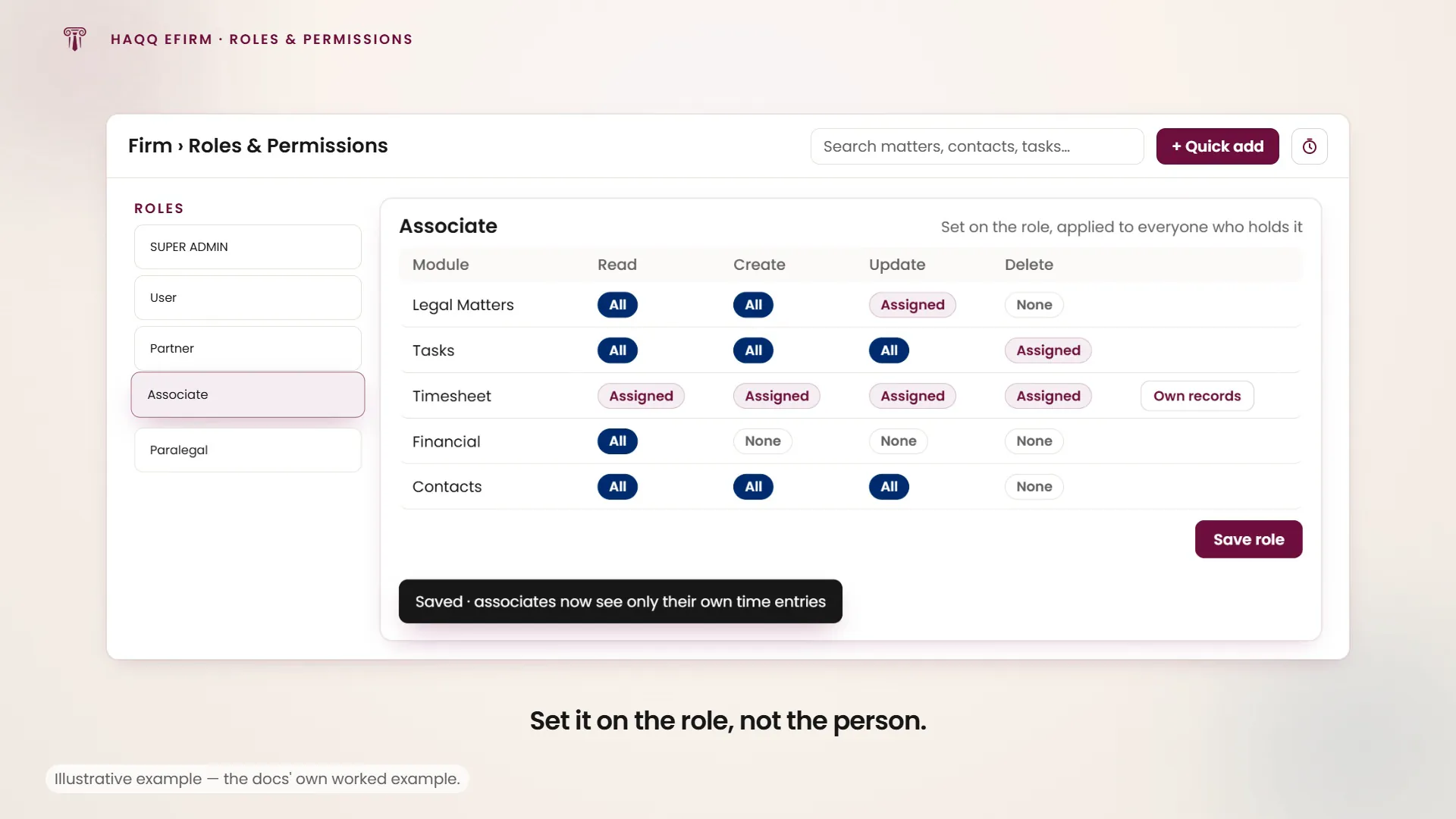
एक फर्म घंटे के हिसाब से बिल करती है और नहीं चाहती कि सहयोगी टाइमशीट की तुलना करें, या यह देखें कि पार्टनरों ने क्या लॉग किया। भूमिका प्रबंधक खोलें, सहयोगियों की भूमिका चुनें, मैट्रिक्स में टाइमशीट मॉड्यूल ढूंढें और इसकी कार्रवाइयों को Assigned पर सेट करें। Own records क्विक-सेट एक साथ चारों करता है। सहेजें।
प्रत्येक सहयोगी अब टाइमशीट सूची खोलता है और केवल उनसे जुड़ी प्रविष्टियाँ देखता है। ऑल स्कोप पर पार्टनर अभी भी सब कुछ देखते हैं, और फर्म-व्यापी रिपोर्ट अप्रभावित रहती हैं। प्रतिबंध इस पर है कि कोई व्यक्ति क्या एक्सेस कर सकता है, न कि इस पर कि फर्म क्या माप सकती है।
व्यक्तिगत फ़ील्ड छिपाना
स्कोप नियंत्रित करता है कि कोई भूमिका किन रिकॉर्ड्स तक पहुँचती है। फ़ील्ड दृश्यता एक स्तर और सूक्ष्म होती है और यह नियंत्रित करती है कि उनमें कौन से मान दिखें, उन मॉड्यूल्स पर जो इसे उजागर करते हैं। सबसे स्पष्ट मामला पैसा है: एचआर टाइम एंड अटेंडेंस पर मौद्रिक राशियाँ उस भूमिका से छिपाई जा सकती हैं जिसे अभी भी मॉड्यूल पर काम करना है, ताकि उपस्थिति का प्रबंधन करने वाले लोग यह भी न देखें कि प्रत्येक व्यक्ति को इसके लिए कितना भुगतान किया जा रहा है।
यह नियंत्रण भूमिका के अपने अनुमति मैट्रिक्स के अंदर, उस मॉड्यूल पर होता है जिससे फ़ील्ड संबंधित है, किसी अलग स्क्रीन पर नहीं। यह चार कार्रवाइयों से स्वतंत्र है: एक मॉड्यूल पूरी तरह से पठनीय हो सकता है और फिर भी उस पर कोई संवेदनशील फ़ील्ड छिपी हो सकती है।
फर्म-व्यापी दृश्यता, और यह कहाँ सेट की जाती है
दो दृश्यता सेटिंग्स जानबूझकर इस स्क्रीन पर नहीं हैं, क्योंकि वे किसी भूमिका के बजाय पूरे कार्यस्थान पर लागू होती हैं: Calendar View Permission (प्रतिबंधात्मक, अर्थात भूमिका-आधारित, या अनुमेय, अर्थात हर कोई हर कैलेंडर देखता है) और Task View Permission. दोनों Firm › Edit Workspace पर स्थित हैं और Settings and Customizations में शामिल हैं। यदि कोई भूमिका सही ढंग से प्रतिबंधित दिखती है और फिर भी कैलेंडर सभी को दिखाई देता है, तो टॉगल की वह जोड़ी इसका कारण है।
सीटें
HAQQ सदस्यता में सीटों की एक निर्धारित संख्या शामिल होती है, और प्रत्येक सक्रिय टीम सदस्य एक का उपयोग करता है। खाता प्रशासन पैनल में वर्तमान उपयोग दिखाई देता है (उदाहरण के लिए, 50 उपलब्ध में से 25 उपयोग में), और सीटें सदस्यता प्रबंधन पैनल से जोड़ी जाती हैं। Manage subscription देखें।
जनादेश के लिए स्केलिंग। एक फर्म जो एक बड़ा मैंडेट जीतती है और उसे तीन महीने के लिए पाँच अनुबंध वकीलों की आवश्यकता होती है, पाँच सीटें जोड़ती है, एक Contract Lawyer भूमिका बनाती है जो बिना वित्तीय पहुँच के नियत मामलों तक सीमित है, और इसके विरुद्ध पाँचों को आमंत्रित करती है। टीम उसी दिन काम कर रही है। जब जनादेश समाप्त होता है, तो उन्हें हटाने से सीटें मुक्त हो जाती हैं और उनका कार्य फ़ाइल पर छूट जाता है।
समस्या निवारण
| लक्षण | कारण | समाधान |
|---|---|---|
| चालान पर कोई स्वीकृत बटन नहीं | अनुमोदन इनवॉइस मॉड्यूल पर अपडेट का हिस्सा है, और भूमिका के पास यह नहीं है, या वह इसे ऐसे दायरे में रखती है जो इस इनवॉइस तक नहीं पहुंचता। | एक प्रशासक उस मॉड्यूल पर अपडेट की अनुमति भूमिका को उस दायरे में देता है जो रिकॉर्ड को कवर करता है। |
| किसी सहकर्मी का कैलेंडर नहीं देख सकता | कैलेंडर अनुमतियाँ प्रतिबंधात्मक मोड पर सेट हैं। | प्रशासक: फर्म › कार्यक्षेत्र संपादित करें › कैलेंडर दृश्य के लिए अनुमति, और सेटिंग समायोजित करें। |
| सीट की संख्या सक्रिय सदस्यों की संख्या से मेल नहीं खाती | हटाए गए सदस्य अभी भी सीटें धारण कर सकते हैं यदि उन्हें पूरी तरह से निष्क्रिय नहीं किया गया हो। | टीम पैनल में प्रत्येक सदस्य की स्थिति जाँचें। |
यह मॉडल क्या कवर करता है और क्या नहीं
भूमिकाएँ, रिकॉर्ड का दायरा, फ़ील्ड छिपाना और सीटें वे एक्सेस नियंत्रण हैं जिन्हें एक फर्म प्रशासक कॉन्फ़िगर करता है। इन्हें मार्गों पर ही लागू किया जाता है, ताकि कोई सदस्य केवल वही देखे जो उसकी भूमिका अनुमति देती है, बजाय इसके कि कोई मेनू आइटम न दिखाई दे। इनके बाहर दो चीज़ें बैठती हैं:
- प्रति-दस्तावेज़ पहुँच. एकल फ़ाइल को मामले की टीम तक सीमित किया जा सकता है, और डाउनलोड अनुमतियाँ नियंत्रित करती हैं कि इसे सिस्टम से बाहर कौन ले जा सकता है। यह दस्तावेज़ पर सेट होता है, भूमिका पर नहीं। देखें दस्तावेज़।
- कार्यक्षेत्र पृथक्करण. इस पृष्ठ पर कुछ भी कार्यक्षेत्र की सीमा पार नहीं करता। एक भूमिका केवल एक कार्यक्षेत्र के भीतर ही पहुँच प्रदान करती है; इकाइयों के बीच डेटा को अलग करना एक कार्यक्षेत्र निर्णय है, अनुमतियों का नहीं। देखें डेटा आर्किटेक्चर।