

Sarcini
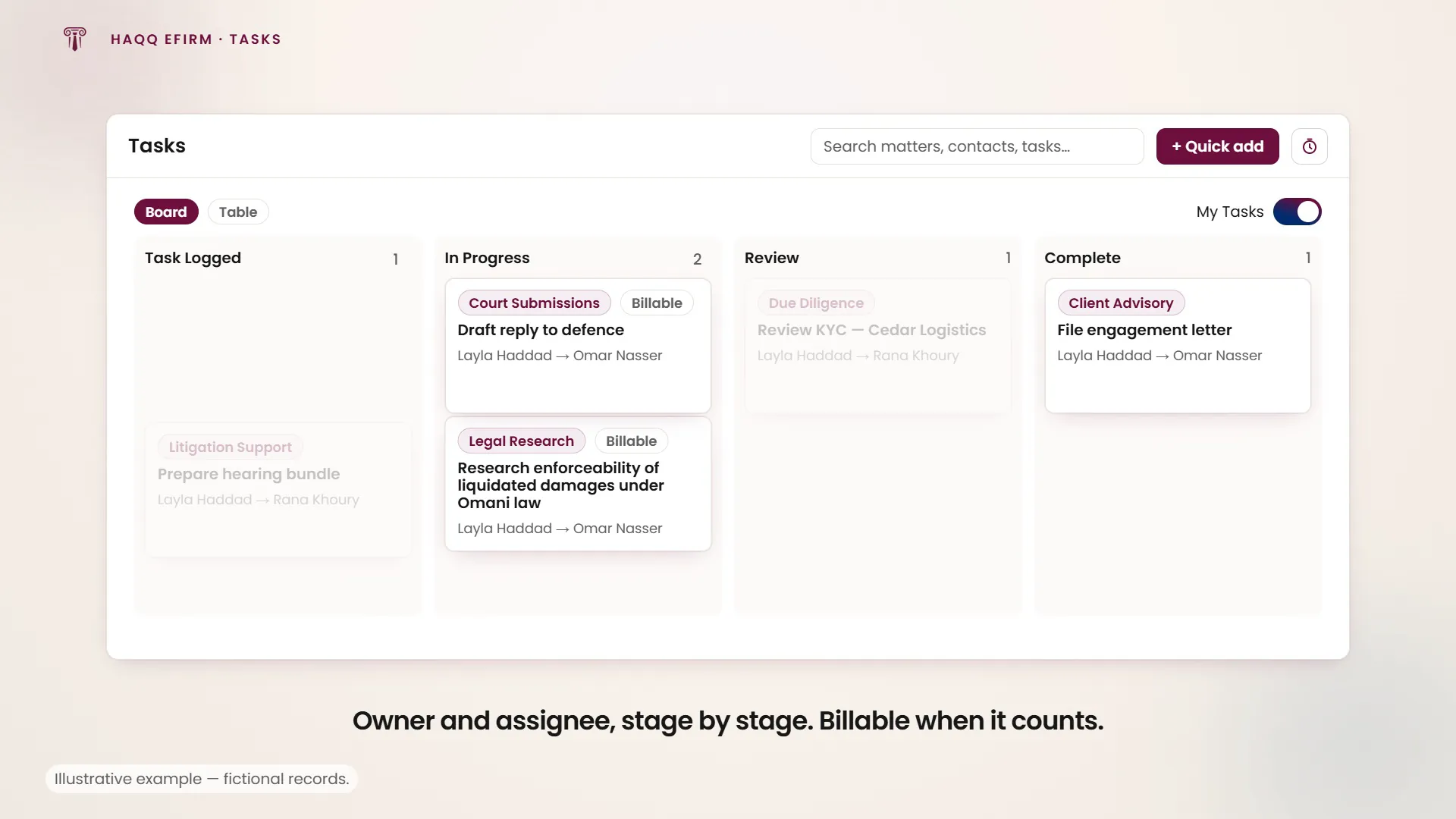
Un panou Kanban pentru activitatea juridică: stadiul conduce sarcina de la înregistrat la finalizat, iar indicatorul de facturare decide dacă timpul petrecut ajunge vreodată pe o factură.
Panou Kanban pentru activitatea juridică
Sarcini în bara laterală stângă. Sarcinile sunt afișate ca un panou Kanban, cu coloane reprezentând etapele fluxului de lucru. Cardurile se deplasează de la stânga la dreapta pe măsură ce lucrarea avansează. Trageți un card dintr-o coloană în alta pentru a-i actualiza stadiul. Vizualizările salvate pe arii de practică înseamnă că un avocat specializat în litigii și un asociat corporate deschid același modul și văd muncă diferită.
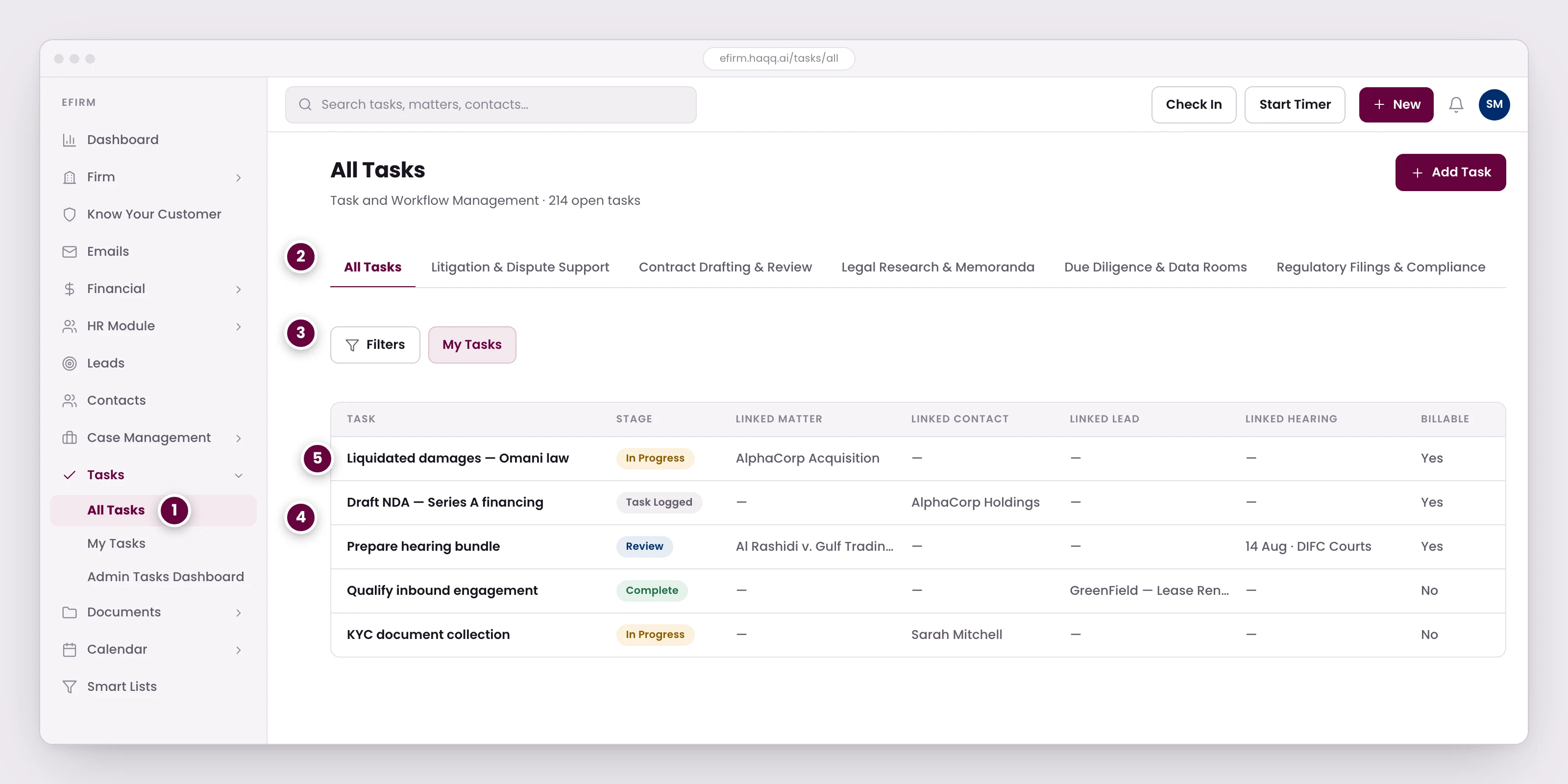
- Două niveluri ale aceleiași liste: totul din întregul cabinet aici sau doar munca acelui angajament, din interiorul unui dosar.
- Vizualizări salvate pe domenii de practică, astfel încât un litigator și un avocat de corporate deschid același modul și văd muncă diferită.
- My Tasks restrânge grila la ceea ce vă este atribuit. Orice altceva se filtrează după persoană desemnată, etapă, dosar sau orice câmp.
- O sarcină se poate asocia unui dosar, unui contact, unui lead sau unei audieri. Sarcinile create din interiorul unui dosar se asociază singure; cele create aici trebuie asociate manual.
- Etapa ghidează munca de la înregistrat la finalizat, iar indicatorul facturabil decide dacă timpul petrecut pe aceasta ajunge vreodată pe o factură.
Tipuri de sarcini
Acestea reprezintă configurația proprie a unui cabinet, nu o listă fixă. Un cabinet își definește propriile tipuri de sarcini și etapele prin care trece o sarcină în Setări, utilizând aceleași file Generator de secțiuni și Etape care conturează fiecare alt pipeline din eFirm.
- Asistență pentru litigii și dispute
- Redactare și analiză contracte
- Cercetare juridică și memorii
- Due Diligence și camere de date
- Depuneri reglementare și conformitate
- Guvernanță corporativă și hotărâri
- Asistență juridică muncă și HR
- Consultanță clienți
- Managementul proprietății intelectuale și confidențialității
- Depuneri la instanță și pregătire ședințe
Crearea unei sarcini
| Câmp | Descriere |
|---|---|
| Titlu | Selectați tipul din meniul derulant. Acesta determină ce câmpuri de formular apar. |
| Responsabil sarcină | Partenerul supervizor responsabil de supraveghere. |
| Atribuit | Avocatul asociat sau asistentul juridic care efectuează lucrarea. |
| Etapă | Sarcină înregistrată → În curs → Revizuire → Finalizată în această configurație; cabinetul își definește propria listă de etape. |
| Locație. | Locația fizică, dacă este relevantă. |
| Observații | Instrucțiuni și context detaliate. |
| Buget | Suma bugetului cu moneda. |
| Link către | Un dosar, contact, lead, ședință sau altă înregistrare. |
| Memento | Data și ora pentru un memento automat. |
Câmpurile Responsabil și Atribuit sunt separate intenționat: persoana responsabilă pentru lucrare nu este întotdeauna aceeași cu persoana care o execută, iar un panou care le reunește nu poate arăta unui partener ce supraveghează.
Asociatul senior deleagă o sarcină de cercetare
Aceleași nouă câmpuri, completate pentru o delegare reală. Tasks → + Adăugare sarcină, apoi:
| Câmp | Ce completează asociatul senior |
|---|---|
| Tip | Cercetare juridică |
| Titlu | Cercetare privind caracterul executoriu al daunelor convenționale în dreptul omanez |
| Responsabil sarcină | Asociatul senior, răspunzător de lucrare |
| Atribuit | Avocatul junior, care realizează sarcina |
| Link către | Dosarul din care a rezultat întrebarea |
| Observații | Clientul are nevoie de aceasta până joi. Concentrați-vă pe jurisprudența din 2020 încoace. Redactați un memoriu de 3 pagini. |
| Memento | Miercuri, ora 9:00 |
Avocatul o vede pe propriul panou Kanban, împreună cu termenul, instrucțiunile și linkul către dosar. Partenerul monitorizează progresul în funcție de stadiu.
Sarcini în cadrul dosarelor
Două niveluri ale aceleiași liste: pagina globală Sarcini arată tot ce se întâmplă în firmă, iar fila Sarcini de la nivelul dosarului arată doar activitatea aferentă acelei misiuni.
Filtrarea volumului de muncă
Sarcinile mele se deschid cu un rezumat al volumului de lucru, o sinteză a ceea ce aveți de făcut, deasupra sarcinilor atribuite. Folosiți comutatorul „Sarcinile mele” pentru a restrânge grila la sarcinile care vă sunt atribuite. Restul filtrelor se aplică după responsabil, dosar, etapă, prioritate sau orice alt câmp, iar orice coloană poate fi sortată. Widgetul Tasks din panoul de control afișează deja, dintr-o privire, sarcinile dumneavoastră personale.
Sarcini de echipă este o vizualizare separată pentru munca atribuită unei echipe definite la nivelul cabinetului, nu unei persoane: cabinetul se poate structura în echipe, de exemplu Litigation și Non-Litigation, iar o sarcină atribuită întregii echipe apare aici pentru fiecare membru al acesteia.
Raportul administrativ al sarcinilor este un raport doar pentru citire, nu un panou, reproiectat ca tablou de bord în versiunea 4.4.0. Cu permisiuni de administrator, acesta afișează sarcinile în așteptare ale tuturor utilizatorilor și poate fi verificat în funcție de prioritate, stare, responsabil și dată. Așa vede asociatul coordonator ce a rămas deschis la nivelul întregii firme, fără a deschide pe rând panoul fiecăruia.
Cine poate vedea sarcinile cui este o decizie la nivelul spațiului de lucru, nu una pe utilizator: setarea Permisiune vizualizare sarcini din Firm → Edit Workspace controlează dacă un rol vede toate sarcinile sau doar pe ale sale. Modulul Tasks în sine deține cele patru permisiuni (Citire, Creare, Actualizare și Ștergere) acordate pe rol în Roluri și permisiuni.
Următorii pași
Vedeți sarcinile misiunii în Dosare juridice, termenele limită generate de acestea în Calendar și unde se înregistrează timpul facturabil în Financiar.