

Contacte
Contactele sunt punctul de atașare pentru tot restul. Un dosar se leagă de un client, o factură este adresată unui contact, un lead se transformă într-un contact.
Registrul central al cabinetului dumneavoastră
Contacte în bara laterală stângă. Toate persoanele și organizațiile cu care colaborează cabinetul dumneavoastră (clienți, consilieri ai părții adverse, judecători, furnizori, surse de recomandare) se regăsesc aici. Contactele sunt organizate în vizualizări pe file: Toate contactele, Persoane, Organizații, Client (Persoane), Clienți (Organizație), Clienți vechi și Arhivă. Cabinetele își adaugă propriile file pentru secțiunile pe care le folosesc zilnic, utilizând butonul (+).
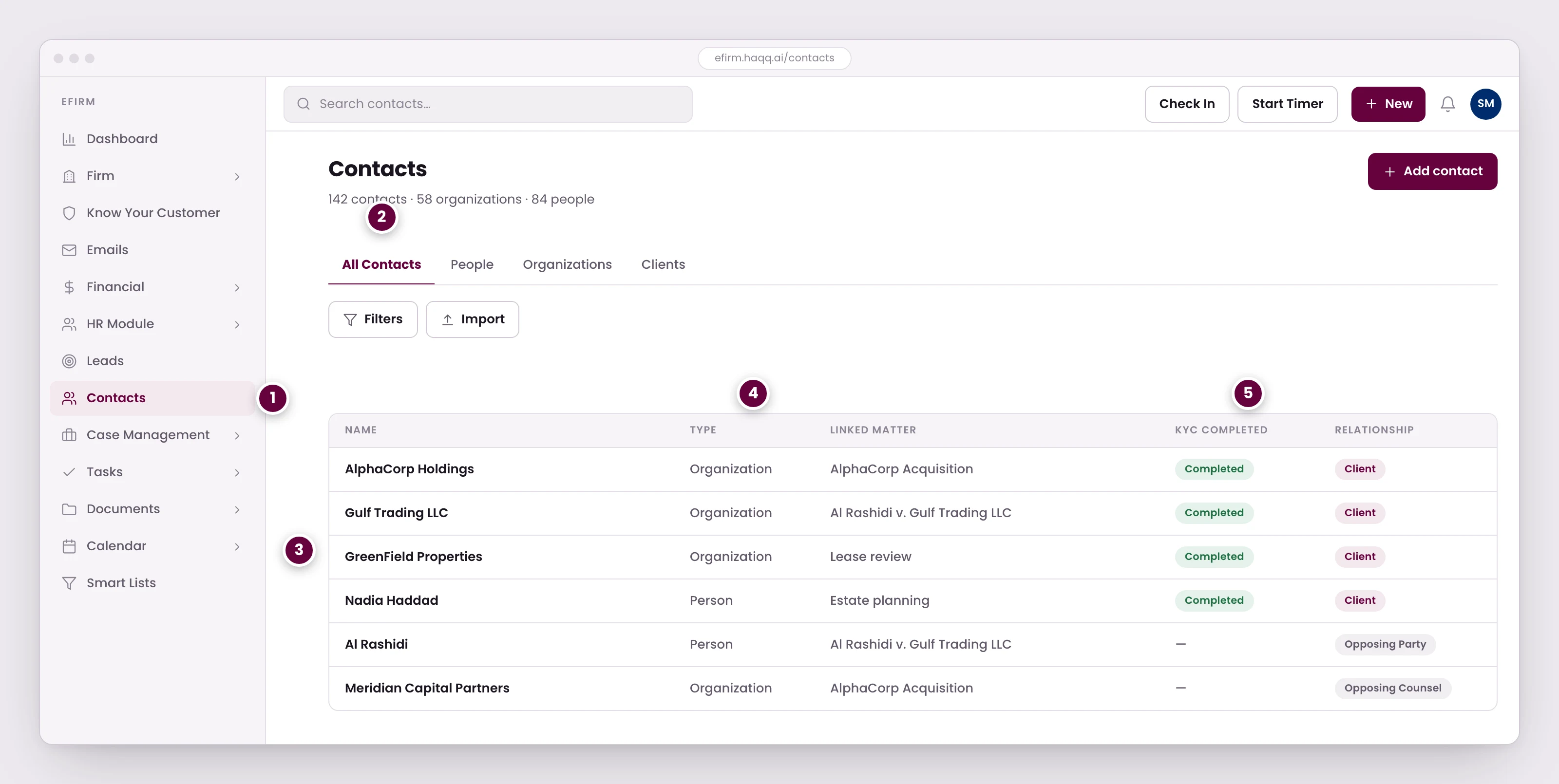
- Toți cei cu care cabinetul interacționează se regăsesc aici: clienți, avocați ai părții adverse, judecători, furnizori și surse de recomandare.
- Vizualizările împart același director după tip și relație, iar cabinetele adaugă propriile file pentru secțiunile pe care le folosesc zilnic.
- Contactele sunt punctul de atașare pentru tot restul. Un dosar se leagă de un client, o factură este adresată unui contact, un lead se transformă într-un contact.
- Persoanele și organizațiile se află într-un singur tabel. O organizație are propriile dosare și facturi; o persoană poate fi client, parte adversă sau niciuna dintre acestea.
- Statutul KYC însoțește contactul, astfel încât întrebarea de conformitate primește răspuns înainte de deschiderea angajamentului, nu în timpul acestuia.
Persoanele și organizațiile se află într-un singur tabel. O organizație are propriile sale dosare și facturi; o persoană poate fi client, parte adversă sau niciuna. Statutul KYC este atașat contactului, astfel încât întrebarea de conformitate este rezolvată înainte de deschiderea colaborării, nu în timpul acesteia.
Filele detaliilor contactului
| Filă | Ce vedeți | De ce contează |
|---|---|---|
| Informații generale | Nume, e-mail, telefon, adresă, link organizație | Detalii esențiale de identificare și comunicare |
| Dosare | Toate dosarele juridice care implică acest contact | Vizualizare instantanee a întregii relații |
| Financiar | Facturi, cheltuieli, istoric de plăți | Stare a facturării dintr-o privire înainte de orice întâlnire |
| Fișiere | Documente legate de acest contact | Acces rapid la scrisorile de angajament, actele de identitate, contracte |
| Calendar | Întâlniri și evenimente cu acest contact | Istoricul întâlnirilor și programări viitoare |
| Know Your Customer | Formulare de conformitate KYC | Stare de conformitate fără a naviga în altă parte |
| Sarcini | Sarcini care implică acest contact | Sarcini de acțiune legate de acest client |
| Lead-uri | Leaduri asociate acestui contact | Urmărirea pipeline-ului de dezvoltare a afacerii |
| SharePoint | Documente prin integrarea Microsoft 365 | Necesită integrarea Microsoft 365 |
| Filă | Ce conține | Acțiune necesară administrator |
|---|---|---|
| Membri | Persoane asociate acestei organizații | Asigurați-vă că toate contactele relevante sunt asociate |
| Dosare | Toate dosarele pentru această organizație | Revizuiți periodic pentru completitudine |
| Financiar | Facturi, cheltuieli, plăți | Reconciliați starea facturării |
| Fișiere | Documente partajate | Organizați după dosar sau categorie |
| SharePoint | Documente externe prin Microsoft 365 | Configurați integrarea M365 |
| Know Your Customer | Formulare KYC pentru această organizație | Configurați șabloanele KYC |
Pregătirea pentru o întâlnire cu un client
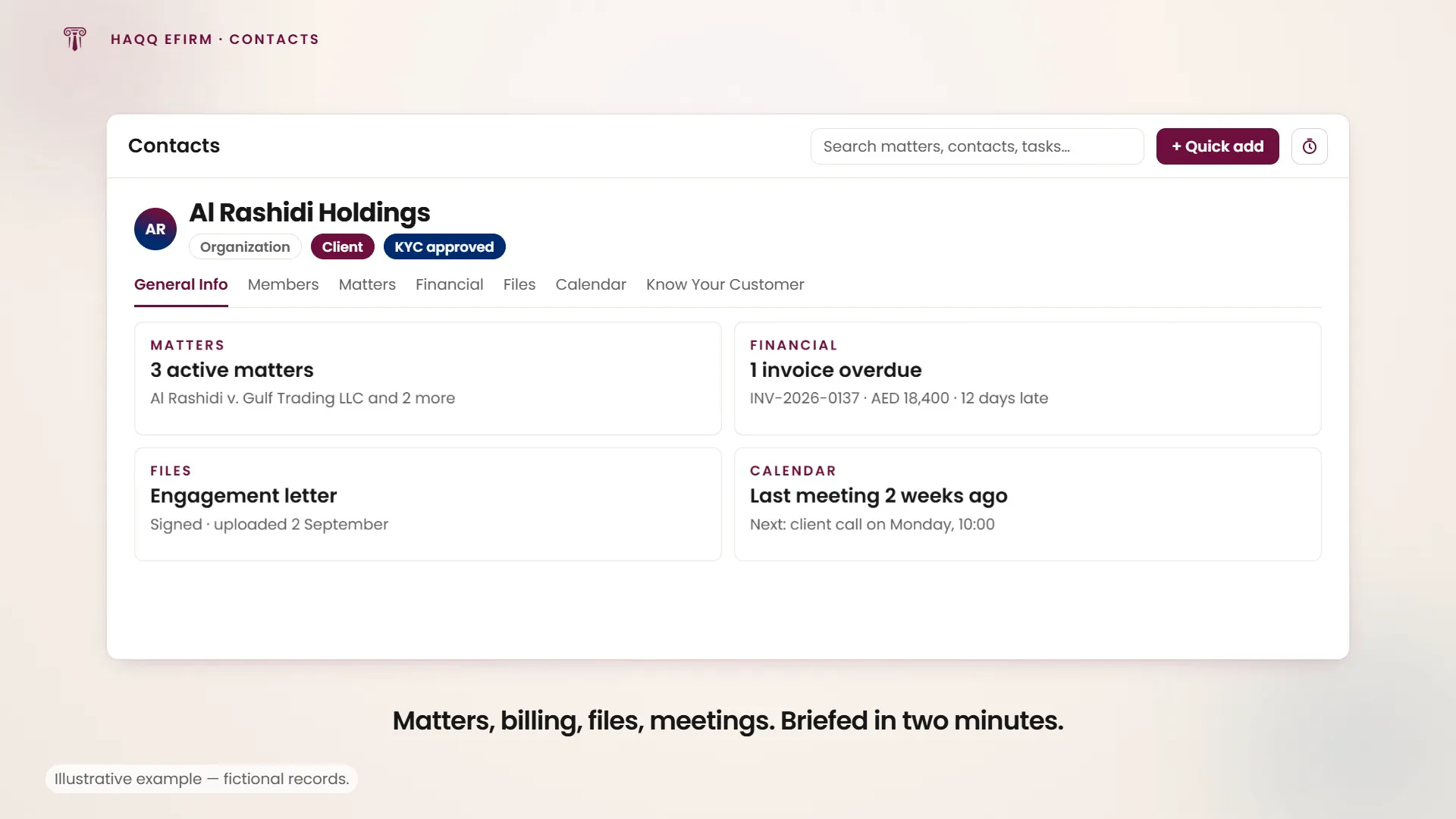
Aveți o întâlnire cu un client corporate important în 30 de minute și trebuie să fiți pe deplin informat. Deschideți profilul de contact al clientului, parcurgeți fila Dosare (trei dosare active), verificați Financiar (o factură restantă), revizuiți Fișiere (cea mai recentă scrisoare de angajament), apoi verificați Calendarul (ultima întâlnire a fost acum două săptămâni).
În două minute aveți o imagine completă: dosarele active, starea facturării, starea documentelor și istoricul întâlnirilor. Intrați la întâlnire pregătit.
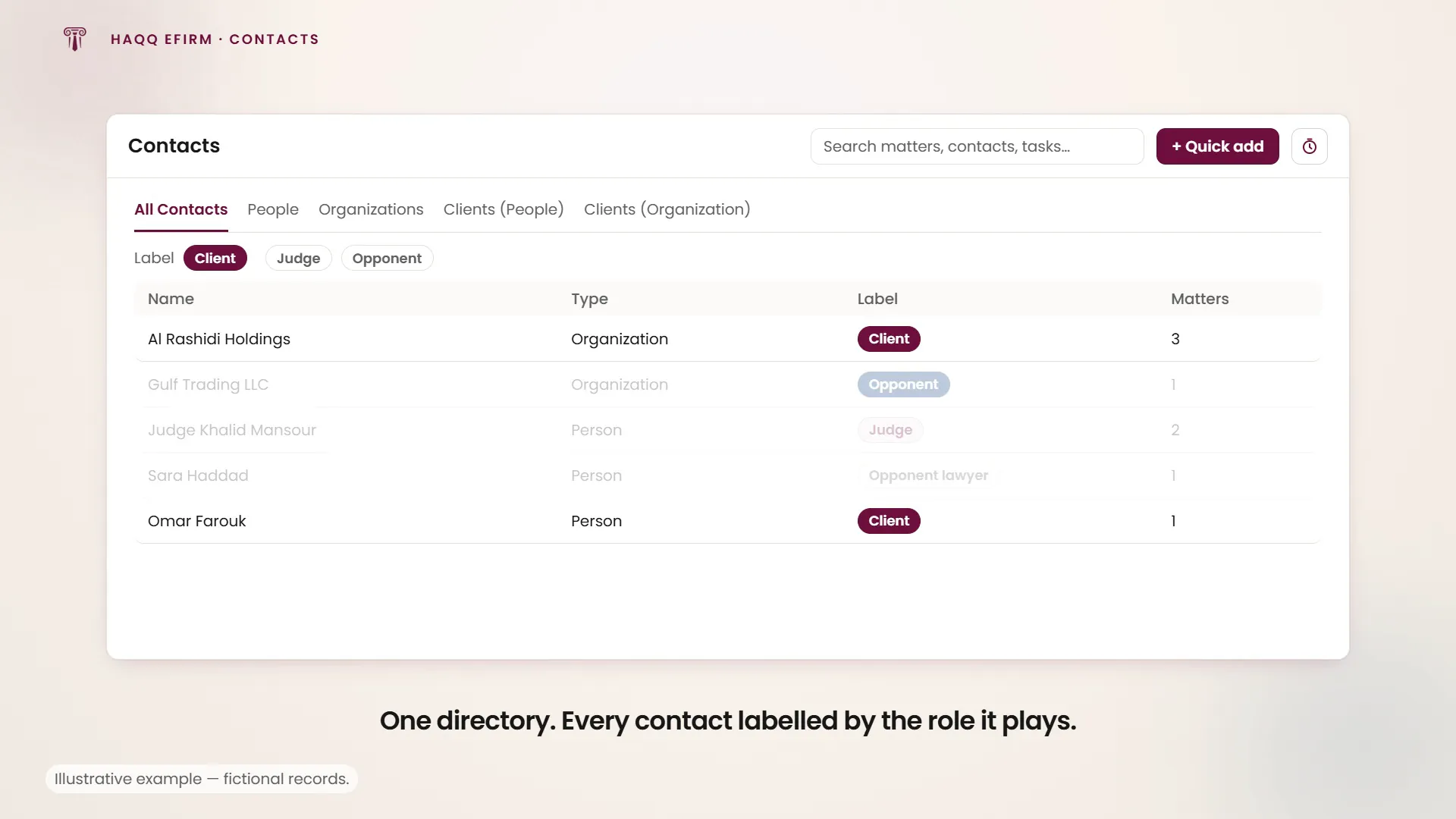
Etichete: ce reprezintă fiecare contact pentru dumneavoastră
Contacte → (contact) → Etichetă. Directorul reunește în mod deliberat pe toată lumea: clientul dumneavoastră, cealaltă parte, consilierul lor juridic, judecătorul. Acest lucru funcționează numai după ce fiecare contact are o etichetă care indică care dintre acestea este. Etichetele sunt codificate prin culori, astfel încât rolul să fie vizibil dintr-o privire într-o listă lungă, iar pe baza lor funcționează filtrele.
| Etichetă | Cine este acoperit |
|---|---|
| Client | Partea pentru care acționați, fie că este o persoană fizică sau o societate. |
| Judecător | Completul de judecată. De asemenea, unde își are sediul un tribunal arbitral, pentru dosarele care nu au o instanță. |
| Oponent | Partea de pe cealaltă parte a dosarului. |
Etichetați pe măsură ce creați. Aplicarea retroactivă a etichetelor într-un director care a crescut luni de zile este partea cea mai lentă a unei migrări și, până nu este finalizată, fiecare filtru returnează întreaga listă.
Promovarea unui contact la client
Un lead devine contact după ce trece de pipeline. Prospectul semnează o scrisoare de angajament și predă un dosar la care să lucreze. În acel moment se află în Persoane, etichetat după rol, dar nu este încă client. Din pagina contactului, Promovați contactul îl transformă într-un client și îl plasează în Clienți (Persoane) sau Clienți (Organizații), astfel încât directorul separă persoanele pentru care cabinetul acționează acum de toți ceilalți pe care trebuie să îi conțină.
Două etape, în ordine
Lucrările intră în cabinet într-o ordine fixă: mai întâi stabiliți cine este clientul, apoi care este dosarul juridic. Directorul reflectă acest lucru. Creați contactul și etichetați-l ca Client. Apoi creați dosarul și asociați acel contact, adăugând partea adversă, avocatul acesteia și instanța ca contacte cu propriile etichete.
Dosarul conține apoi fiecare parte cu rolul atașat, iar directorul poate fi filtrat pentru a afișa doar clienții, doar părțile adverse sau orice rol definit de dumneavoastră, în locul unei liste nediferențiate de nume.
Cum se conectează contactele la tot
Când creați un dosar, îl asociați unui contact client. Când creați un lead, îl asociați unui prospect. Când generați o factură, aceasta se adresează unui contact. Importați contacte din CSV sau Excel, exportați pentru raportare, filtrați după orice câmp și configurați coloanele și vizualizările din Setări. Modulul Contacte conține cele patru permisiuni (Citire, Creare, Actualizare și Ștergere) acordate per rol în Roluri și permisiuni.
Următorii pași
Deschideți un dosar juridic împotriva unui client etichetat, urmăriți prospectele în Lead-uri sau completați înregistrarea KYC aferentă contactului.