

Configuración de roles y permisos
Los permisos en eFirm responden dos preguntas separadas: qué puede hacer una persona y sobre qué registros puede hacerlo. Ambos se configuran en el rol, no en la persona, en el administrador de roles del despacho en /firm/roles.
Roles, no personas
Dos roles están integrados (SUPER ADMIN y User), y el resto son propios del despacho. Cree uno con + Agregar rol. Los nombres de los roles deben ser únicos dentro de su empresa, por lo que no puede crear dos roles con el mismo nombre. La mayoría de los despachos terminan con Socio, Asociado y Paralegal, porque coinciden con su forma de trabajo; un rol está destinado a describir un puesto de trabajo, no a una persona individual.
Un despacho siempre mantiene al menos un administrador. eFirm no le permitirá eliminar el último, para que el despacho no pueda quedarse bloqueado.
Los permisos se adjuntan a los roles, no a las personas. Cambie el rol y todos los que lo ostentan cambian con él. Esa es toda la razón para dedicar veinte minutos a configurar correctamente el rol en lugar de editar miembros uno por uno. También es por lo que un administrador que prueba una restricción en su propia cuenta suele concluir, erróneamente, que no funciona.
La pantalla tiene dos paneles: todos los roles a la izquierda y el editor del rol seleccionado a la derecha. El editor contiene el nombre del rol, los miembros asignados y la matriz de permisos. Un rol también se puede duplicar, lo que copia sus permisos en un nuevo rol que luego ajusta, generalmente más rápido que construir un rol casi idéntico desde cero. Las ediciones de un rol se preparan provisionalmente: nada se aplica hasta que guarde, y al cambiar a otro rol con cambios no guardados se le pregunta primero.
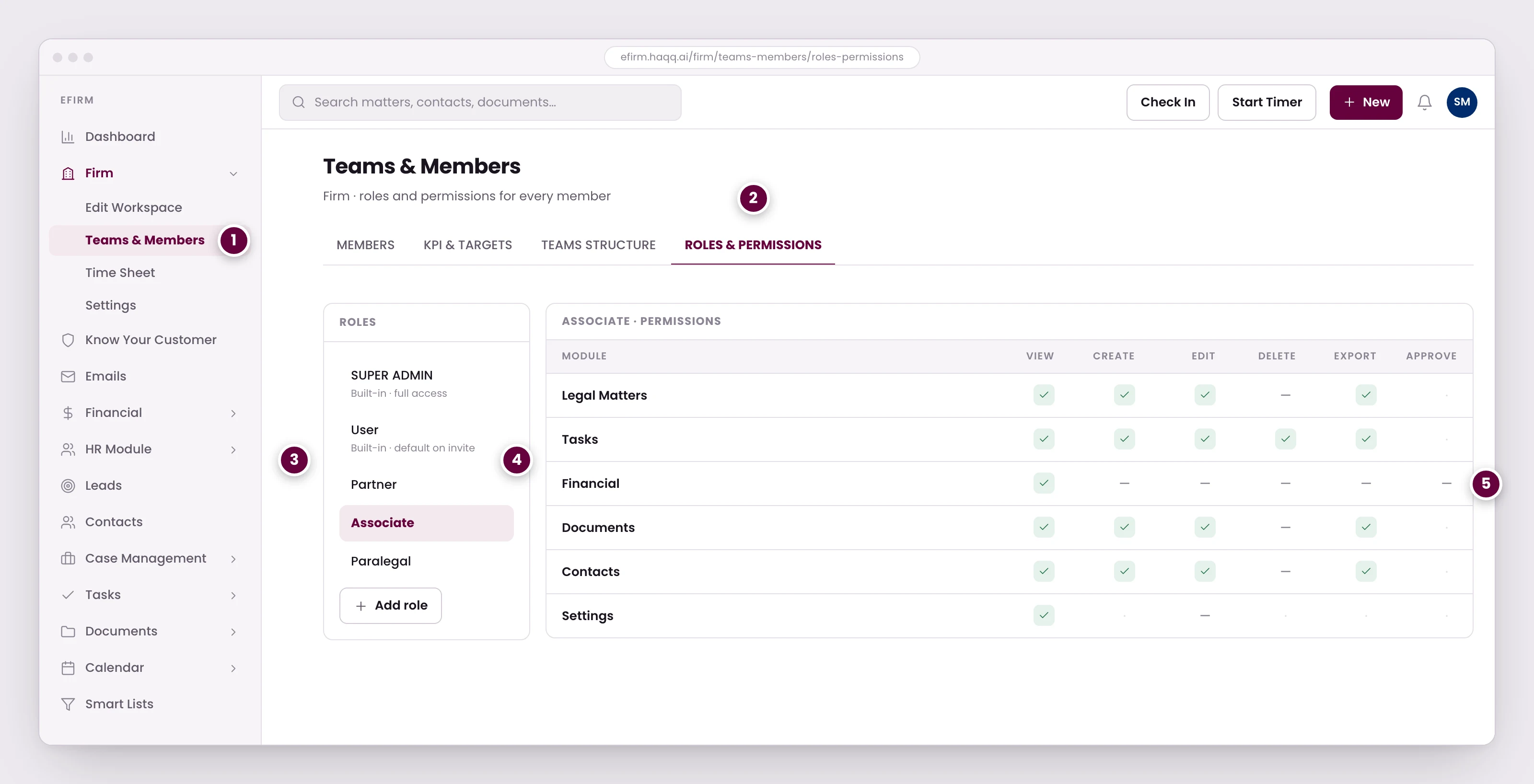
- Los miembros, roles, estructura del equipo y objetivos se gestionan aquí. Eliminar a alguien revoca el acceso, pero deja su nombre en los asuntos, facturas y entradas de tiempo en los que trabajó.
- Los permisos se asocian a los roles, no a las personas. Cambia el rol y todos los que lo tienen cambian con él.
- Hay dos roles incorporados; el resto son propios de la firma. La mayoría de las firmas crean Socio, Asociado y Paralegal para que coincidan con su forma de trabajar actual.
- Cada rol se concede módulo por módulo. Un asociado puede tener control total sobre asuntos y tareas sin ver nada en Financiero más allá de una vista de solo lectura.
- Aprobar existe solo en Financiero. Es el control que separa la creación de una factura de su publicación.
La matriz de permisos
La matriz enumera todos los módulos del producto, agrupados en Principal, Gestión de casos, Finanzas, Administración, RRHH y Personal y Otros. Un cuadro de búsqueda filtra los módulos por nombre y expande lo que coincide, que es la forma rápida de recorrer una lista larga.
Cada módulo lleva las mismas cuatro acciones: Leer, Crear, Actualizar y Eliminar. No hay un quinto verbo en ningún módulo. Un asociado puede tener pleno control sobre asuntos y tareas mientras no ve nada en Finanzas más allá de una vista de solo lectura.
| Acción | Lo que controla |
|---|---|
| Leer | Si se puede acceder al módulo en absoluto. Sin él, las pantallas del módulo muestran un mensaje de no acceso en lugar de datos. |
| Crear | Los botones Nuevo, los formularios de creación detrás de ellos y la importación de registros desde una hoja de cálculo. |
| Actualizar | Guardar cambios en un registro existente: los campos editables, las ediciones en línea en una lista, los chips de edición rápida, los interruptores de estado y las acciones del ciclo de vida como aprobar o anular una factura. |
| Eliminar | Eliminar un registro: desde una fila, desde su página de detalle y en lote. |
Las acciones que un rol no puede realizar se ocultan en lugar de mostrarse atenuadas. Conviene saberlo antes de buscar un botón en una llamada de soporte: la ausencia de un control es la forma normal en que eFirm expresa la falta de un permiso, por lo que “no tengo ese botón” y “esa función no existe” se ven idénticos desde el lado del usuario.
Clientes es su propia funcionalidad. Clientes, Contactos y Prospectos solían ser un permiso agrupado; ahora cada uno es un interruptor independiente en la matriz, de modo que un rol puede crear prospectos sin poder tocar la lista de clientes, o al revés.
Exportar una lista no es un permiso independiente. Exportar se encuentra en la barra de herramientas de las listas que lo ofrecen, junto a Importar, y descarga la lista con el filtro actual. No hay un interruptor de exportación en la matriz para conceder o denegar, por lo que un despacho que necesite evitar que una lista de clientes salga como hoja de cálculo debe trabajar con lo que el rol puede alcanzar en primer lugar.
Aprobar tampoco es un verbo en la matriz. Aprobar una factura o un gasto es una acción del ciclo de vida de ese registro, y está condicionada por el permiso Actualizar en el módulo al que pertenece. Así que un rol que puede editar facturas también puede aprobarlas: no existe una configuración que conceda la edición y retenga la aprobación. Un despacho que quiera que la creación y la aprobación sean dos pares de manos debe retener el permiso Actualizar del rol que crea, y dejar que el rol revisor lo tenga. Consulte Financiero para ver qué hace realmente la aprobación en el registro.
Ámbito de los registros: quién ve qué registros
La matriz decide lo que un rol puede hacer. El ámbito decide sobre qué registros puede hacerlo sobre, y se configura en cada acción por separado en lugar de una vez para el módulo. Esa es la parte en la que merece la pena detenerse: un rol puede leer todos los asuntos del despacho y aun así solo poder actualizar aquellos en los que está asignado, porque Leer y Actualizar llevan sus propios ámbitos.
| Ámbito | Qué alcanza la acción |
|---|---|
| Todo | Todos los registros del módulo, en todo el despacho. |
| Ninguno | Ningún registro en absoluto. En la práctica, la acción está desactivada. Todos y Ninguno son los dos niveles básicos, y son mutuamente excluyentes. |
| Asignado | Solo los registros a los que el usuario está vinculado directamente: asuntos en los que está asignado, sus propias entradas de parte horario, sus propios gastos. Opcional, y ofrecido solo por los módulos que lo admiten. |
| Heredado | Recurre a un padre o predeterminado en lugar de tener un valor propio. También opcional, y combinable con Asignado. |
Una acción se considera concedida siempre que sea cualquier cosa que no sea Ninguno. Heredado sigue concediendo acceso, a través de lo que herede. Quite las etiquetas Asignado y Heredado de una acción y volverá a Ninguno. Elegir Sin acceso se registra deliberadamente en lugar de dejarse en blanco, para que sobreviva a una recarga en vez de volver al valor predeterminado del módulo.
Los conjuntos rápidos y los ámbitos no son dos generaciones de la misma idea; se encuentran en la misma pantalla y hacen trabajos distintos. El conjunto rápido es una forma rápida de rellenar los cuatro ámbitos, y luego puede ajustar cualquiera de ellos por separado.
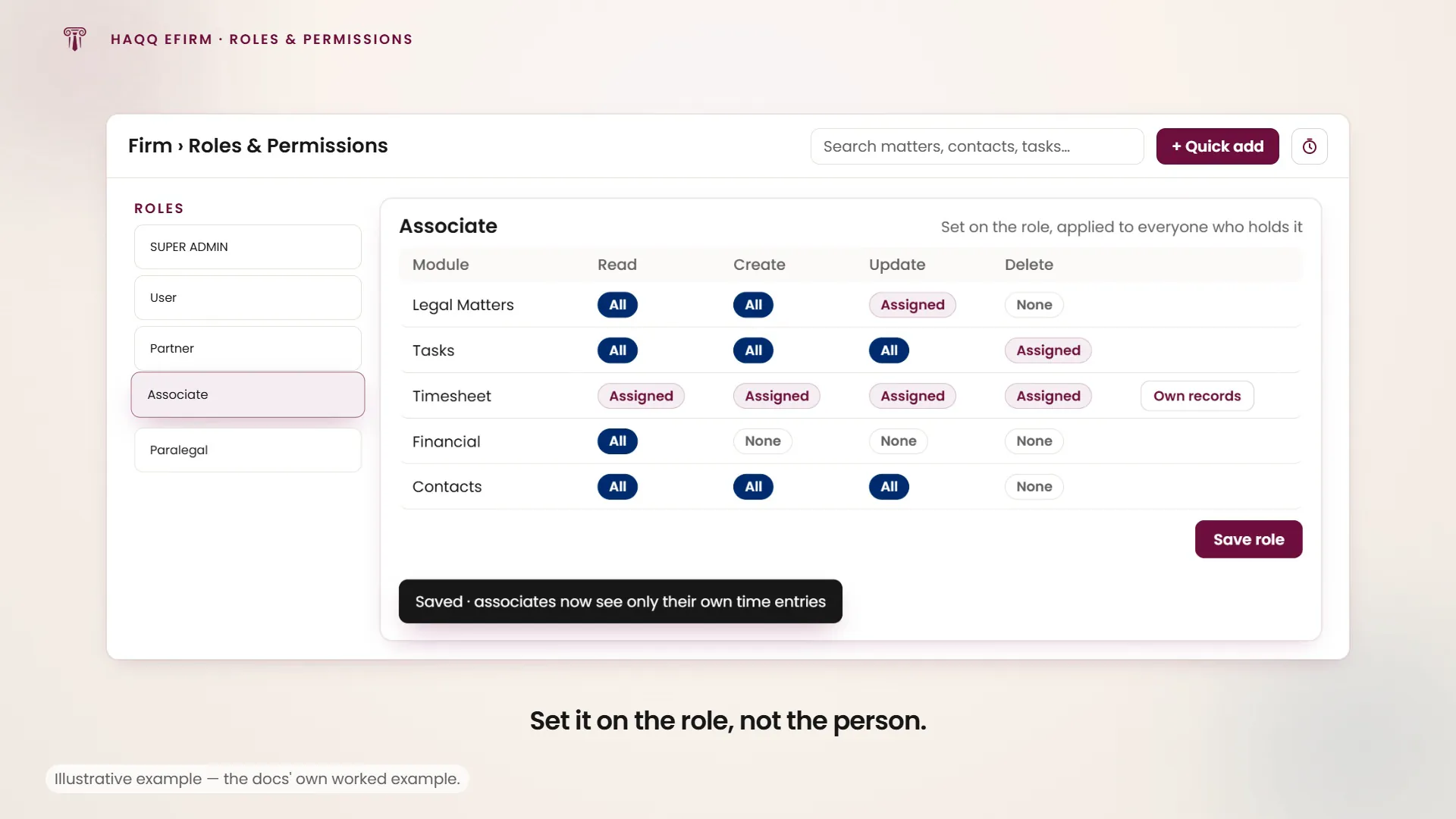
Ejemplo práctico: los asociados no deberían ver el tiempo de los demás
Un despacho factura por hora y no quiere que los asociados comparen partes de horas ni vean lo que registraron los socios. Abra el gestor de roles, seleccione el rol que tienen los asociados, busque el módulo de Partes de horas en la matriz y configure sus acciones como Asignado. El ajuste rápido Registros propios realiza las cuatro a la vez. Guarde.
Cada asociado abre ahora la lista de partes de horas y ve solo las entradas vinculadas a él. Los socios con ámbito Todo siguen viéndolo todo, y los informes globales del despacho no se ven afectados. La restricción afecta a lo que una persona puede alcanzar, no a lo que el despacho puede medir.
Ocultar campos individuales
El ámbito controla a qué registros llega un rol. La visibilidad de campos es un nivel más fino y controla qué valores ve dentro de ellos, en los módulos que la exponen. El caso más claro es el dinero: los importes monetarios en Tiempo y Asistencia de RR. HH. se pueden ocultar a un rol que aún tiene que trabajar con el módulo, para que las personas que gestionan la asistencia no vean también lo que se paga a cada uno.
El control se encuentra dentro de la matriz de permisos del propio rol, en el módulo al que pertenece el campo, no en una pantalla aparte. Es independiente de las cuatro acciones: un módulo puede ser completamente legible y aun así tener un campo confidencial oculto en él.
Visibilidad global del despacho, y dónde se configura en su lugar
Dos ajustes de visibilidad no están en esta pantalla a propósito, porque se aplican a todo el espacio de trabajo y no a un rol: Permiso de vista de calendario (Restrictivo, es decir, basado en roles, o Permisivo, es decir, todos ven cada calendario) y Permiso de vista de tareas. Ambos se encuentran en Despacho › Editar espacio de trabajo y se tratan en Configuración y personalizaciones. Si un rol parece correctamente restringido y un calendario sigue siendo visible para todos, ese par de interruptores es la causa.
Asientos
Una suscripción de HAQQ incluye un número determinado de puestos, y cada miembro activo del equipo utiliza uno. El uso actual se ve en el panel de administración de la cuenta (por ejemplo, 25 utilizados de 50 disponibles), y los puestos se añaden desde el panel de gestión de la suscripción. Consulte Gestionar suscripción.
Escalar para un mandato. Un despacho que gana un mandato grande y necesita cinco abogados externos durante tres meses añade cinco puestos, crea un rol de Abogado externo limitado a asuntos asignados sin acceso financiero e invita a los cinco con ese rol. El equipo trabaja el mismo día. Cuando el mandato termina, eliminar a los miembros libera los puestos y deja su trabajo en el expediente.
Solución de problemas
| Síntoma | Causa | Solución |
|---|---|---|
| No hay botón Aprobar en una factura | Aprobar es parte de la acción Actualizar en el módulo de facturas, y el rol no la posee, o la posee en un ámbito que no alcanza esta factura. | Un administrador concede el permiso Actualizar en ese módulo al rol, en un ámbito que cubre el registro. |
| No puede ver el calendario de un colega. | Los permisos del calendario están configurados en modo Restrictivo. | Administrador: Firm › Editar espacio de trabajo › Permiso para Vista del calendario, y ajustar la configuración. |
| El número de plazas no coincide con la cantidad de miembros activos. | Los miembros eliminados pueden seguir ocupando plazas si no fueron completamente desactivados. | Revisa el estado de cada miembro en el panel del equipo. |
Lo que este modelo cubre y no cubre.
Los roles, el ámbito de registro, la ocultación de campos y las plazas son los controles de acceso que un administrador de la firma configura. Se aplican en las propias rutas, de modo que un miembro solo accede a lo que su rol permite, en lugar de simplemente no ver un elemento del menú. Dos elementos quedan fuera de ellos:
- Acceso por documento. Un archivo único puede restringirse al equipo del asunto, y los permisos de descarga controlan quién puede sacarlo del sistema. Eso se configura en el documento, no en el rol. Ver Documentos.
- Aislamiento del espacio de trabajo. Nada en esta página cruza los límites de un espacio de trabajo. Un rol otorga acceso solo dentro de un espacio de trabajo; separar datos entre entidades es una decisión del espacio de trabajo, no de permisos. Ver Arquitectura de datos.