

Utilizarea interfeței de chat
Această pagină acoperă tot ce ține de o conversație: bara laterală cu care navigați în aplicație, istoricul conversațiilor, atașarea fișierelor și panoul care arată ce influențează conversația pe care o aveți deschisă.
Bara laterală
O bară laterală stângă persistentă apare pe fiecare ecran de chat. Antetul său afișează numele spațiului de lucru curent și un control de pliere; făcând clic pe numele spațiului de lucru se deschide un comutator pentru a trece la alt spațiu de lucru sau pentru a crea unul nou. În timp ce datele contului și ale spațiului de lucru se încarcă, antetul afișează indicatoare de încărcare, nu spațiu gol.
| Zonă | Ce face |
|---|---|
| Chat nou | Începe o conversație nouă. Dacă spațiul de lucru impune ca fiecare chat să aparțină unui proiect, acest buton deschide crearea unui proiect în loc de un chat gol. |
| Vizualizați toate chat-urile | Deschide istoricul complet al chat-urilor. |
| Proiecte | Listează proiectele active, până la cinci simultan; deschideți unul pentru a vedea chat-urile mutate în interiorul său. Un control + creează un proiect nou, iar dacă aveți mai mult de cinci, un link deschide lista completă de proiecte. |
| Chat-uri recente | Conversațiile care nu sunt mutate în niciun proiect, cele mai recente primele. Trageți un chat pe un rând de proiect pentru a-l muta acolo. Vi se solicită confirmarea înainte de mutare. |
| Bară laterală restrânsă | Îngustează bara laterală doar la pictograme, păstrând Chat nou, Toate chat-urile, Proiect nou și Toate proiectele. Avatarul spațiului de lucru activ preia locul antetului. |
| Subsol | Accesați eFirm deschide eFirm într-o filă nouă fără a închide conversația, afișat doar când spațiul de lucru are un abonament eFirm activ. Sub acesta se află meniul contului: editare profil, setări, limbă și deconectare. |
Istoricul chat-urilor
Conversațiile anterioare se află la /chats, grupate sub anteturi relative (Astăzi, Ieri, Ultimele 7 zile, Ultimele 30 de zile, Mai vechi), cu cea mai recentă conversație prima în fiecare grup. O conversație se mută între grupuri pe măsură ce îmbătrânește. Fiecare rând afișează titlul său (sau „fără titlu” dacă nu i-ați dat unul), o previzualizare pe o linie a ultimului mesaj prefixată cu „Dumneavoastră” dacă l-ați trimis, un timp relativ și, pe ecranele mai mari, un număr de mesaje și un număr de documente, fiecare afișat doar când este mai mare de zero.
Căutarea filtrează istoricul dumneavoastră pe baza întregului set de conversații, nu doar pe baza celor care au fost deja încărcate pe ecran. Derularea în apropierea părții de jos a listei încarcă automat conversațiile mai vechi, afișând un indicator de încărcare în timp ce pagina următoare este preluată.
Redenumirea și ștergerea unei conversații
Fiecare rând are un meniu de acțiuni cu Redenumire și Ștergere. Redenumirea transformă rândul într-un editor inline precompletat cu titlul curent; confirmați pentru a salva sau anulați pentru a renunța. Un titlu gol este respins, iar confirmarea fără nicio modificare închide editorul fără a actualiza nimic. Ștergerea vă solicită confirmarea înainte de eliminare și nu poate fi anulată. Redenumirea nu necesită o astfel de confirmare. Ambele acțiuni semnalează succesul sau eșecul printr-o notificare toast.
Dacă nu aveți încă nicio conversație, lista afișează un îndemn pentru a începe una. Dacă o căutare nu potrivește nimic, se afișează un mesaj diferit, fără un astfel de îndemn. Cele două stări goale sunt în mod intenționat diferite.
Atașarea fișierelor
Deschideți Atașare fișiere din meniul de compunere al compozitorului, din butonul Atașare fișier al panoului de context, din secțiunea de fișiere a unui proiect sau în timpul creării unui proiect. O bară laterală stângă listează categoriile de stocare; dosarul dumneavoastră personal de fișiere, dacă există, este fixat deasupra lor și selectat implicit. Panoul central navighează prin dosare cu breadcrumb-uri, un comutator grilă/listă și o casetă de căutare care filtrează după nume în dosarul deschis. Încărcare și Dosar nou rămân dezactivate până când o categorie sau un dosar este deschis.
Puteți încărca prin buton sau trăgând fișierele pe selector; în orice mod, un fișier acceptat este selectat automat în limita spațiului rămas în selecția dumneavoastră. Fișierele selectate se adună într-o bară în partea de jos, cu eliminare individuală și o opțiune de ștergere totală; Atașare rămâne dezactivată până când ați selectat cel puțin unul.
Asistentul poate citi PDF, Word, Excel, PowerPoint, CSV, HTML, Markdown, text simplu și imagini (JPEG, PNG, GIF, WebP, BMP, TIFF), aceeași listă oriunde este atașat un fișier, inclusiv într-o cameră de date. Un fișier care nu se regăsește în această listă este respins cu un mesaj care îl numește; restul lotului se încarcă în continuare.
Atașarea unui fișier nu îl plasează niciodată în mesajul propriu-zis. Acesta ajunge întotdeauna într-o cameră de date. Într-o conversație, aceasta este secțiunea Fișierele conversației, creată automat prima dată când adăugați ceva; pe pagina unui proiect, este camera de date proprie a proiectului, separată de fișierele oricărei conversații individuale. Câte fișiere puteți stoca depinde de planul dumneavoastră (unele planuri au o limită, altele nu), iar un fișier trece prin stările în așteptare, procesare și pregătit, sau ajunge în eșec; doar fișierele pregătite pot fi utilizate de asistent.
Nu sunteți sigur dacă un document aparține unei conversații, unui proiect sau Camerei de date? Consultați Încărcarea documentelor.
Panoul de context și camera de date
O pictogramă de dosar din antetul conversației deschide panoul care arată ce alimentează conversația curentă. Aceasta este ascunsă într-o conversație nouă, goală și apare odată ce conversația are fișiere sau este în desfășurare; atâta timp cât este închisă și există fișiere, pictograma poartă o insignă cu numărul de fișiere.
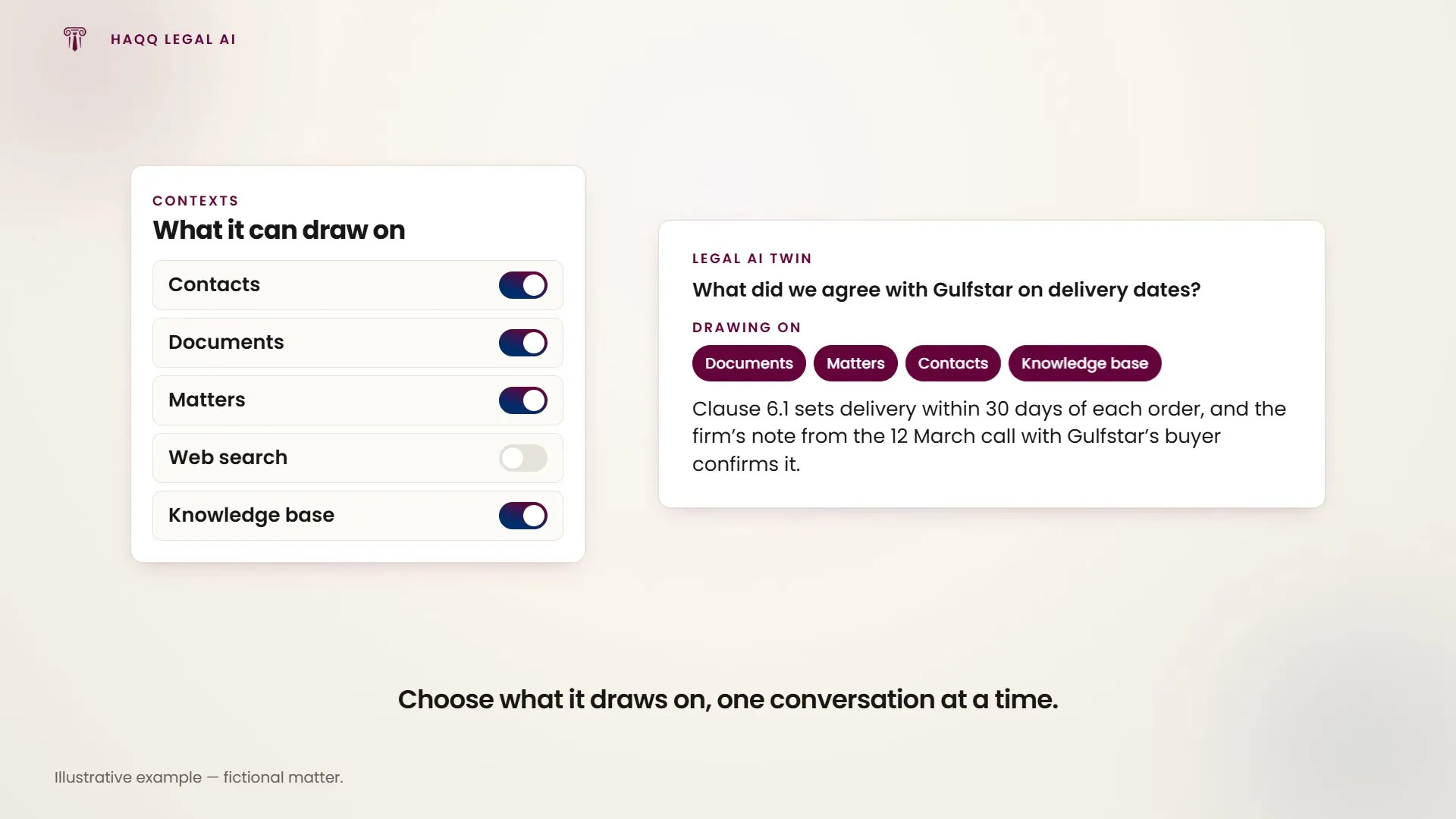
Panoul afișează una dintre cele două vizualizări, aleasă automat. Într-o conversație de proiect, este Context: numele și pictograma proiectului, un rezumat al fișierelor totale, pregătite, în procesare și eșuate, până la cinci dintre cele mai recente fișiere ale proiectului și linkuri către panoul de control al proiectului și gestionarul său de fișiere. O secțiune separată Fișierele conversației se află dedesubt pentru orice ați atașat la această conversație specifică, deoarece încărcările din compozitor merg întotdeauna în stocarea proprie a conversației, niciodată direct în proiect. Într-o conversație de sine stătătoare, este vizualizarea mai simplă Context conversație: doar fișierele conversației, o acțiune de Atașare fișier care rămâne vizibilă chiar și când lista este goală și îndemnuri de a include conversația într-un proiect, fie alegând unul existent (proiectele arhivate nu apar în acel selector), fie numind unul nou direct în linie.
Fiecare rând de fișier arată statutul său, deschide fișierul original într-o filă nouă la clic și poate fi eliminat fără un pas de confirmare.
Pentru modul în care funcționează analiza documentelor AI asupra tuturor elementelor dintr-o cameră de date, consultați Analiza documentelor AI.