

Calendar
Un singur calendar pentru tot ceea ce cabinetul s-a angajat: întâlniri, audieri, termene-limită ale sarcinilor, apeluri cu clienții și date de înfățișare.
Calendar unificat
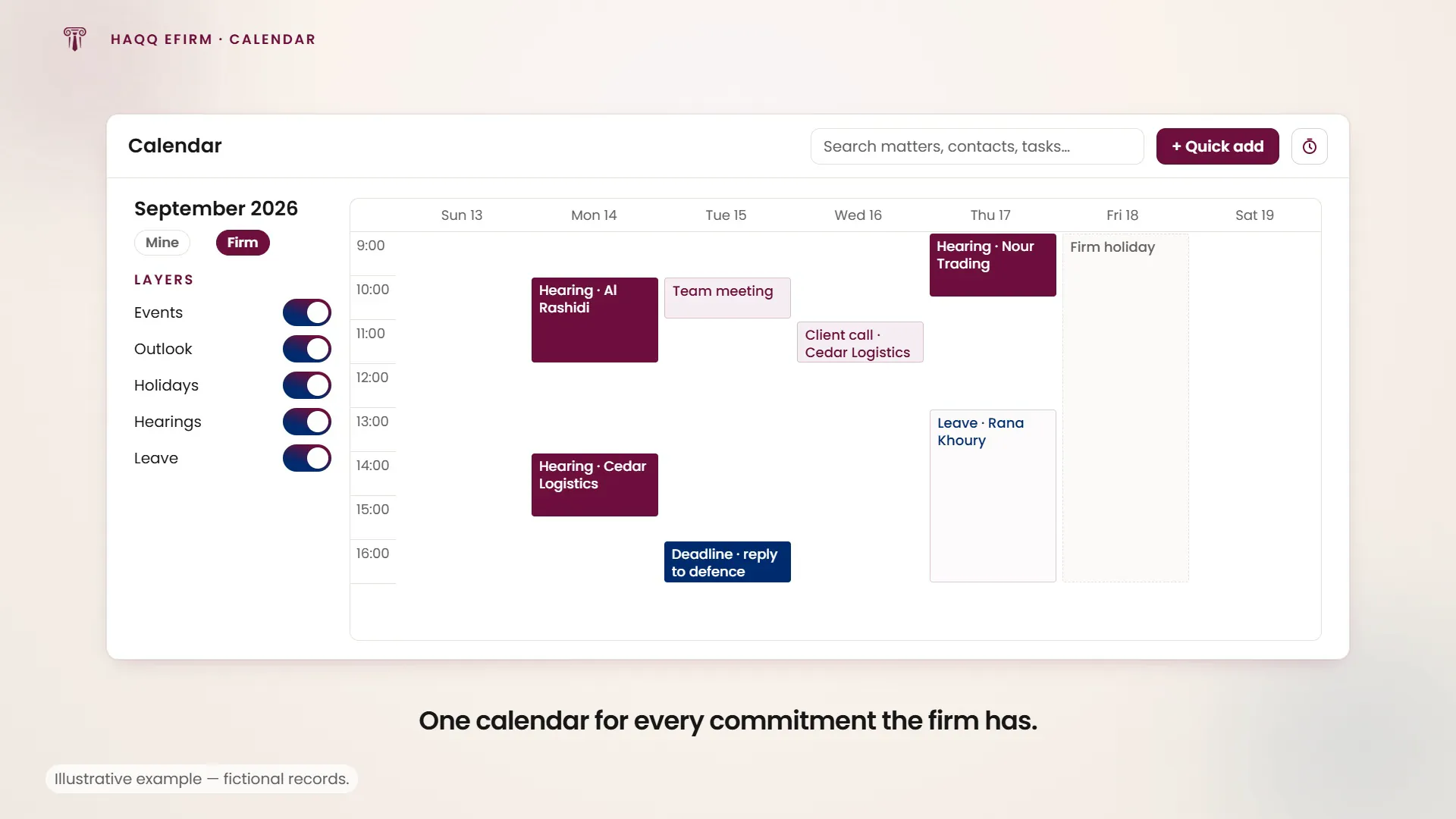
Calendar în bara laterală stângă. În loc de o agendă separată pentru fiecare modul, Calendarul este o vizualizare unică a fiecărui angajament din cadrul cabinetului. Culorile separă tipul de angajament, astfel încât o dată de înfățișare nu arată ca o întâlnire de echipă.
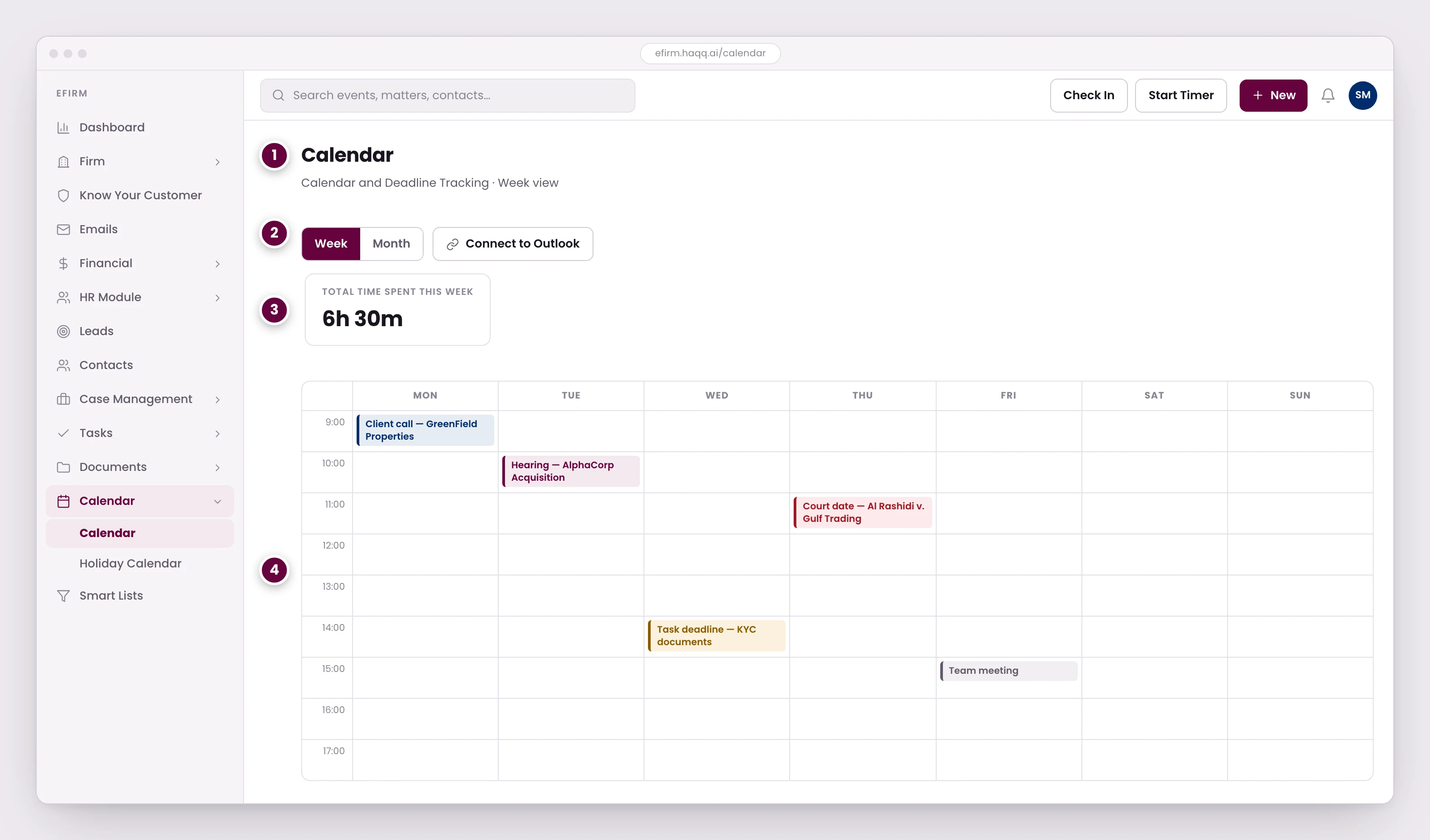
- Un singur calendar pentru tot ceea ce cabinetul și-a asumat: întâlniri, audieri, termene ale sarcinilor și date ale instanței.
- Săptămână sau lună, plus o conexiune bidirecțională cu Outlook. Fiecare membru își conectează propriul cont Microsoft, iar evenimentele create în oricare dintre părți apar în ambele.
- Evenimentele marcate ca facturabile generează automat o înregistrare în foaia de pontaj. Apelurile programate cu clienții nu mai rămân timp nefacturat.
- Culoarea diferențiază tipul de angajament, astfel încât o dată de instanță nu arată ca o ședință de echipă. Concediile cabinetului apar pe aceeași grilă, iar soldurile de concediu le respectă.
| Vizualizare | Descriere |
|---|---|
| Săptămână (implicit) | Sloturi orare cu toate evenimentele. Un contor „Timp total petrecut” însumează timpul înregistrat pentru ziua respectivă. |
| Zi | Vizualizare focalizată pe o singură zi, cu sloturi orare detaliate. |
| Lună | Prezentare generală a lunii pentru planificarea pe termen lung. |
Crearea evenimentelor
Faceți clic pe „+”, sau pe orice slot orar, pentru a crea un eveniment.
| Câmp | Descriere |
|---|---|
| Titlu | Numele evenimentului. |
| Descriere | Detalii și agendă. |
| Locație. | Locație fizică sau virtuală. |
| Ora de început / sfârșit. | Intervalul de dată și oră. |
| Participanți. | Membri ai echipei din spațiul dumneavoastră de lucru. |
| Dosar asociat. | Conectează evenimentul la un dosar specific. |
| Reamintiri. | Momentul notificării, cum ar fi cu 15 minute înainte, cu o zi înainte și așa mai departe. |
| Recurență. | Opțiuni de repetare: zilnic, săptămânal, lunar. |
| Indicator facturabil. | Când este activat, generează automat o înregistrare în foaia de pontaj. |
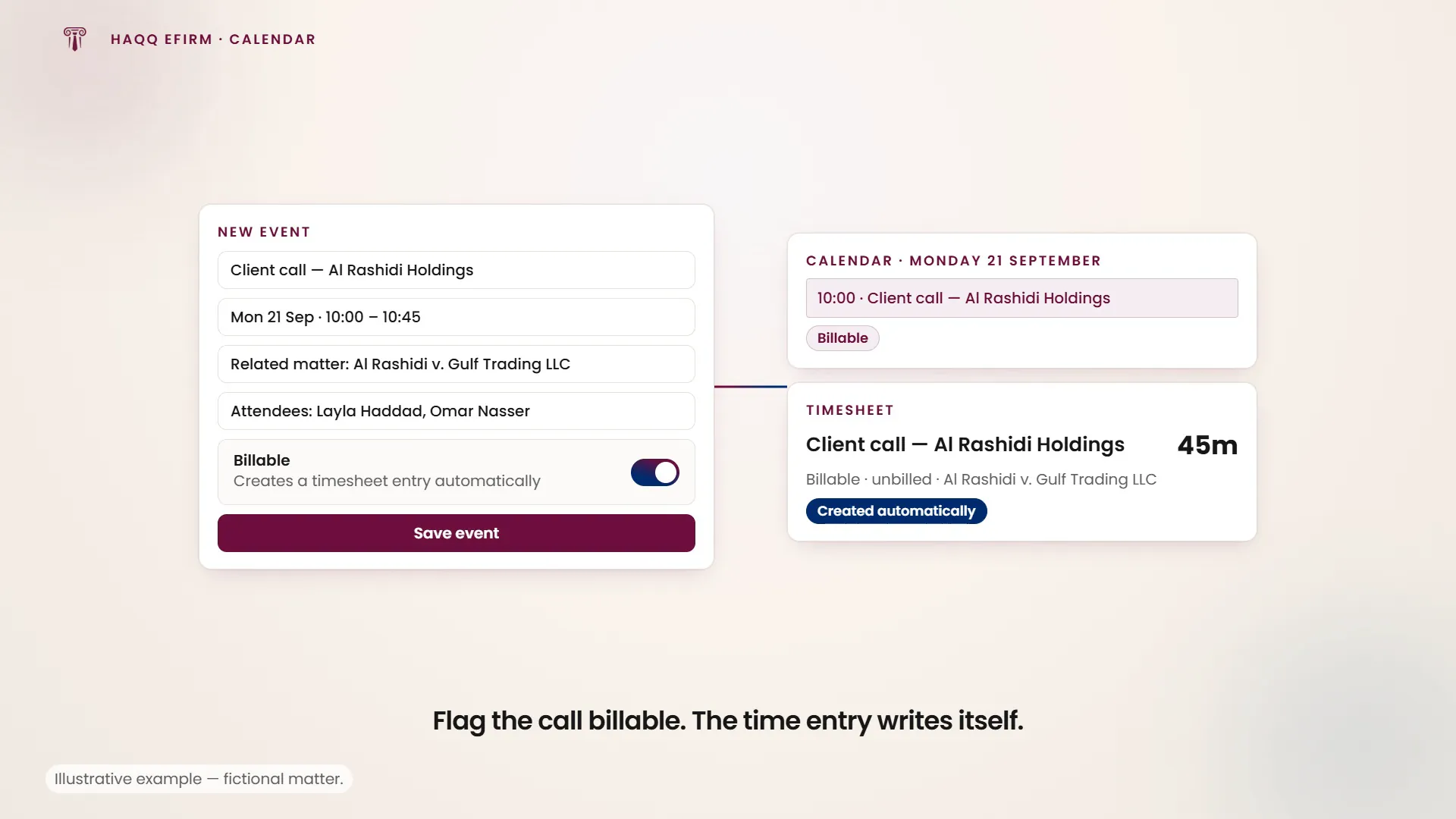
Ce ajunge aici fără a fi introdus manual.
Cea mai mare parte a conținutului calendarului unui cabinet nu este creată în modulul Calendar. O audiere creată în modulul Ședințe apare aici automat, cu mementouri automate ale căror zile de notificare sunt configurabile, și este afișată în calendarul echipei care trebuie să se prezinte. O sarcină cu o dată de reamintire apare aici la data respectivă. Zilele libere ale cabinetului sunt afișate în aceeași grilă. Vizualizarea săptămânală totalizează timpul înregistrat al zilei într-un contor „Timp total petrecut”, care este cea mai rapidă verificare că munca zilei a ajuns efectiv în foaia de pontaj.
Sincronizare bidirecțională cu Outlook.
Sincronizare bidirecțională cu Microsoft Outlook: evenimentele create în HAQQ apar în Outlook și invers, iar modificările se sincronizează automat în ambele direcții. Fiecare membru al echipei își conectează propriul cont Microsoft din Setări utilizator → Integrare Microsoft, independent de conexiunea la nivel de cabinet pe care o face un administrator. Partea de integrare la nivel de spațiu de lucru este descrisă în Legal Market.
Permisiuni calendar
| Mod | Cine vede ce |
|---|---|
| Restrictiv | Majoritatea utilizatorilor văd doar propriile evenimente. Partenerii și administratorii văd calendarele tuturor. |
| Permisiv | Toți utilizatorii pot vizualiza toate calendarele din cabinet. |
Calendarul sărbătorilor
Calendar → Calendarul sărbătorilor. Administratorii configurează zilele libere ale cabinetului (sărbătorile legale și închiderile specifice cabinetului), iar acestea apar ca evenimente pe toată ziua pe aceeași grilă cu toate celelalte. Modulul de HR pentru gestionarea concediilor respectă aceste sărbători la calculul soldurilor de concediu, astfel încât o zi de închidere nu este dedusă de două ori.
Următorii pași
Datele de înfățișare provin din Ședințe, termenele din Sarcini, iar setările spațiului de lucru din spatele modurilor de permisiuni se află în Setări și personalizări.