

Configuração de funções e permissões
As permissões no eFirm respondem a duas perguntas separadas: o que uma pessoa pode fazer e a quais registros ela pode fazer isso. Ambas são definidas no perfil, não na pessoa, no gerenciador de perfis da empresa em /firm/roles.
Perfis, não pessoas
Dois perfis são integrados (SUPER ADMIN e Usuário), e os demais são próprios da empresa. Crie um com + Adicionar perfil. Os nomes dos perfis devem ser únicos em sua empresa, portanto você não pode criar dois perfis com o mesmo nome. A maioria das empresas acaba tendo Sócio, Associado e Paralegal, porque esses nomes correspondem à forma como já trabalham; um perfil deve descrever uma função, não um indivíduo.
Uma empresa sempre mantém pelo menos um Admin. O eFirm não permite remover o último, para que a empresa não possa se bloquear.
As permissões são anexadas aos perfis, não às pessoas. Altere o perfil e todos que o possuem mudam junto. Essa é toda a razão para gastar vinte minutos ajustando o perfil corretamente em vez de editar os membros um por um. É também por isso que um administrador que testa uma restrição em sua própria conta geralmente conclui, erroneamente, que ela não funciona.
A tela tem dois painéis: todos os perfis à esquerda e o editor do perfil selecionado à direita. O editor contém o nome do perfil, os membros aos quais ele está atribuído e a matriz de permissões. Um perfil também pode ser duplicado, o que copia suas permissões para um novo perfil que você ajusta, geralmente mais rápido do que criar um perfil quase idêntico do zero. As edições em um perfil são preparadas: nada é aplicado até que você salve, e mudar para outro perfil com alterações não salvas pergunta primeiro.
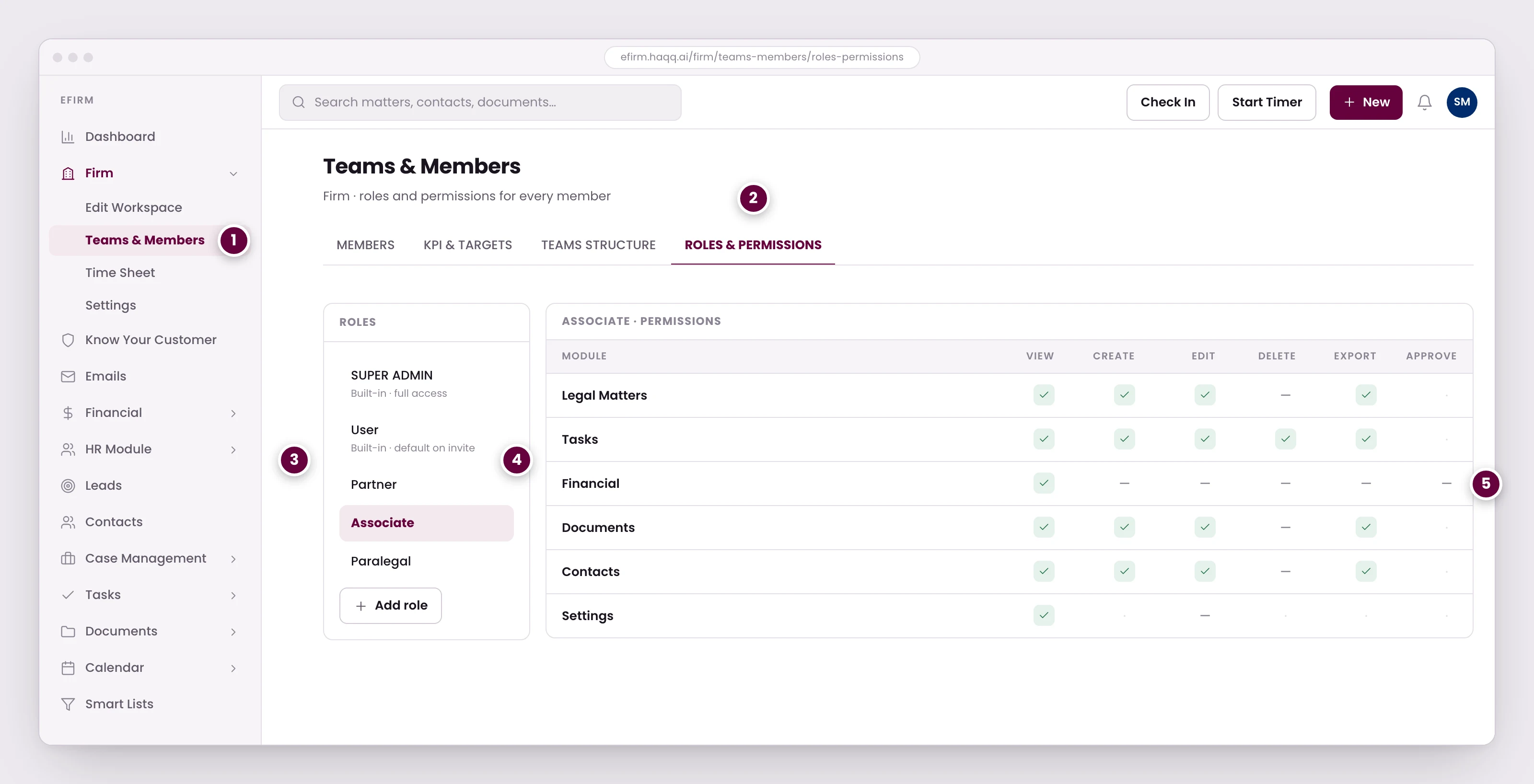
- Membros, funções, estrutura da equipe e metas são gerenciados aqui. Remover alguém revoga o acesso, mas deixa o nome deles nos assuntos, faturas e lançamentos de tempo em que trabalharam.
- As permissões são anexadas às funções, não às pessoas. Altere a função e todos que a ocupam mudam com ela.
- Duas funções são integradas; o restante são da própria firma. A maioria das firmas cria Sócio, Associado e Paralegal para corresponder à forma como já trabalham.
- Cada função é concedida módulo a módulo. Um associado pode ter acesso total a assuntos e tarefas, enquanto não vê nada em Financeiro além de uma visualização somente leitura.
- A aprovação existe apenas no Financeiro. É o controle que separa a criação de uma fatura da sua contabilização.
A matriz de permissões
A matriz lista todos os módulos do produto, agrupados em Núcleo, Gestão de casos, Financeiro, Administração, RH e Pessoas e Outros. Uma caixa de pesquisa filtra módulos pelo nome e expande o que corresponde, que é o caminho rápido por uma longa lista.
Cada módulo possui as mesmas quatro ações: Ler, Criar, Atualizar e Excluir. Não há um quinto verbo em nenhum módulo. Um associado pode ter controle total sobre assuntos e tarefas enquanto vê nada em Financeiro além de uma visualização somente leitura.
| Ação | O que controla |
|---|---|
| Leitura | Se o módulo pode ser acessado. Sem ela, as telas do módulo mostram uma mensagem de sem acesso em vez de dados. |
| Criar | Os botões Novo, os formulários de criação por trás deles e a importação de registros de uma planilha. |
| Atualizar | Salvar alterações em um registro existente: os campos editáveis, edições em linha em uma lista, os chips de edição rápida, alternadores de status e ações do ciclo de vida, como aprovar ou anular uma fatura. |
| Excluir | Excluir um registro: de uma linha, da sua página de detalhes e em massa. |
As ações que uma função não pode realizar ficam ocultas em vez de aparecerem esmaecidas. Vale a pena saber isso antes de procurar um botão em uma chamada de suporte: um controle ausente é a forma normal de o eFirm expressar a falta de uma permissão, de modo que “não tenho esse botão” e “esse recurso não existe” parecem idênticos do lado do usuário.
Clientes é um recurso próprio. Clientes, Contatos e Leads costumavam ser uma permissão agrupada; agora cada um é uma alternância separada na matriz, de modo que uma função pode criar leads sem poder acessar a lista de clientes, ou vice-versa.
Exportar uma lista não é uma permissão separada. Exportar fica na barra de ferramentas das listas que o oferecem, ao lado de Importar, e baixa a lista conforme está filtrada no momento. Não há alternância de exportação na matriz para conceder ou restringir, portanto, uma firma que precisa impedir que uma lista de clientes saia como planilha precisa trabalhar com o que a função pode alcançar em primeiro lugar.
Aprovar também não é um verbo na matriz. Aprovar uma fatura ou uma despesa é uma ação de ciclo de vida nesse registro, e é controlada por Atualizar no módulo ao qual pertence. Assim, uma função que pode editar faturas também pode aprová-las: não há configuração que conceda edição e retenha a aprovação. Uma firma que quer que a emissão e a aprovação sejam feitas por pares de mãos diferentes precisa negar o Atualizar para a função que emite e deixar a função revisora detê-lo. Consulte Financeiro para saber o que a aprovação realmente faz com o registro.
Escopo de registro: quem vê quais registros
A matriz decide o que uma função pode fazer. O escopo decide sobre quais registros ela pode fazê-lo sobre, e é definido para cada ação separadamente em vez de uma vez para o módulo. Essa é a parte que merece atenção: uma função pode ler todos os assuntos da firma e ainda assim só conseguir atualizar aqueles nos quais está alocada, porque Ler e Atualizar possuem seus próprios escopos.
| Escopo | O que a ação alcança |
|---|---|
| Todos | Todos os registros no módulo, em toda a firma. |
| Nenhum | Nenhum registro. Na prática, a ação está desativada. Todos e Nenhum são os dois níveis básicos e são mutuamente exclusivos. |
| Atribuído | Apenas os registros aos quais o usuário está diretamente vinculado: assuntos nos quais está alocado, suas próprias entradas de folha de ponto, suas próprias despesas. Opcional, oferecido apenas pelos módulos que o suportam. |
| Herdado | Recorre a um pai ou padrão em vez de carregar um valor próprio. Também opcional e combinável com Atribuído. |
Uma ação é considerada concedida sempre que for diferente de Nenhum. Herdada ainda concede acesso, por meio do que herdar. Remova os selos Atribuído e Herdado de uma ação e ela volta para Nenhum. Escolher Sem acesso é registrado deliberadamente, em vez de ficar em branco, para que sobreviva a uma recarga em vez de voltar ao padrão do módulo.
Conjuntos rápidos e escopos não são duas gerações da mesma ideia; ficam na mesma tela e fazem trabalhos diferentes. O conjunto rápido é uma forma ágil de preencher os quatro escopos, e você pode ajustar qualquer um deles individualmente depois.
Exemplo prático: os associados não devem ver o tempo uns dos outros
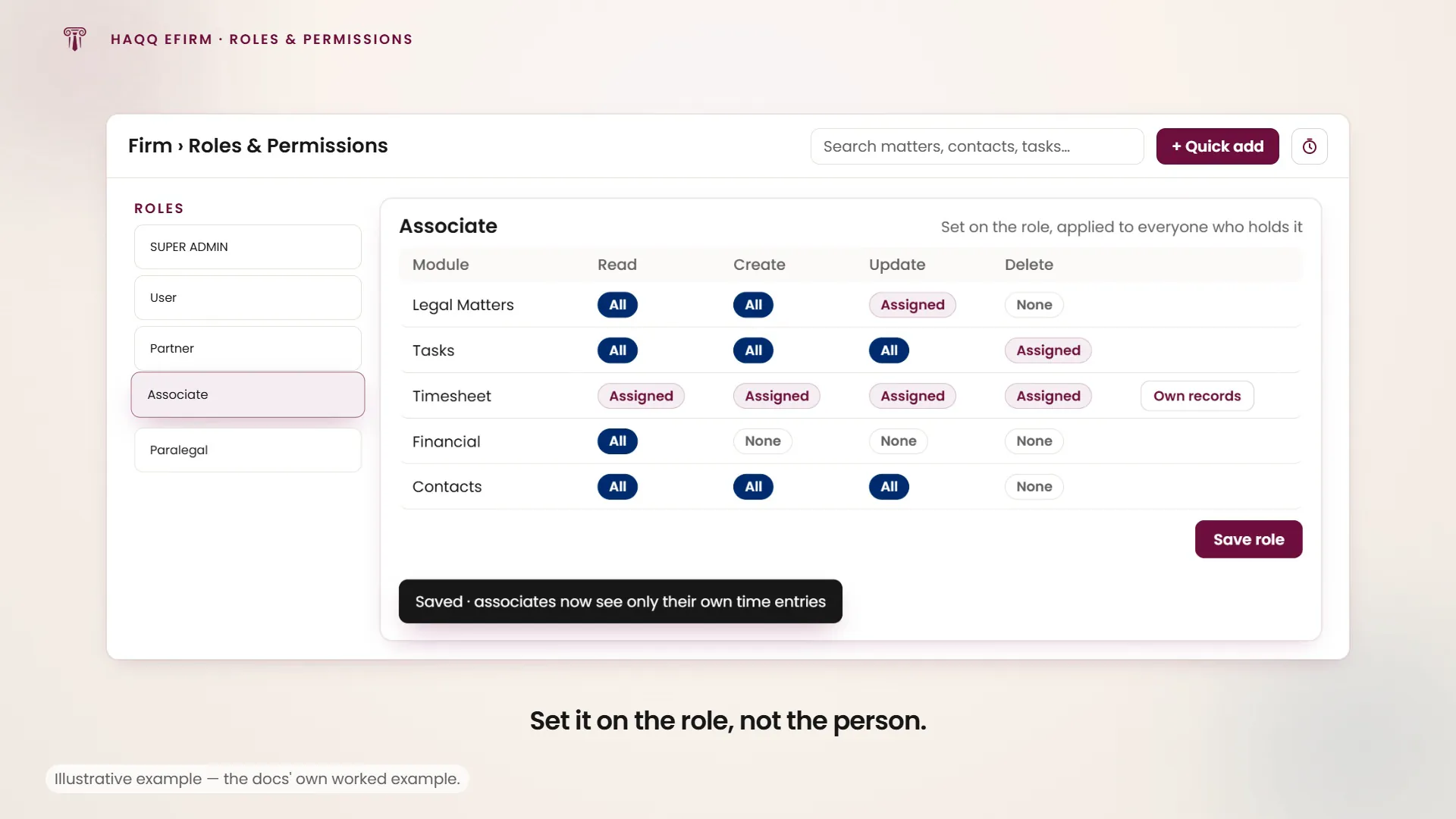
Uma firma fatura por hora e não quer que associados comparem folhas de ponto, nem vejam o que os sócios registaram. Abra o gestor de funções, selecione a função que os associados detêm, localize o módulo 'Timesheet' na matriz e defina as suas ações como Atribuído. O atalho Registos próprios define as quatro de uma só vez. Guarde.
Cada associado, ao abrir a lista de folhas de ponto, vê apenas as entradas associadas a si. Os sócios com âmbito All continuam a ver tudo, e os relatórios para toda a firma não são afetados. A restrição incide sobre o que a pessoa pode aceder, e não sobre o que a firma pode medir.
Ocultar campos individuais
O âmbito controla quais os registos que uma função alcança. A visibilidade de campo vai um nível mais fino e controla que valores vê dentro deles, nos módulos que a expõem. O caso mais claro é o dinheiro: os montantes monetários no módulo HR Time & Attendance podem ser ocultados a uma função que ainda tem de trabalhar o módulo, para que as pessoas que gerem a assiduidade não vejam também o que cada pessoa recebe por ela.
O controlo encontra-se dentro da matriz de permissões da própria função, no módulo a que o campo pertence, e não num ecrã separado. É independente das quatro ações: um módulo pode ser totalmente legível e ainda assim ter um campo sensível oculto.
Visibilidade para toda a firma e onde é configurada em vez disso
Duas configurações de visibilidade estão deliberadamente fora deste ecrã, porque se aplicam a todo o espaço de trabalho e não a uma função: Calendar View Permission (Restritiva, baseada em funções, ou Permissiva, em que todos veem todos os calendários) e Task View Permission. Ambas se encontram em Firm › Edit Workspace e são abordadas em Settings and Customizations. Se uma função parece corretamente restringida e um calendário continua visível para todos, é por causa desse par de opções.
Assentos
Uma subscrição HAQQ inclui um número definido de lugares, e cada membro ativo da equipa ocupa um. A utilização atual é visível no painel de administração da conta (por exemplo, 25 utilizados de 50 disponíveis) e os lugares são adicionados a partir do painel de gestão de subscrições. Consulte Gerir subscrição.
Escalar para um mandato. Uma firma que ganha um mandato grande e precisa de cinco advogados contratados por três meses adiciona cinco lugares, cria uma função de Advogado Contratado limitada a assuntos atribuídos e sem acesso financeiro, e convida os cinco para ela. A equipa está a trabalhar no próprio dia. Quando o mandato termina, removê-los liberta os lugares e deixa o seu trabalho no processo.
Resolução de problemas
| Sintoma | Causa | Solução |
|---|---|---|
| Sem botão Aprovar numa fatura | Aprovar faz parte de Atualizar no módulo de faturas, e a função não a detém, ou a detém num âmbito que não alcança esta fatura. | Um administrador concede a permissão Atualizar nesse módulo à função, com um âmbito que cobre o registo. |
| Não consegue ver o calendário de um colega | As permissões de calendário estão definidas para o modo Restritivo. | Administrador: Firma › Editar Workspace › Permissão para Visualização de Calendário, e ajustar a configuração. |
| O número de lugares não corresponde ao número de membros ativos | Membros removidos podem ainda ocupar lugares se não tiverem sido totalmente desativados. | Verifique o estado de cada membro no painel da equipa. |
O que este modelo cobre e não cobre
Cargos, âmbito de registo, ocultação de campos e lugares são os controlos de acesso que um administrador da firma configura. São aplicados nas próprias rotas, pelo que um membro apenas acede ao que a sua função permite, em vez de apenas não ver um item de menu. Duas coisas ficam de fora:
- Acesso por documento. Um único ficheiro pode ser restrito à equipa do processo, e as permissões de descarregamento controlam quem o pode retirar do sistema. Isso é definido no documento, não na função. Consulte Documentos.
- Isolamento do workspace. Nada nesta página ultrapassa os limites de um workspace. Uma função concede acesso apenas dentro de um workspace; separar dados entre entidades é uma decisão de workspace, não de permissões. Consulte Arquitetura de Dados.