

एआई सेटिंग्स
HAQQ आपको यह नियंत्रित करने की सुविधा देता है कि AI आपके लिए कैसे काम करता है, और यह भी कि प्लेटफ़ॉर्म का उपयोग कैसा लगता है।
AI व्यवहार प्रति व्यक्ति कॉन्फ़िगर किया जाता है, सेटिंग्स के AI & Chat टैब में, बिलिंग, उपयोग और टीम सेटिंग्स के साथ। एक ही फर्म के दो वकील पूरी तरह से अलग सेटअप चला सकते हैं, और आपका बदलाव किसी और को प्रभावित नहीं करता।
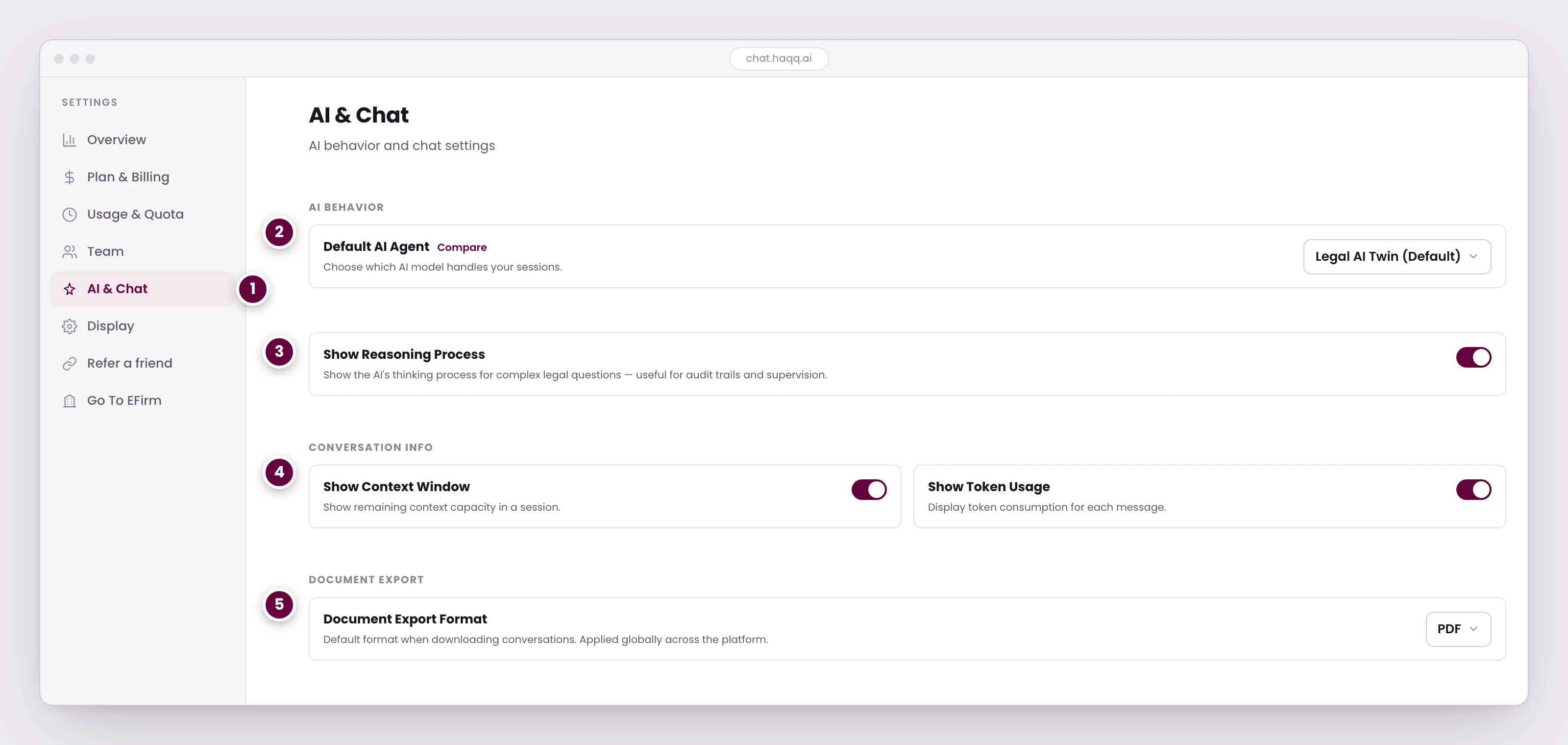
- AI व्यवहार प्रति व्यक्ति, बिलिंग, उपयोग और टीम सेटिंग्स के साथ कॉन्फ़िगर किया जाता है। प्रत्येक वकील इसे अपने स्वयं के कार्यप्रवाह से मेल खाने के लिए सेट कर सकता है।
- डिफ़ॉल्ट रूप से आपके सत्रों को संभालने वाला एजेंट। तुलना दिखाती है कि प्रत्येक क्या पहुंच सकता है, इससे पहले कि आप उस पर प्रतिबद्ध हों।
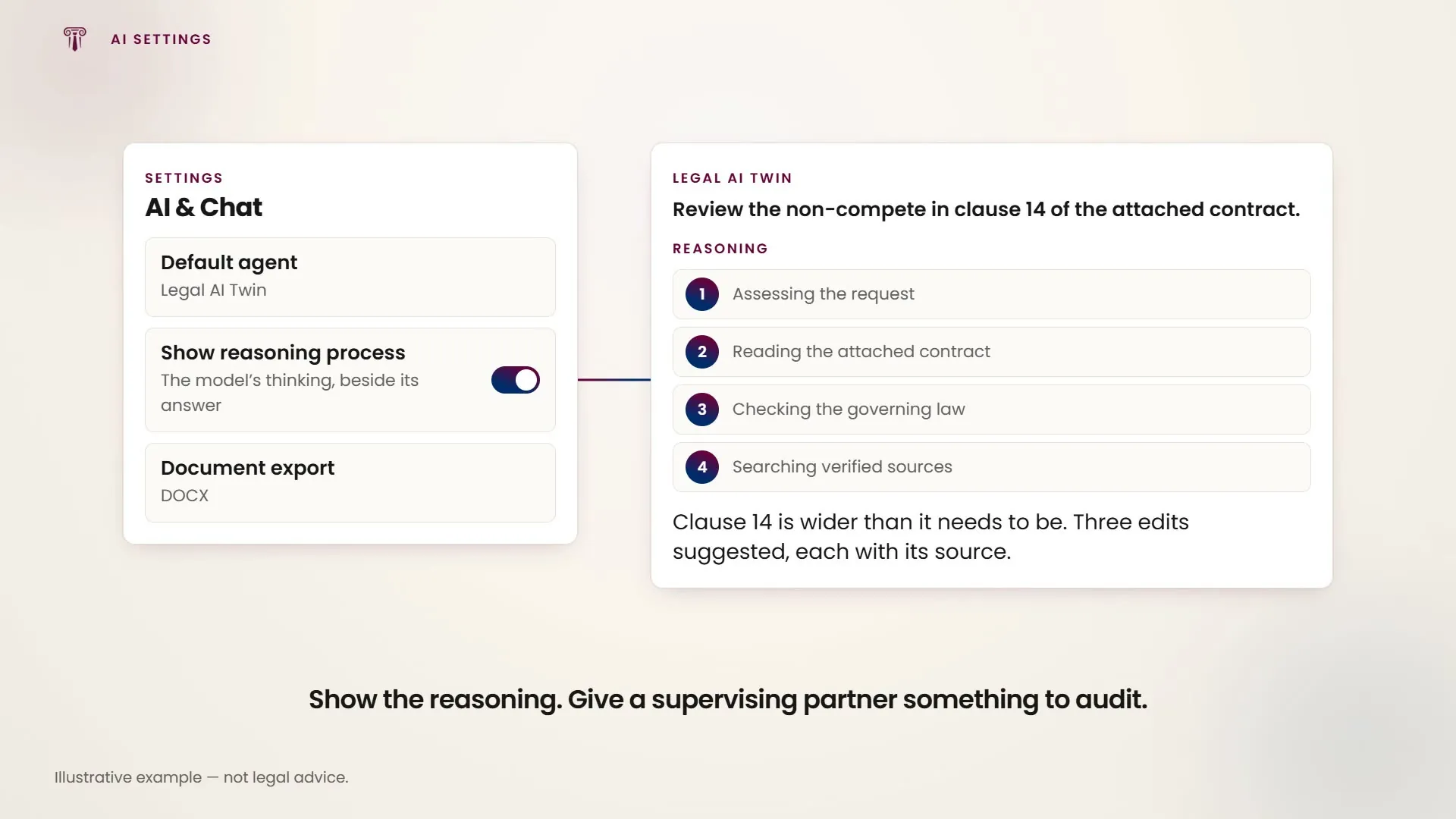
- तर्क दिखाने से उत्तर कुछ ऐसा बन जाता है जिसका ऑडिट एक पर्यवेक्षक भागीदार कर सकता है। जहां भी काम सौंपा जाता है, इसे चालू रखना उचित है।
- एक सत्र के पास कितनी प्रसंग क्षमता शेष है, और प्रत्येक संदेश ने कितनी उपभोग की, ताकि कोई लंबी मामले की बातचीत उत्तर के बीच में समाप्त न हो जाए।
- वह प्रारूप जिसमें बातचीतें और सृजित दस्तावेज़ डाउनलोड होते हैं। एक बार सेट करें, प्लेटफ़ॉर्म में हर जगह लागू होता है।
डिफ़ॉल्ट एजेंट
अपने सत्रों को डिफ़ॉल्ट रूप से कौन सा एजेंट संभालता है, यह चुनें। एक तुलना करें दृश्य दिखाता है कि प्रत्येक क्या पहुंच सकता है, इससे पहले कि आप उसे चुनें, और पिकर चैट कम्पोज़र में भी मौजूद है, ताकि सेटिंग्स को छुए बिना भी एक वार्तालाप के लिए एजेंट बदला जा सके।
- Paralegal एजेंट पैरालीगल कार्यों के लिए प्रशिक्षित है: बुनियादी अनुसंधान, दस्तावेज़ सारांश, समय-सीमा निर्माण, सरल ड्राफ्टिंग। यह सबसे अधिक क्रेडिट-कुशल एजेंट है, और Free सहित हर योजना पर उपलब्ध है।
- Associate. मध्य-स्तरीय सहायक, समीक्षा, अनुसंधान, ड्राफ्टिंग और विश्लेषण के लिए।
- Partner एजेंट वरिष्ठ रणनीति संभालता है।
- Legal AI Twin: एक व्यक्तिगत सहायक जो आपके अपने पैटर्न सीखता है, और गहन दस्तावेज़ समीक्षा के लिए चुनने का स्तर।
ये चार वे एजेंट हैं जिनके बीच आप चुनते हैं। अन्य पर्दे के पीछे मौजूद हैं (बातचीत का नामकरण, दस्तावेज़ का मसौदा तैयार करना) और पिकर में कभी नहीं दिखते।
आपकी योजना में शामिल नहीं एजेंट अभी भी सूचीबद्ध हैं। वे धुंधले और लॉक दिखाई देते हैं, बिना उस मॉडल लाइन के जो दूसरों के पास होती है, और उन्हें चुना नहीं जा सकता: किसी को चुनने पर आप एजेंट बदलने के बजाय अपग्रेड पथ पर पहुंच जाते हैं। इसलिए पिकर मौजूदा चीजों की एक पूरी सूची है, न कि उसकी सूची जो आप उपयोग कर सकते हैं।
Twin एक एजेंट है जिसे आप चुनते हैं, और यही एकमात्र स्थान है जहां यह कॉन्फ़िगर करने योग्य कुछ के रूप में दिखाई देता है। उत्पाद में आज सेटिंग्स के बीच फर्म की आवाज़ या हाउस स्टाइल परिभाषित करने के लिए कोई अलग स्क्रीन नहीं है।
किसी दिए गए सत्र में प्रत्येक एजेंट क्या पढ़ सकता है, यह कम्पोज़र में कॉन्टेक्स्ट नियंत्रण द्वारा सेट किया जाता है, यहाँ नहीं। Legal AI अवलोकन देखें। आपकी योजना में कौन से एजेंट शामिल हैं, यह सदस्यता योजनाएं पर है।
वेब पर, हर योजना में एक व्यक्तिगत Legal AI Twin शामिल है जो आपके अपने काम से सीखता है। Business योजना फर्म-व्यापी Twin जोड़ती है, जो eFirm या SharePoint कनेक्शन के माध्यम से फर्म के टेम्पलेट्स, प्रक्रियाओं और मामले के इतिहास को भी सीखती है। एजेंट पिकर स्वयं कोई स्तर नहीं बताता।
रीज़निंग प्रक्रिया
यह एक प्रदर्शन वरीयता है, क्षमता नहीं। Show reasoning process चालू करने पर उत्तर के साथ मॉडल की सोच दिखती है; बंद करने पर वे ब्लॉक पूरी तरह छिप जाते हैं। यह बदलता है कि आप क्या देखते हैं, न कि मॉडल क्या करता है, और यह प्रतिबंधित नहीं है। हर योजना में यह है।
रीज़निंग दिखाने से उत्तर कुछ ऐसा बन जाता है जिसकी निगरानी करने वाला भागीदार ऑडिट कर सकता है, यही कारण है कि जहां काम सौंपा जाता है वहां इसे चालू रखना उचित है। यह एक व्यक्तिगत वरीयता है, इसे बदलते ही बिना किसी अलग पुष्टि चरण के सहेज लिया जाता है, और मोबाइल ऐप में वही स्विच होता है, डिफ़ॉल्ट रूप से चालू।
बातचीत की जानकारी
प्रति संदेश कॉन्टेक्स्ट-विंडो उपयोग और टोकन खपत दिखाएं, ताकि आपको हमेशा पता रहे कि एक सत्र में कितनी क्षमता बची है और हर संदेश ने कितना उपभोग किया। किसी लंबे मामले की बातचीत में यही अंतर होता है विश्लेषण पूरा करने और उत्तर के बीच में ही खत्म हो जाने के बीच।
ये दो स्विच हैं, और दूसरा पहले पर निर्भर करता है: जब कॉन्टेक्स्ट-विंडो डिस्प्ले बंद हो तब टोकन उपयोग चालू नहीं किया जा सकता। दोनों केवल वेब पर उपलब्ध हैं। मोबाइल ऐप में प्रति-संदेश कॉन्टेक्स्ट या टोकन गेज नहीं दिखता।
क्रेडिट्स कॉन्टेक्स्ट विंडो से अलग एक मीटर हैं; उनकी खपत और रीसेट कैसे होता है, यह क्रेडिट्स और उपयोग में बताया गया है।
दस्तावेज़ निर्यात प्रारूप
बातचीत और AI-जनित दस्तावेज़ों को डाउनलोड करने के लिए अपना डिफ़ॉल्ट निर्यात प्रारूप सेट करें। इसे एक बार सेट किया जाता है और पूरे प्लेटफ़ॉर्म पर लागू होता है। कौन से प्रारूप उपलब्ध हैं, यह आपके प्लान पर निर्भर करता है:
| योजना | प्रारूप |
|---|---|
| Free | केवल PDF, जनरेट किए गए दस्तावेज़ों पर HAQQ ब्रांडिंग के साथ |
| Starter | टेक्स्ट और PDF; वॉटरमार्क हटा दिया जाता है |
| Pro और उससे ऊपर | टेक्स्ट, Word (.docx) और PDF आपके टेम्पलेट्स से लागू फर्म लेटरहेड के साथ |
लेटरहेड लोगो या Word टेम्पलेट जोड़ने के लिए आप चैट वाले फ़ाइलें संलग्न करें डायलॉग का ही उपयोग करते हैं, और फ़ाइल अपने डिवाइस से या अपने eFirm फ़ाइलों में से चुन सकते हैं। एक बार लोगो सहेज लिया जाए, तो वह चित्र के रूप में दिखाई देता है।
Canvas संपादक से रेडलाइन किए गए दस्तावेज़ को निर्यात करना AI दस्तावेज़ समीक्षा में बताया गया है।
थीम और प्रदर्शन
लाइट और डार्क मोड के बीच स्विच करें, संदेश लेआउट का घनत्व समायोजित करें, और अपनी पसंदीदा पाठ पठनीयता का आकार सेट करें। ये तीनों किसी भी समय सेटिंग पैनल से बदले जा सकते हैं।
टैब के सभी नियंत्रण
| सेटिंग | यह क्या करता है |
|---|---|
| डिफ़ॉल्ट एजेंट | चुनें कि कौन सा एजेंट आपके सत्रों का संचालन करे। |
| तर्क प्रक्रिया दिखाएं | उत्तरों में मॉडल की सोच दिखाएं या छिपाएं। एक प्रदर्शन वरीयता। |
| बातचीत की जानकारी | संदर्भ विंडो और टोकन उपयोग की दृश्यता। टोकन उपयोग के लिए संदर्भ विंडो का प्रदर्शन चालू होना आवश्यक है। |
| दस्तावेज़ निर्यात | डिफ़ॉल्ट प्रारूप: PDF, DOCX या Markdown। |
| थीम | प्रकाश, अंधेरा, या किसी भी समय सिस्टम-मिलान। |
| पाठ पठनीयता | संदेश लेआउट और फ़ॉन्ट आकार समायोजित करें। |