

Impostazioni AI
HAQQ ti dà il controllo su come l'IA lavora per te e su come l'utilizzo della piattaforma ti risulta.
Il comportamento dell'IA è configurato per persona, nella scheda IA e Chat delle impostazioni, insieme alle impostazioni di fatturazione, utilizzo e team. Due avvocati dello stesso studio possono avere configurazioni completamente diverse e cambiare la propria non influisce su nessun altro.
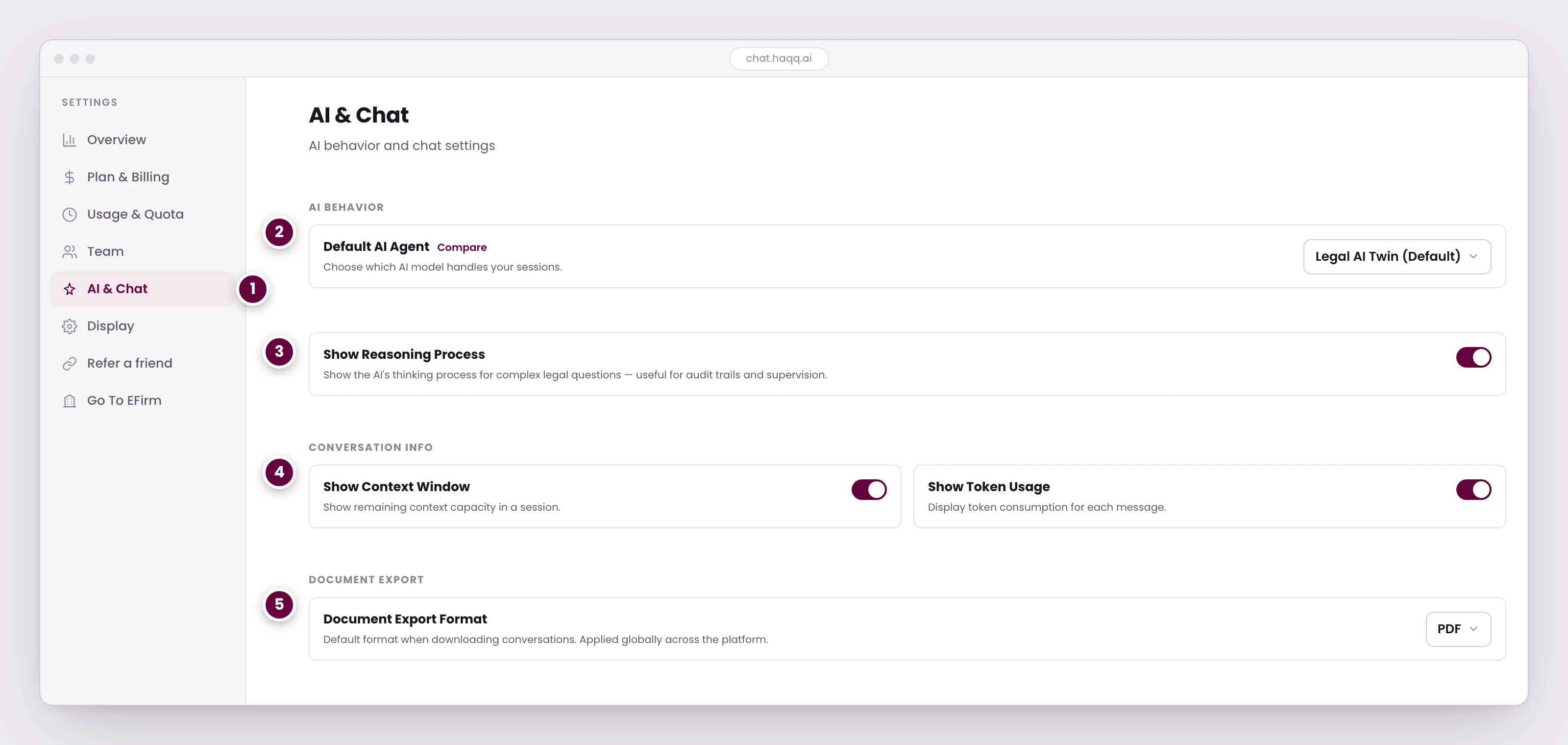
- Il comportamento dell'IA è configurato per persona, insieme alle impostazioni di fatturazione, utilizzo e team. Ogni avvocato può configurarlo per adattarlo al proprio flusso di lavoro.
- L'agente che gestisce le tue sessioni per impostazione predefinita. La funzione di confronto mostra cosa ciascuno può raggiungere prima di impegnarti.
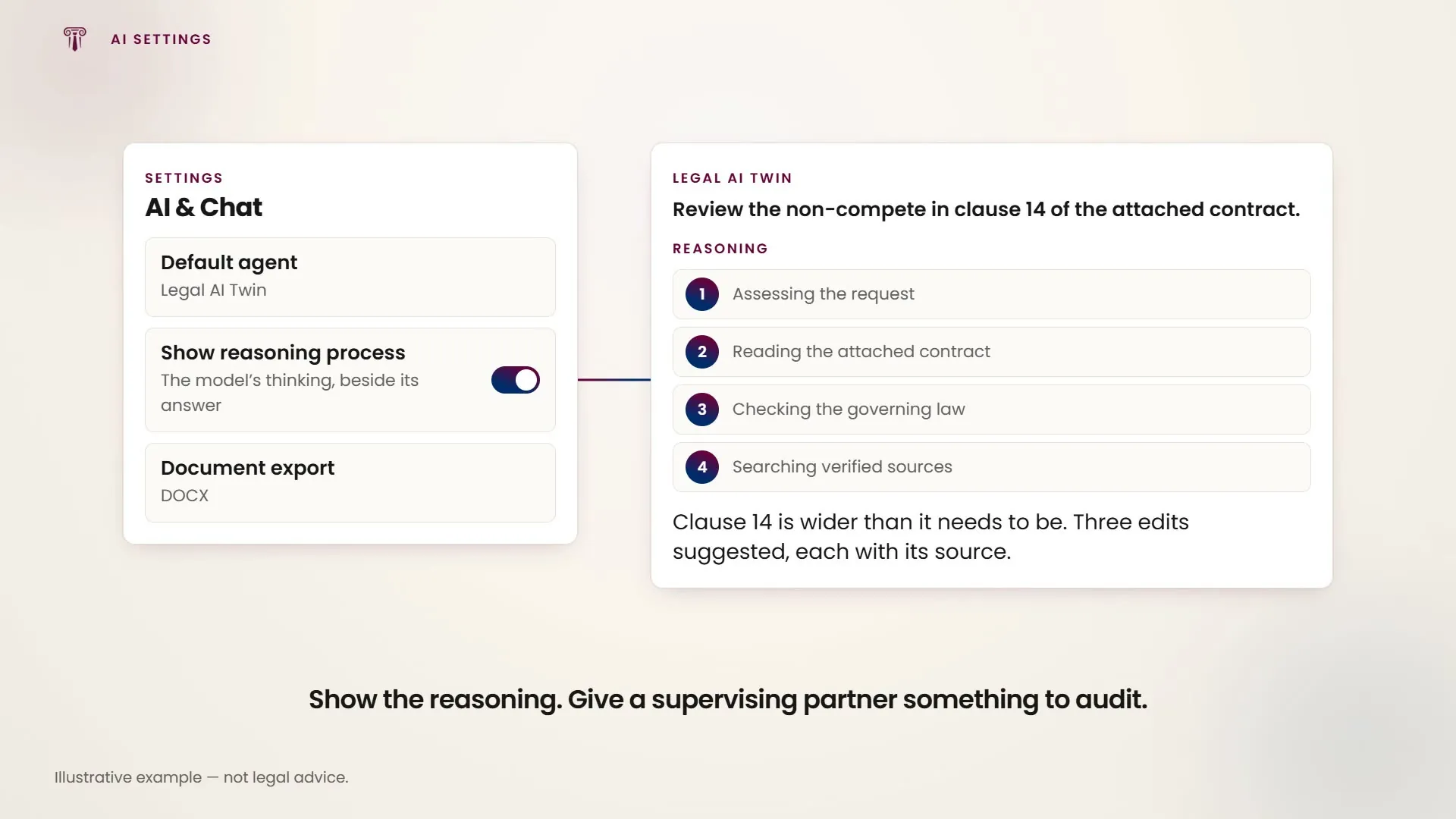
- Mostrare il ragionamento trasforma una risposta in qualcosa che un partner supervisore può controllare. Vale la pena lasciarlo attivo ovunque il lavoro sia delegato.
- Quanta capacità di contesto è rimasta a una sessione e cosa ha consumato ogni messaggio, in modo che una conversazione lunga su una pratica non si esaurisca a metà risposta.
- Il formato in cui vengono scaricate le conversazioni e i documenti generati. Impostato una volta, applicato ovunque nella piattaforma.
Agente predefinito
Scegli quale agente gestisce le tue sessioni per impostazione predefinita. Una vista Confronta mostra ciò che ciascuno può raggiungere prima che tu lo selezioni, e il selettore è anche presente nel compositore della chat, così l'agente può essere cambiato per una singola conversazione senza toccare le impostazioni.
- L'agente Paralegal è addestrato per compiti paralegali: ricerca di base, riepilogo di documenti, creazione di cronologie, redazione semplice. È l'agente più efficiente in termini di crediti e disponibile su ogni piano, incluso quello gratuito.
- Associate. L'assistente di livello medio, per revisione, ricerca, redazione e analisi.
- L'agente Partner gestisce la strategia di alto livello.
- Legal AI Twin: un assistente personalizzato che apprende i tuoi modelli di lavoro, e il livello da scegliere per una revisione approfondita dei documenti.
Questi quattro sono gli agenti tra cui scegli. Altri esistono dietro le quinte (denominare una conversazione, redigere un documento) e non compaiono mai nel selettore.
Gli agenti non inclusi nel tuo piano sono comunque elencati. Appaiono oscurati e bloccati, senza la riga del modello che gli altri mostrano, e non possono essere selezionati: sceglierne uno ti porta al percorso di upgrade anziché cambiare agente. Quindi il selettore è un catalogo completo di ciò che esiste, non un elenco di ciò che puoi usare.
Il Twin è un agente che selezioni, ed è l'unico luogo in cui appare come qualcosa da configurare. Non c'è una schermata separata per definire la voce dello studio o uno stile interno tra le impostazioni del prodotto attuali.
Ciò che ogni agente può leggere in una determinata sessione è impostato dal controllo Contesti nel compositore, non qui. Vedi la panoramica Legal AI. Quali agenti include il tuo piano si trovano in Piani di abbonamento.
Sul web, ogni piano include un Legal AI Twin personale che apprende dal tuo lavoro. Business aggiunge il Twin a livello di studio, che apprende anche i modelli, i processi e la cronologia delle pratiche dello studio tramite una connessione eFirm o SharePoint. Il selettore dell'agente di per sé non indica alcun livello.
Processo di ragionamento
Questa è una preferenza di visualizzazione, non una funzionalità. Attivare Mostra processo di ragionamento mostra il ragionamento del modello accanto alla risposta; disattivarlo nasconde completamente quei blocchi. Cambia ciò che vedi, non ciò che il modello fa, e non è limitato. Ogni piano lo include.
Mostrare il ragionamento trasforma una risposta in qualcosa che un partner supervisore può verificare, motivo per cui vale la pena lasciarlo attivo ovunque il lavoro sia delegato. È una preferenza personale, si salva nel momento in cui la cambi senza un passaggio di conferma separato, e l'app mobile ha lo stesso interruttore, attivo per impostazione predefinita.
Informazioni conversazione
Mostra l'uso della finestra di contesto e il consumo di token per messaggio, così sai sempre quanta capacità rimane a una sessione e quanto ogni messaggio ha consumato. In una lunga conversazione su una questione legale, è la differenza tra portare a termine un'analisi e ritrovarsi senza capacità a metà risposta.
Sono due interruttori, e il secondo dipende dal primo: il consumo di token non può essere attivato se la visualizzazione della finestra di contesto è spenta. Entrambi sono disponibili solo nella versione web. L'app mobile non mostra il contesto per messaggio né l'indicatore di token.
I crediti sono un contatore separato dalla finestra di contesto; come vengono consumati e come si azzerano è trattato in Crediti e utilizzo.
Formato di esportazione dei documenti
Imposta il formato di esportazione predefinito per scaricare conversazioni e documenti generati dall'AI. Si imposta una volta e viene applicato ovunque nella piattaforma. I formati disponibili dipendono dal piano:
| Piano | Formati |
|---|---|
| Free | Solo PDF, con il marchio HAQQ sui documenti generati |
| Starter | Testo e PDF; la filigrana è rimossa |
| Pro e superiori | Testo, Word (.docx) e PDF con l'intestazione dello studio applicata dai tuoi modelli |
Per aggiungere un logo per l'intestazione o un modello Word, si utilizza la stessa finestra di dialogo Allega file della chat; puoi selezionare il file dal tuo dispositivo o dai file eFirm. Una volta salvato, il logo appare come un'immagine.
L'esportazione di un documento con revisioni dall'editor Canvas è descritta in Revisione documenti AI.
Tema e visualizzazione
Passa dalla modalità chiara a quella scura, regola la densità del layout dei messaggi e imposta la dimensione del testo preferita per la leggibilità. Tutte e tre sono modificabili in qualsiasi momento dal pannello delle impostazioni.
Ogni controllo nella scheda
| Impostazione | Cosa fa |
|---|---|
| Agente predefinito | Scegli quale agente gestisce le tue sessioni. |
| Mostra processo di ragionamento | Mostra o nascondi il ragionamento del modello nelle sue risposte. Una preferenza di visualizzazione. |
| Informazioni conversazione | Visibilità della finestra di contesto e dell'utilizzo dei token. La visualizzazione dell'uso dei token richiede che la finestra di contesto sia attiva. |
| Esportazione documenti | Formato predefinito: PDF, DOCX o Markdown. |
| Tema | Chiaro, scuro o abbinato al sistema in qualsiasi momento. |
| Leggibilità del testo | Regola il layout dei messaggi e la dimensione del carattere. |