

Configuración de IA
HAQQ te da control sobre cómo funciona la IA para ti y sobre la experiencia de uso de la plataforma.
El comportamiento de la IA se configura por persona, en la pestaña IA y Chat de la configuración, junto con la facturación, el uso y los ajustes de equipo. Dos abogados del mismo despacho pueden tener configuraciones completamente diferentes, y cambiar la tuya no afecta a nadie más.
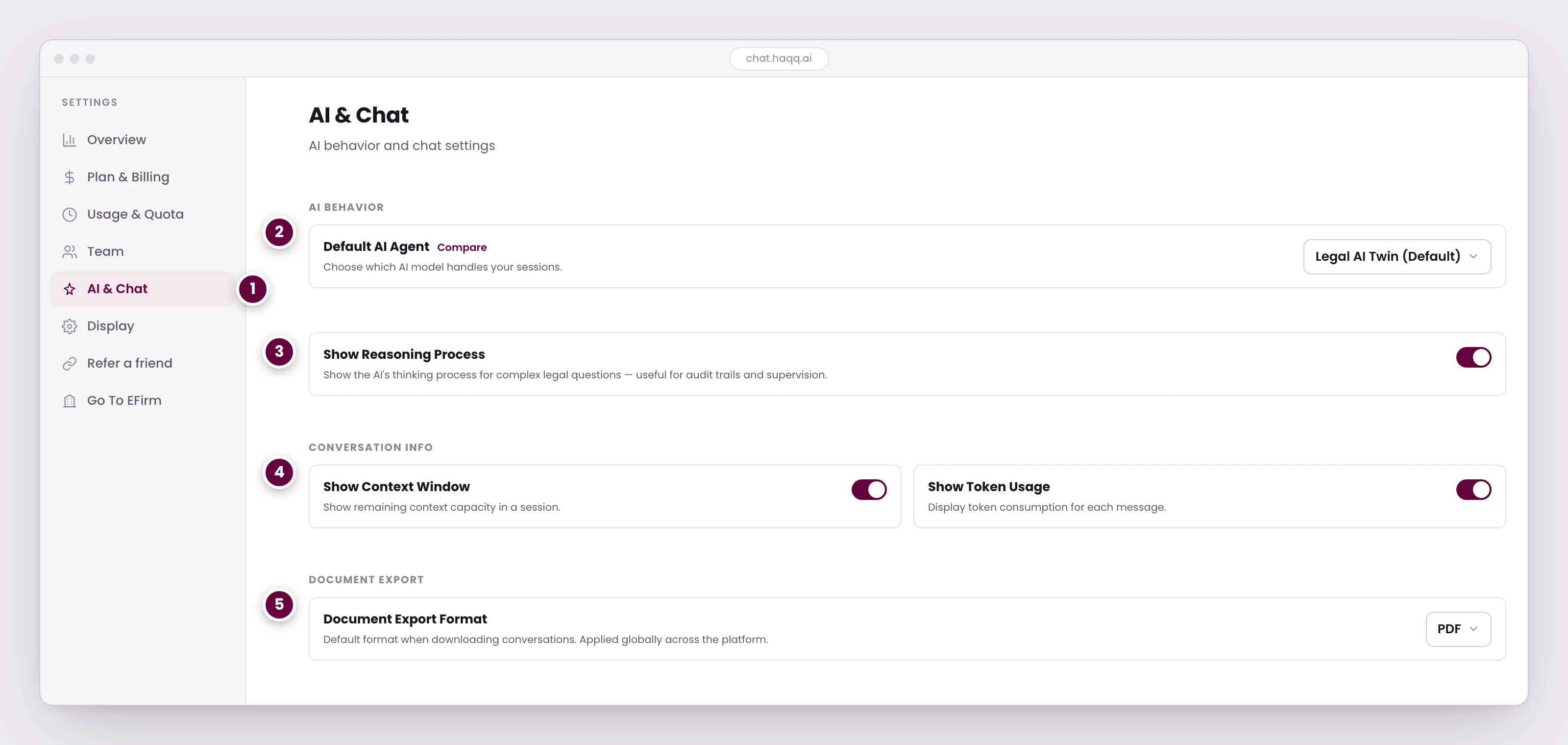
- El comportamiento de la IA se configura por persona, junto con la configuración de facturación, uso y equipo. Cada abogado puede configurarlo para que coincida con su propio flujo de trabajo.
- El agente que maneja sus sesiones por defecto. Comparar muestra lo que cada uno puede alcanzar antes de que se comprometa con él.
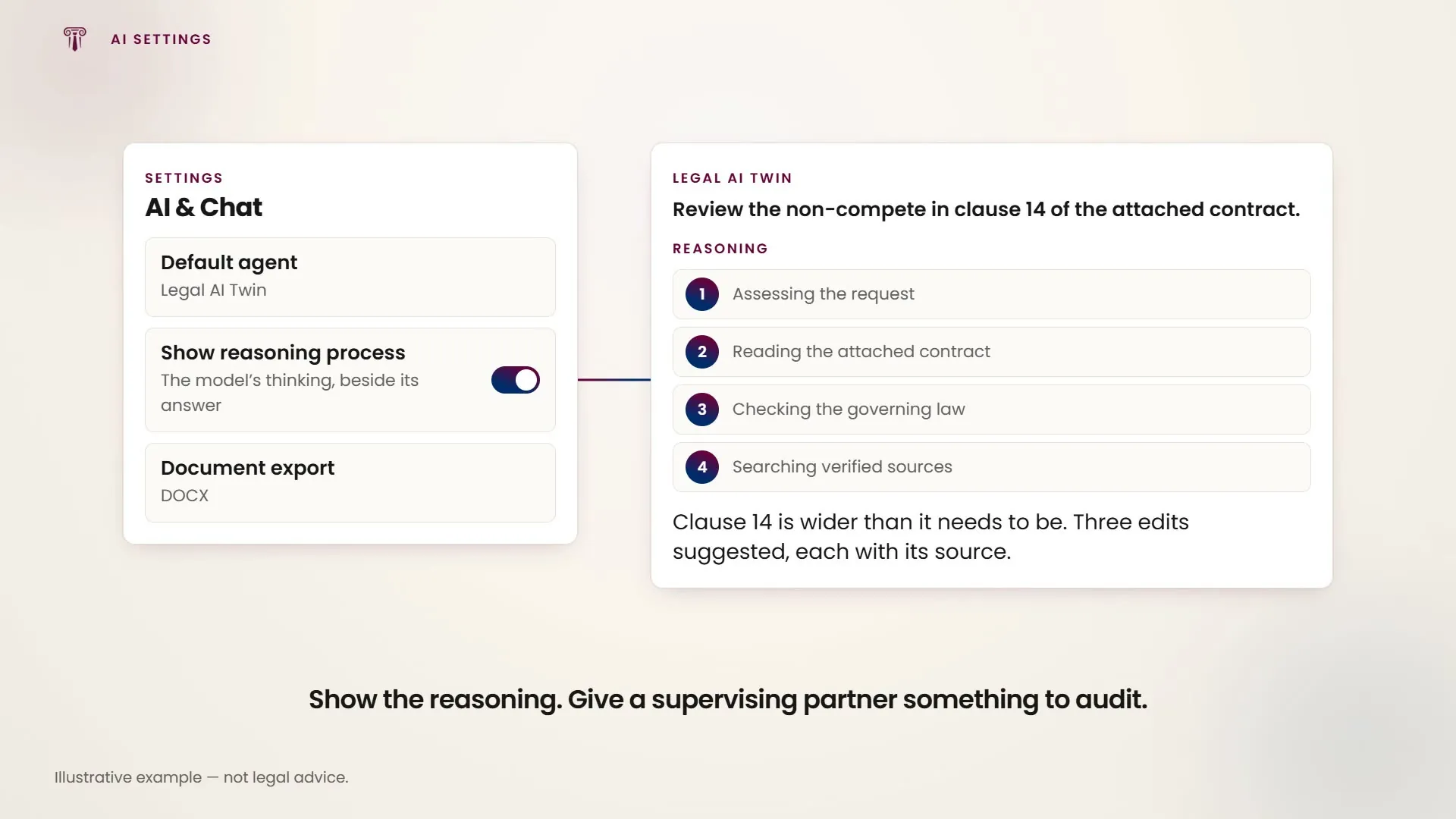
- Mostrar el razonamiento convierte una respuesta en algo que un socio supervisor puede auditar. Vale la pena dejarlo activado dondequiera que se delegue el trabajo.
- Cuánta capacidad de contexto le queda a una sesión y lo que cada mensaje consumió, para que una conversación de asunto larga no se agote a mitad de una respuesta.
- El formato en el que se descargan las conversaciones y los documentos generados. Configurado una vez, aplicado en toda la plataforma.
Agente predeterminado
Elige qué agente gestiona tus sesiones por defecto. Una vista de Comparar muestra lo que cada uno puede alcanzar antes de comprometerte, y el selector también está en el compositor del chat, por lo que el agente se puede cambiar para una sola conversación sin modificar la configuración.
- El agente Paralegal está entrenado para tareas de asistente jurídico: investigación básica, resumen de documentos, creación de cronologías, redacción simple. Es el agente más eficiente en créditos y está disponible en todos los planes, incluido el gratuito.
- Associate. El asistente de nivel medio, para revisión, investigación, redacción y análisis.
- El agente Partner se encarga de la estrategia de alto nivel.
- Legal AI Twin: un asistente personalizado que aprende tus propios patrones y el nivel que debes elegir para una revisión exhaustiva de documentos.
Esos cuatro son los agentes entre los que eliges. Hay otros que funcionan en segundo plano (nombrar una conversación, redactar un documento) y nunca aparecen en el selector.
Los agentes que tu plan no incluye siguen apareciendo en la lista. Se muestran atenuados y bloqueados, sin la línea de modelo que llevan los demás, y no se pueden seleccionar: elegir uno te lleva a la ruta de actualización en lugar de cambiar de agente. Así, el selector es un catálogo completo de lo que existe, no una lista de lo que puedes usar.
El Twin es un agente que seleccionas, y ese es el único lugar donde aparece como algo que configuras. Actualmente no hay una pantalla separada para definir una voz de despacho o estilo propio entre las configuraciones del producto.
Lo que cada agente puede leer en una sesión determinada se configura mediante el control de Contextos en el compositor, no aquí. Consulta la descripción general de Legal AI. Los agentes que incluye tu plan están en Planes de suscripción.
En la web, todos los planes incluyen un Legal AI Twin personal que aprende de tu propio trabajo. El plan Business añade el Twin a nivel de despacho, que también aprende las plantillas, procesos e historial de asuntos del despacho a través de una conexión con eFirm o SharePoint. El selector de agentes en sí no menciona ningún nivel.
Proceso de razonamiento
Esto es una preferencia de visualización, no una capacidad. Activar Mostrar proceso de razonamiento muestra el pensamiento del modelo junto a su respuesta; desactivarlo oculta esos bloques por completo. Cambia lo que ves, no lo que hace el modelo, y no está restringido. Todos los planes lo tienen.
Mostrar el razonamiento convierte una respuesta en algo que un socio supervisor puede auditar, por lo que vale la pena dejarlo activado siempre que se delegue trabajo. Es una preferencia personal, se guarda en el momento en que la cambias sin un paso de confirmación separado, y la aplicación móvil tiene el mismo interruptor, activado por defecto.
Información de la conversación
Muestra el uso de la ventana de contexto y el consumo de tokens por mensaje, para que siempre sepas cuánta capacidad le queda a una sesión y qué consumió cada mensaje. En una conversación de asunto larga esto supone la diferencia entre terminar un análisis y quedarse sin capacidad a mitad de la respuesta.
Son dos interruptores, y el segundo depende del primero: el uso de tokens no se puede activar si la visualización de la ventana de contexto está desactivada. Ambos solo están disponibles en la versión web. La aplicación móvil no muestra ningún indicador de contexto por mensaje ni de tokens.
Los créditos son un medidor separado de la ventana de contexto; cómo se consumen y cómo se reinician se explica en Credits and usage.
Formato de exportación de documentos
Establece tu formato de exportación predeterminado para descargar conversaciones y documentos generados por la IA. Se configura una vez y se aplica en todas partes de la plataforma. Los formatos disponibles dependen de tu plan:
| Plan | Formatos |
|---|---|
| Free | Solo PDF, con la marca de HAQQ en los documentos generados |
| Starter | Texto y PDF; la marca de agua se elimina |
| Pro y superiores | Texto, Word (.docx) y PDF con el membrete del despacho aplicado desde tus plantillas |
Para añadir un logotipo de membrete o una plantilla de Word, se utiliza el mismo diálogo Attach Files que en el chat, y puedes seleccionar el archivo desde tu dispositivo o desde tus archivos de eFirm. Una vez guardado el logotipo, se muestra como una imagen.
La exportación de un documento con control de cambios desde el editor Canvas se trata en AI Document Review.
Tema y pantalla
Alterna entre modo claro y oscuro, ajusta la densidad del diseño de los mensajes y establece el tamaño de texto preferido para la legibilidad. Los tres se pueden cambiar en cualquier momento desde el panel de configuración.
Todos los controles de la pestaña
| Configuración | Qué hace |
|---|---|
| Agente predeterminado | Elige qué agente gestiona tus sesiones. |
| Mostrar proceso de razonamiento | Muestra u oculta el razonamiento del modelo en sus respuestas. Una preferencia de visualización. |
| Información de la conversación | Visibilidad de la ventana de contexto y uso de tokens. El uso de tokens requiere que la visualización de la ventana de contexto esté activada. |
| Exportación de documentos | Formato predeterminado: PDF, DOCX o Markdown. |
| Tema | Claro, oscuro o coincidir con el sistema en cualquier momento. |
| Legibilidad del texto | Ajusta el diseño del mensaje y el tamaño de fuente. |