

KI-Einstellungen
HAQQ gibt Ihnen die Kontrolle darüber, wie die KI für Sie arbeitet und wie sich die Bedienung der Plattform anfühlt.
Das KI-Verhalten wird pro Person im Tab KI & Chat der Einstellungen konfiguriert, zusammen mit Abrechnung, Nutzung und Teameinstellungen. Zwei Anwälte derselben Kanzlei können völlig unterschiedliche Setups verwenden, und Ihre Änderungen betreffen niemanden sonst.
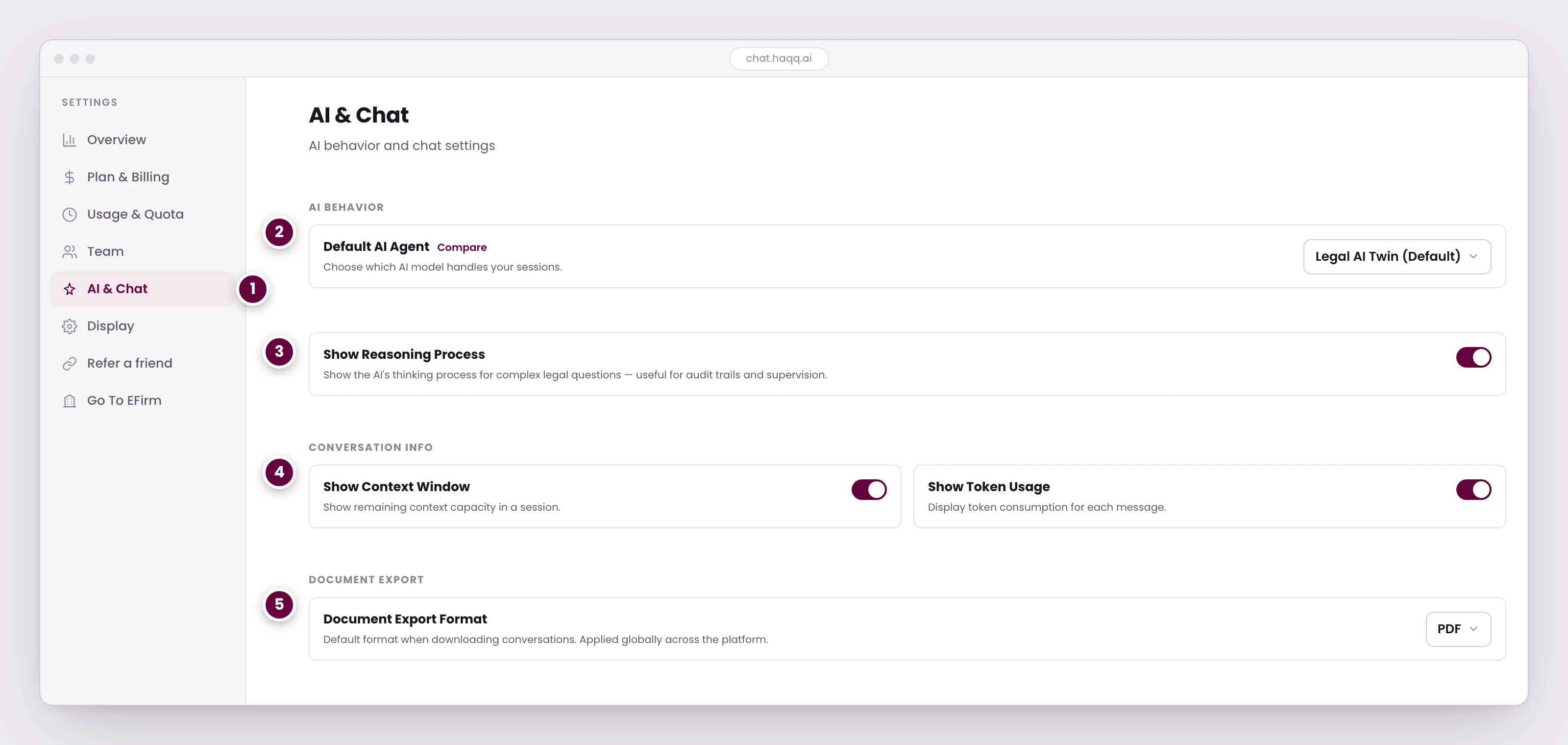
- Das AI-Verhalten wird pro Person konfiguriert, neben den Abrechnungs-, Nutzungs- und Teameinstellungen. Jeder Anwalt kann es an seinen eigenen Workflow anpassen.
- Der Agent, der Ihre Sitzungen standardmäßig bearbeitet. Vergleichen zeigt, was jeder erreichen kann, bevor Sie sich dafür entscheiden.
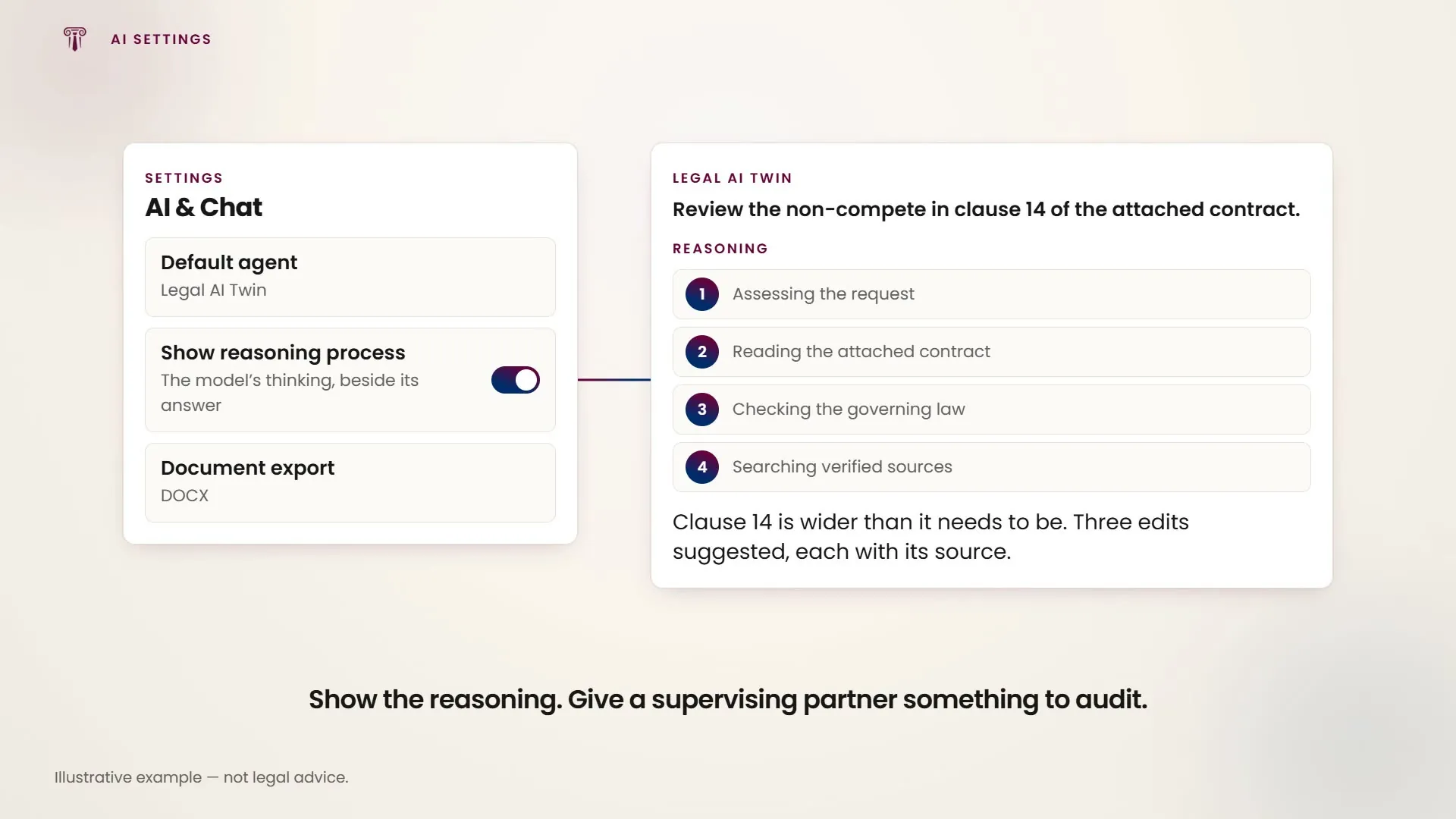
- Das Anzeigen der Argumentation macht eine Antwort zu etwas, das ein übergeordneter Partner prüfen kann. Es lohnt sich, dies aktiviert zu lassen, wo immer Arbeit delegiert wird.
- Wie viel Kontextkapazität eine Sitzung noch hat und was jede Nachricht verbraucht hat, damit eine lange Fallkonversation nicht mitten in der Antwort abbricht.
- Das Format, in dem Konversationen und generierte Dokumente heruntergeladen werden. Einmal eingestellt, überall auf der Plattform angewendet.
Standard-Agent
Wählen Sie, welcher Agent standardmäßig Ihre Sitzungen übernimmt. Eine Vergleichsansicht zeigt, worauf jeder Agent zugreifen kann, bevor Sie sich festlegen. Die Auswahl befindet sich auch im Chat-Verfasser, sodass der Agent für ein einzelnes Gespräch geändert werden kann, ohne die Einstellungen zu ändern.
- Der Agent Paralegal ist für Aufgaben eines Rechtsanwaltsfachangestellten geschult: Basisrecherche, Dokumentenzusammenfassung, Erstellung von Zeitleisten, einfache Entwürfe. Er ist der kredit-effizienteste Agent und in jedem Plan verfügbar, einschließlich Free.
- Associate. Der Assistent der mittleren Ebene, für Prüfung, Recherche, Entwurf und Analyse.
- Der Agent Partner behandelt übergeordnete Strategiefragen.
- Legal AI Twin: ein persönlicher Assistent, der Ihre eigenen Arbeitsmuster erlernt, und die richtige Stufe für eine gründliche Dokumentenprüfung.
Diese vier sind die Agenten, zwischen denen Sie wählen. Andere arbeiten im Hintergrund (Konversationen benennen, Dokumente entwerfen) und erscheinen nie in der Auswahl.
Agenten, die in Ihrem Plan nicht enthalten sind, werden weiterhin aufgelistet. Sie werden ausgegraut und gesperrt angezeigt, ohne die Modellzeile, die die anderen anzeigen, und können nicht ausgewählt werden: Wenn Sie einen auswählen, gelangen Sie zum Upgrade-Pfad, anstatt den Agenten zu wechseln. Die Auswahl ist also ein vollständiger Katalog dessen, was es gibt, nicht eine Liste dessen, was Sie nutzen können.
Der Twin ist ein Agent, den Sie auswählen, und das ist die einzige Stelle, an der er als etwas Konfigurierbares erscheint. Es gibt derzeit keinen separaten Bildschirm in den Einstellungen des Produkts, um eine Kanzleisprache oder einen Hausstil zu definieren.
Was jeder Agent in einer bestimmten Sitzung lesen kann, wird durch die Kontext-Steuerung im Verfasser festgelegt und nicht hier. Siehe Legal AI-Übersicht. Welche Agenten in Ihrem Plan enthalten sind, finden Sie unter Abonnement-Pläne.
Im Web enthält jeder Plan einen persönlichen Legal AI Twin, der aus Ihrer eigenen Arbeit lernt. Der Business-Plan fügt den kanzleiweiten Twin hinzu, der auch die Vorlagen, Prozesse und die Aktenhistorie der Kanzlei über eine eFirm- oder SharePoint-Verbindung lernt. Die Agentenauswahl selbst nennt keine Tarifstufe.
Denkprozess
Dies ist eine Anzeigeeinstellung, keine Fähigkeit. Wenn Sie Denkprozess anzeigen aktivieren, wird das Denken des Modells zusammen mit der Antwort angezeigt; wenn Sie es ausschalten, werden diese Blöcke vollständig ausgeblendet. Es ändert, was Sie sehen, nicht das, was das Modell tut, und es ist nicht beschränkt. Jeder Plan verfügt darüber.
Die Anzeige des Reasoning-Prozesses macht eine Antwort zu etwas, das ein prüfender Partner auditieren kann, und deshalb lohnt es sich, dies eingeschaltet zu lassen, wo immer Arbeit delegiert wird. Es ist eine persönliche Präferenz; die Einstellung wird beim Ändern sofort gespeichert, ohne gesonderte Bestätigung, und die mobile App bietet denselben Schalter, standardmäßig aktiviert.
Konversationsinfo
Zeigt die Nutzung des Kontextfensters und den Token-Verbrauch pro Nachricht an, sodass Sie jederzeit wissen, wie viel Kapazität eine Sitzung noch hat und was jede Nachricht verbraucht hat. Bei einer langen Fallkonversation ist dies der Unterschied zwischen dem Abschluss einer Analyse und dem Abbrechen mitten in der Antwort.
Es handelt sich um zwei Schalter, und der zweite hängt vom ersten ab: Die Token-Anzeige kann nicht eingeschaltet werden, wenn die Anzeige des Kontextfensters ausgeschaltet ist. Beide sind nur in der Webversion verfügbar. Die mobile App zeigt keinen Kontext oder Token-Verbrauch pro Nachricht an.
Credits sind ein separater Zähler, unabhängig vom Kontextfenster; wie sie verbraucht und zurückgesetzt werden, wird unter Credits und Nutzung behandelt.
Dokumentexportformat
Legen Sie Ihr Standard-Exportformat für das Herunterladen von Konversationen und KI-generierten Dokumenten fest. Es wird einmal eingestellt und überall in der Plattform angewendet. Welche Formate verfügbar sind, hängt von Ihrem Tarif ab:
| Plan | Formate |
|---|---|
| Free | Nur PDF, mit HAQQ-Branding auf generierten Dokumenten |
| Starter | Text und PDF; das Wasserzeichen wird entfernt |
| Pro und höher | Text, Word (.docx) und PDF mit Firmenbriefkopf, der aus Ihren Vorlagen angewendet wird |
Um ein Briefkopflogo oder eine Word-Vorlage hinzuzufügen, verwenden Sie denselben Dateien anhängen-Dialog wie im Chat und können die Datei von Ihrem Gerät oder aus Ihren eFirm-Dateien auswählen. Sobald ein Logo gespeichert ist, wird es als Bild angezeigt.
Der Export eines Dokumentes mit Markierungen aus dem Canvas-Editor wird in KI-Dokumentenprüfung behandelt.
Design und Anzeige
Wechseln Sie zwischen hellem und dunklem Modus, passen Sie die Layoutdichte der Nachrichten an und legen Sie die bevorzugte Textlesegröße fest. Alle drei können jederzeit über das Einstellungsfeld geändert werden.
Jede Steuerung auf dem Tab
| Einstellung | Was es bewirkt |
|---|---|
| Standard-Agent | Wählen Sie aus, welcher Agent Ihre Sitzungen bearbeitet. |
| Denkprozess anzeigen | Den Denkprozess des Modells in seinen Antworten anzeigen oder ausblenden. Eine Anzeigeeinstellung. |
| Konversationsinfo | Sichtbarkeit des Kontextfensters und der Token-Nutzung. Die Token-Nutzungsanzeige setzt voraus, dass die Anzeige des Kontextfensters aktiviert ist. |
| Dokumentexport | Standardformat: PDF, DOCX oder Markdown. |
| Design | Hell, dunkel oder an das System angepasst, jederzeit. |
| Textlesbarkeit | Nachrichtenlayout und Schriftgröße anpassen. |