

Paramètres IA
HAQQ vous permet de contrôler comment l'IA fonctionne pour vous, et comment l'utilisation de la plateforme vous semble.
Le comportement de l'IA est configuré par personne, dans l'onglet IA & Chat des paramètres, aux côtés des paramètres de facturation, d'utilisation et d'équipe. Deux avocats du même cabinet peuvent avoir des configurations complètement différentes, et modifier la vôtre n'affecte personne d'autre.
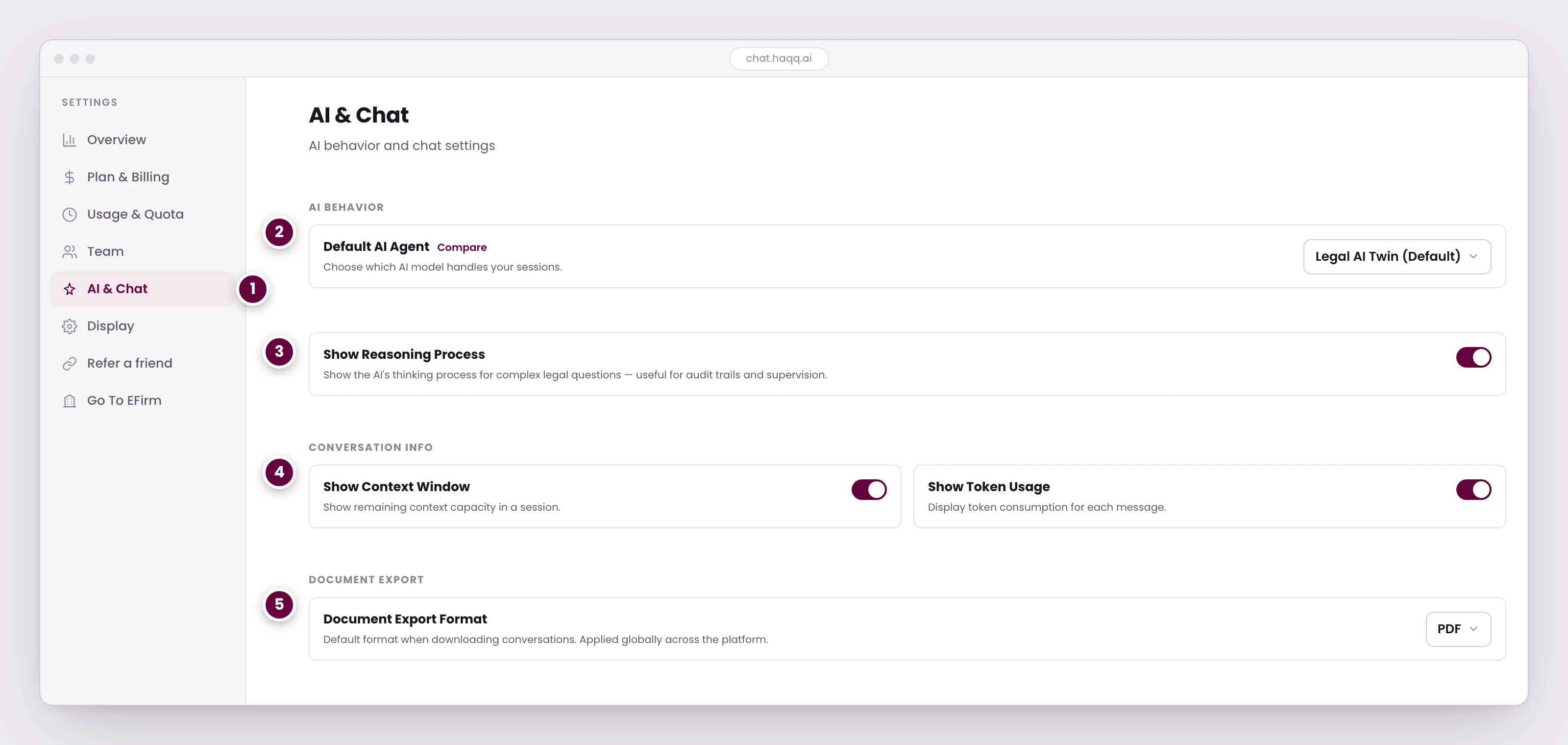
- Le comportement de l'IA est configuré par personne, aux côtés des paramètres de facturation, d'utilisation et d'équipe. Chaque avocat peut le configurer pour qu'il corresponde à son propre flux de travail.
- L'agent qui gère vos sessions par défaut. La comparaison montre ce que chacun peut atteindre avant que vous ne vous y engagiez.
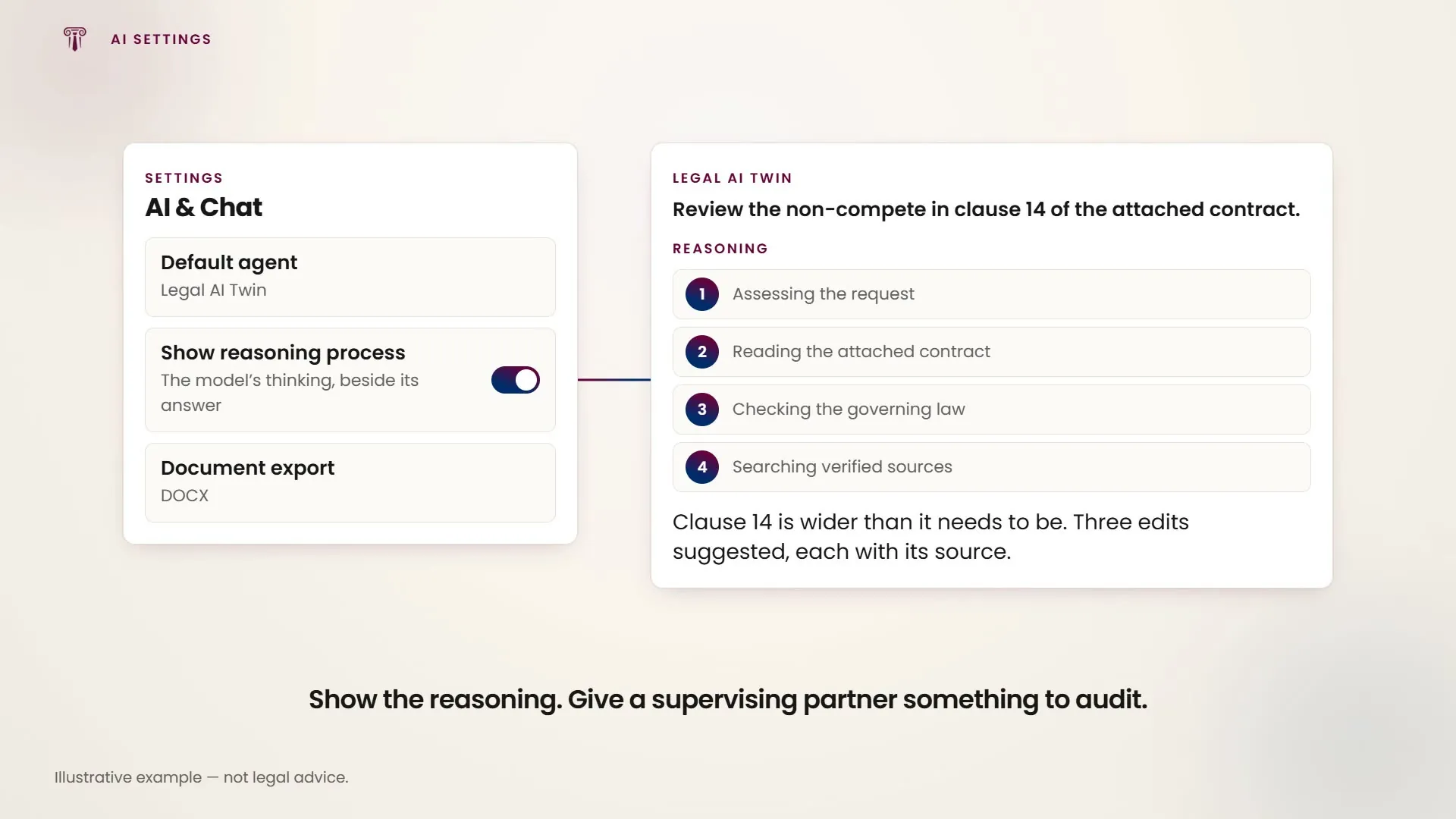
- Afficher le raisonnement transforme une réponse en quelque chose qu'un associé superviseur peut auditer. Il est bon de le laisser activé partout où le travail est délégué.
- Combien de capacité de contexte une session a encore, et ce que chaque message a consommé, afin qu'une longue conversation sur un dossier ne se termine pas au milieu d'une réponse.
- Le format dans lequel les conversations et les documents générés sont téléchargés. Défini une fois, appliqué partout sur la plateforme.
Agent par défaut
Choisissez quel agent gère vos sessions par défaut. Une vue Compare montre ce que chaque agent peut atteindre avant de vous engager, et le sélecteur se trouve aussi dans le compositeur de chat, de sorte que l'agent peut être changé pour une conversation unique sans toucher aux paramètres.
- L'agent Paralegal est formé pour les tâches de parajuriste : recherche de base, résumé de documents, création de chronologies, rédaction simple. C'est l'agent le plus économe en crédits, et disponible sur tous les forfaits, y compris Free.
- Associate. L'assistant de niveau intermédiaire, pour l'examen, la recherche, la rédaction et l'analyse.
- L'agent Partner gère la stratégie de haut niveau.
- Legal AI Twin : un assistant personnalisé qui apprend vos propres modèles, et le niveau à choisir pour un examen approfondi des documents.
Ces quatre sont les agents parmi lesquels vous choisissez. D'autres existent en coulisses (nommer une conversation, rédiger un document) et n'apparaissent jamais dans le sélecteur.
Les agents non inclus dans votre forfait sont quand même listés. Ils apparaissent grisés et verrouillés, sans la ligne de modèle que les autres portent, et ne peuvent être sélectionnés : en choisir un vous mène au parcours de mise à niveau plutôt que de changer d'agent. Ainsi, le sélecteur est un catalogue complet de ce qui existe, pas une liste de ce que vous pouvez utiliser.
Le Twin est un agent que vous sélectionnez, et c'est le seul endroit où il apparaît comme quelque chose que vous configurez. Il n'y a pas d'écran séparé pour définir une voix de cabinet ou un style maison parmi les paramètres du produit aujourd'hui.
Ce que chaque agent peut lire dans une session donnée est défini par le contrôle Contextes dans le compositeur, pas ici. Voir la vue d'ensemble de Legal AI. Les agents inclus dans votre forfait sont indiqués dans Plans d'abonnement.
Sur le web, chaque forfait inclut un Legal AI Twin personnel qui apprend de votre propre travail. Business ajoute le Twin à l'échelle du cabinet, qui apprend également les modèles, les processus et l'historique des dossiers du cabinet via une connexion eFirm ou SharePoint. Le sélecteur d'agent lui-même ne mentionne aucun niveau.
Processus de raisonnement
Celui-ci est une préférence d'affichage, pas une capacité. Activer Afficher le processus de raisonnement montre la réflexion du modèle à côté de sa réponse ; le désactiver masque entièrement ces blocs. Cela modifie ce que vous voyez, pas ce que fait le modèle, et ce n’est pas une fonctionnalité réservée. Tous les plans en disposent.
Afficher le raisonnement transforme une réponse en quelque chose qu’un associé superviseur peut vérifier, c’est pourquoi il vaut la peine de le laisser activé partout où le travail est délégué. C’est une préférence personnelle, elle est enregistrée dès que vous la modifiez sans étape de confirmation distincte, et l’application mobile dispose du même interrupteur, activé par défaut.
Informations sur la conversation
Affichez l'utilisation de la fenêtre de contexte et la consommation de jetons par message, afin de toujours savoir combien de capacité il reste à une session et ce que chaque message a consommé. Dans une conversation longue sur une affaire, cela fait la différence entre terminer une analyse et tomber à court en cours de réponse.
Ce sont deux interrupteurs, et le second dépend du premier : la consommation de jetons ne peut pas être activée lorsque l’affichage de la fenêtre de contexte est désactivé. Les deux sont disponibles uniquement sur le web. L’application mobile n’affiche aucun indicateur de contexte ou de jetons par message.
Les crédits sont un compteur distinct de la fenêtre de contexte ; la manière dont ils sont consommés et se réinitialisent est expliquée dans Crédits et utilisation.
Format d’exportation des documents
Définissez votre format d’exportation par défaut pour le téléchargement des conversations et des documents générés par l’IA. Il est défini une fois et appliqué partout sur la plateforme. Les formats disponibles dépendent de votre plan :
| Forfait | Formats |
|---|---|
| Free | PDF uniquement, avec la marque HAQQ sur les documents générés |
| Starter | Texte et PDF ; le filigrane est supprimé |
| Pro et supérieurs | Texte, Word (.docx) et PDF avec en-tête de cabinet appliqué à partir de vos modèles |
Pour ajouter un logo d’en-tête ou un modèle Word, vous utilisez la même boîte de dialogue Joindre des fichiers que dans le chat, et vous pouvez choisir le fichier depuis votre appareil ou depuis vos fichiers eFirm. Une fois le logo enregistré, il s’affiche sous forme d’image.
L’exportation d’un document avec suivi des modifications depuis l’éditeur Canvas est expliquée dans Révision de documents par l’IA.
Thème et affichage
Basculez entre le mode clair et sombre, ajustez la densité de la mise en page des messages et définissez la taille de lisibilité du texte souhaitée. Tous ces trois paramètres sont modifiables à tout moment depuis le panneau des paramètres.
Tous les contrôles de l'onglet
| Paramètre | Ce qu’il fait |
|---|---|
| Agent par défaut | Choisissez quel agent gère vos sessions. |
| Afficher le processus de raisonnement | Afficher ou masquer la réflexion du modèle dans ses réponses. Une préférence d'affichage. |
| Informations sur la conversation | Visibilité de la fenêtre de contexte et de l'utilisation des jetons. L'utilisation des jetons nécessite que l'affichage de la fenêtre de contexte soit activé. |
| Exportation de documents | Format par défaut : PDF, DOCX ou Markdown. |
| Thème | Clair, sombre ou adapté au système à tout moment. |
| Lisibilité du texte | Ajuster la mise en page des messages et la taille de la police. |