

Tableau de bord
Le tableau de bord est le premier écran après la connexion et celui sur lequel commencer la journée : cinq cartes de modules, une barre d'outils qui vous suit partout, et suffisamment de détails pour voir si quelque chose nécessite une attention sans ouvrir sept écrans.
Ce que vous voyez lorsque vous vous connectez
Après vous être connecté, vous arrivez sur le Tableau de bord avec un message d'accueil personnalisé ("Bonjour, [Name]"), la date du jour et cinq widgets récapitulatifs dans la nouvelle disposition. Chaque widget comporte un bouton "+ Créer" pour une saisie rapide sans naviguer vers le module complet, et chacun y mène directement.
Lorsqu'une statistique n'a pas encore de données, sa vignette affiche une courte suggestion sur la prochaine étape au lieu d'un zéro. Lorsqu'une zone du tableau de bord contient plus de contenu que ce qui tient, elle s'estompe sur le bord pour indiquer que vous pouvez faire défiler.
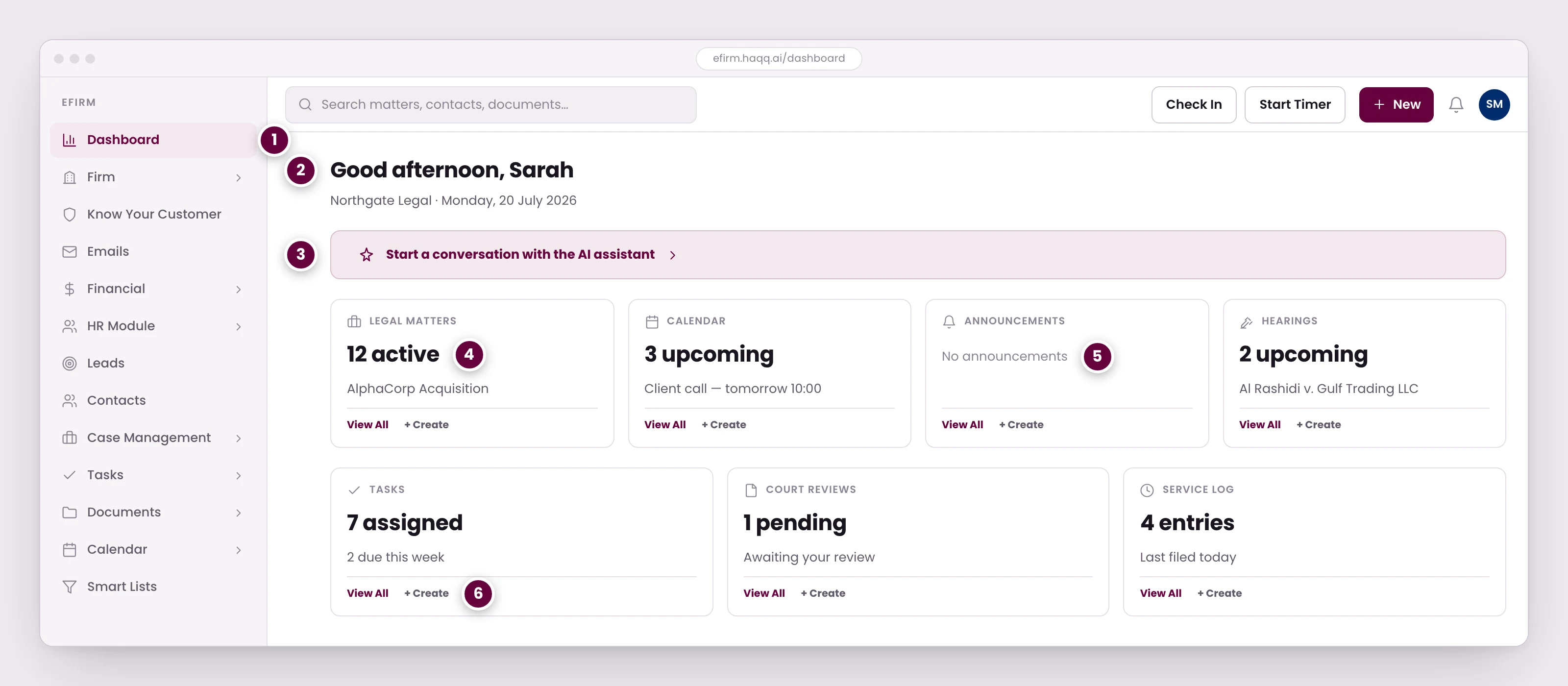
- Le tableau de bord est le premier écran après la connexion et celui sur lequel commencer la journée.
- Ce qui apparaît est adapté à votre rôle. Un associé gérant obtient une vue d'ensemble du cabinet; un collaborateur obtient ses propres missions et échéances.
- L'IA est à un clic du tableau de bord, comme de toute autre page de l'eFirm.
- Chaque carte résume son module et renvoie directement, ce qui vous permet de savoir si quelque chose nécessite une attention particulière sans ouvrir sept écrans.
- Les états vides l'indiquent clairement au lieu d'afficher un zéro. Rien à lire ici aujourd'hui.
- Créer directement depuis la fiche. Une tâche créée ici aboutit exactement au même endroit qu'une tâche créée depuis le module Tâches.
| Widget | Ce qu'il montre | Que faire |
|---|---|---|
| Dossiers juridiques | Nombre de dossiers actifs plus les noms des dossiers récents | Cliquez sur "Voir tout" pour la liste complète des dossiers, ou sur un nom de dossier pour l'ouvrir |
| Calendrier | Événements à venir (réunions, dates d'audience, échéances) | Cliquez sur "Voir tout" pour voir votre calendrier hebdomadaire |
| Annonces | Annonces à l'échelle du cabinet de votre administrateur | Lisez et notez toutes les actions à effectuer |
| Audiences | Dates d'audience à venir avec les détails du tribunal | Cliquez sur une audience pour consulter les détails et vous préparer |
| Tâches | Vos tâches assignées avec indicateurs de statut | Cliquez sur une tâche pour mettre à jour l'avancement ou voir les détails |
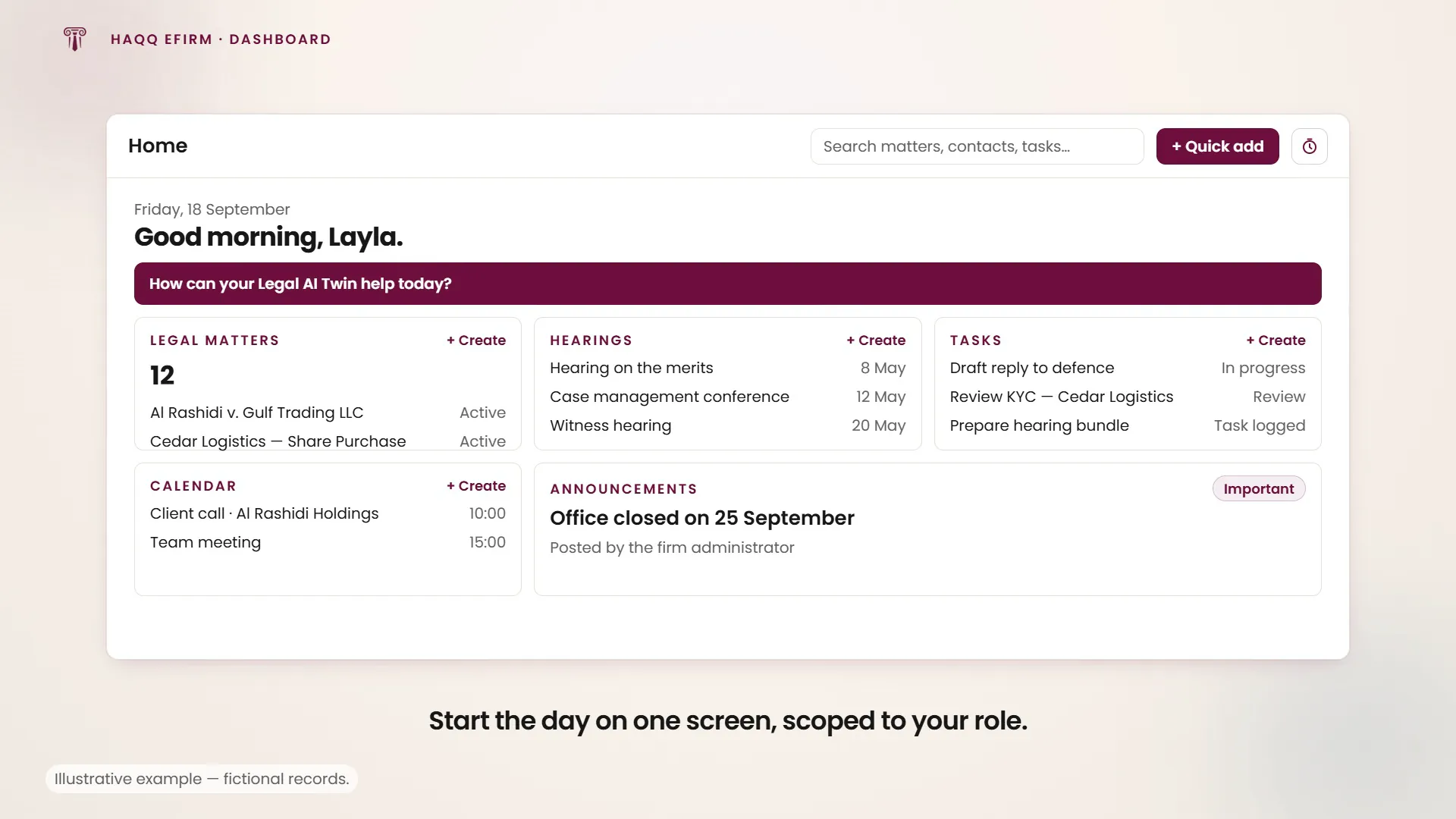
La barre supérieure
La barre supérieure est toujours visible sur chaque page d'eFirm. Elle contient les outils que vous utiliserez le plus souvent, y compris l'accès en un clic à l'IA.
| Outil | Ce qu’il fait |
|---|---|
| Bouton AI Twin | Ouvre Justinian pour la rédaction, la recherche, la révision et l'exécution. Nécessite un essai ou un abonnement HAQQ Legal AI actif. |
| Barre de recherche | "Rechercher dossiers, contacts, tâches…" est la recherche globale sur chaque entité du système. |
| Bouton « + » | Créez rapidement tout type d'enregistrement sans naviguer vers son module. |
| Bouton Check In | Enregistre votre présence pour la journée. Cliquez une fois le matin. |
| Bouton Démarrer le minuteur | Ouvre le minuteur de saisie des temps dans l'un des trois modes : minuteur en direct, saisie manuelle ou plage horaire. |
| Cloche de notifications | Alertes pour les mises à jour des dossiers, les changements d'audience, les attributions de tâches et d'autres événements. |
| Icône de messagerie | Chat interne avec les membres de l'équipe et les groupes. |
Actions rapides que vous utiliserez tous les jours
| Action | Comment | Temps |
|---|---|---|
| Enregistrer le temps facturable | Barre supérieure → Démarrer le minuteur → lier à un dossier → arrêter une fois terminé | 5 secondes pour démarrer |
| Rechercher un dossier | Barre supérieure → Barre de recherche → saisir le nom du dossier | Instant |
| Vérifier les audiences du jour | Tableau de bord → Widget des audiences, ou le module Audiences | 1 clic |
| Envoyer un message rapide | Barre supérieure → icône Messagerie → cliquez sur son nom → tapez | 10 secondes |
| Créer une tâche | Tableau de bord → widget Tâches → + Créer, ou le module Tâches | 30 secondes |
| Vérifier les échéances à venir | Module Calendrier → vue semaine | 1 clic |
Ce que voit chaque rôle
Ce qui apparaît est limité à votre rôle. Les associés gérants voient l'image à l'échelle du cabinet, couvrant tous les dossiers, l'utilisation de l'équipe et un aperçu financier. Les collaborateurs voient leur travail assigné, les échéances à venir et leurs tâches personnelles. Le personnel de soutien voit la vue opérationnelle de ce qui doit être classé et des échéances qui approchent. Le module du tableau de bord porte un seul verbe de permission, Voir, accordé par rôle dans Roles & Permissions.
Que faire ensuite
Ouvrez un dossier juridique pour voir à quoi les cartes renvoient, travaillez le tableau de tâches, ou découvrez la commande Ajout rapide derrière le bouton "+".