

डैशबोर्ड
डैशबोर्ड लॉगिन के बाद पहली स्क्रीन है और दिन शुरू करने की स्क्रीन है: पाँच मॉड्यूल कार्ड, एक टूलबार जो हर जगह आपके साथ चलता है, और इतनी जानकारी कि सात स्क्रीन खोले बिना पता चल सके कि किसी चीज़ पर ध्यान देने की ज़रूरत है।
लॉग इन करने पर आप क्या देखते हैं
लॉग इन करने के बाद आप डैशबोर्ड पर पहुँचते हैं जहाँ एक वैयक्तिकृत अभिवादन ("सुप्रभात, [Name]"), आज की तारीख़ और पुनः डिज़ाइन किए गए लेआउट में पाँच सारांश विजेट होते हैं। प्रत्येक विजेट में एक "+ Create" बटन होता है जो पूरे मॉड्यूल पर जाए बिना त्वरित प्रविष्टि के लिए है, और प्रत्येक सीधे उससे लिंक होता है।
जब किसी आँकड़े में अभी तक कोई डेटा नहीं होता है, तो उसकी टाइल शून्य के बजाय आगे क्या करना है इसका एक संक्षिप्त सुझाव दिखाती है। जब डैशबोर्ड क्षेत्र में फ़िट से अधिक सामग्री होती है, तो यह किनारे पर फीका हो जाता है ताकि यह दिखाया जा सके कि आप स्क्रॉल कर सकते हैं।
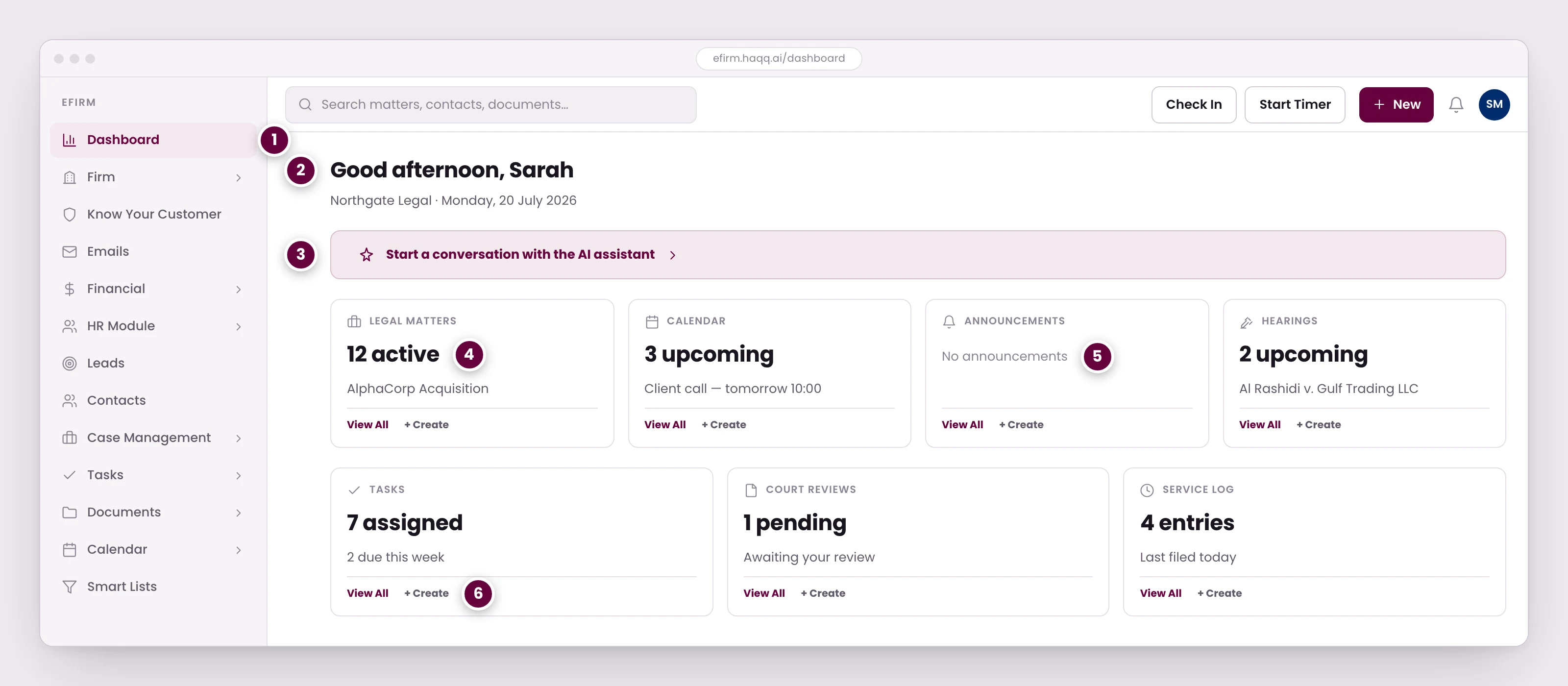
- डैशबोर्ड लॉगिन के बाद पहली स्क्रीन है और दिन की शुरुआत करने की जगह है।
- जो दिखता है वह आपकी भूमिका के दायरे में होता है। एक प्रबंध भागीदार को फर्म-व्यापी तस्वीर मिलती है; एक सहयोगी को अपने स्वयं के कार्य और समय-सीमाएं मिलती हैं।
- AI डैशबोर्ड से एक क्लिक दूर है, जैसे कि eFirm के हर दूसरे पेज से है।
- प्रत्येक कार्ड अपने मॉड्यूल का सारांश देता है और सीधे लिंक करता है, ताकि आप बता सकें कि किसी चीज़ पर ध्यान देने की ज़रूरत है या नहीं, बिना सात स्क्रीन खोले।
- खाली स्थितियाँ शून्य दिखाने के बजाय स्पष्ट रूप से बता देती हैं। आज यहाँ पढ़ने के लिए कुछ नहीं है।
- कार्ड से ही बनाएं। यहाँ उठाया गया कार्य ठीक उसी स्थान पर जाता है जहाँ Tasks मॉड्यूल से बनाया गया कार्य जाता है।
| विजेट | यह क्या दिखाता है | क्या करें |
|---|---|---|
| कानूनी मामले | सक्रिय मैटरों की संख्या और हाल के मैटरों के नाम | पूरी मैटर सूची के लिए "सभी देखें" पर क्लिक करें, या किसी मैटर का नाम खोलने के लिए उस पर क्लिक करें |
| कैलेंडर | आगामी कार्यक्रम (बैठकें, न्यायालय की तारीखें, समय-सीमाएँ) | अपना साप्ताहिक कैलेंडर देखने के लिए "सभी देखें" पर क्लिक करें |
| घोषणाएं | आपके प्रशासक द्वारा फर्म-व्यापी घोषणाएं | पढ़ें और किसी भी कार्रवाई आइटम को नोट करें |
| सुनवाईयाँ | न्यायालय विवरण के साथ आगामी सुनवाई की तारीखें | विवरण की समीक्षा करने और तैयारी करने के लिए किसी भी सुनवाई पर क्लिक करें |
| कार्य | स्थिति संकेतकों के साथ आपके नियत कार्य | प्रगति अपडेट करने या विवरण देखने के लिए किसी भी कार्य पर क्लिक करें |
शीर्ष पट्टी
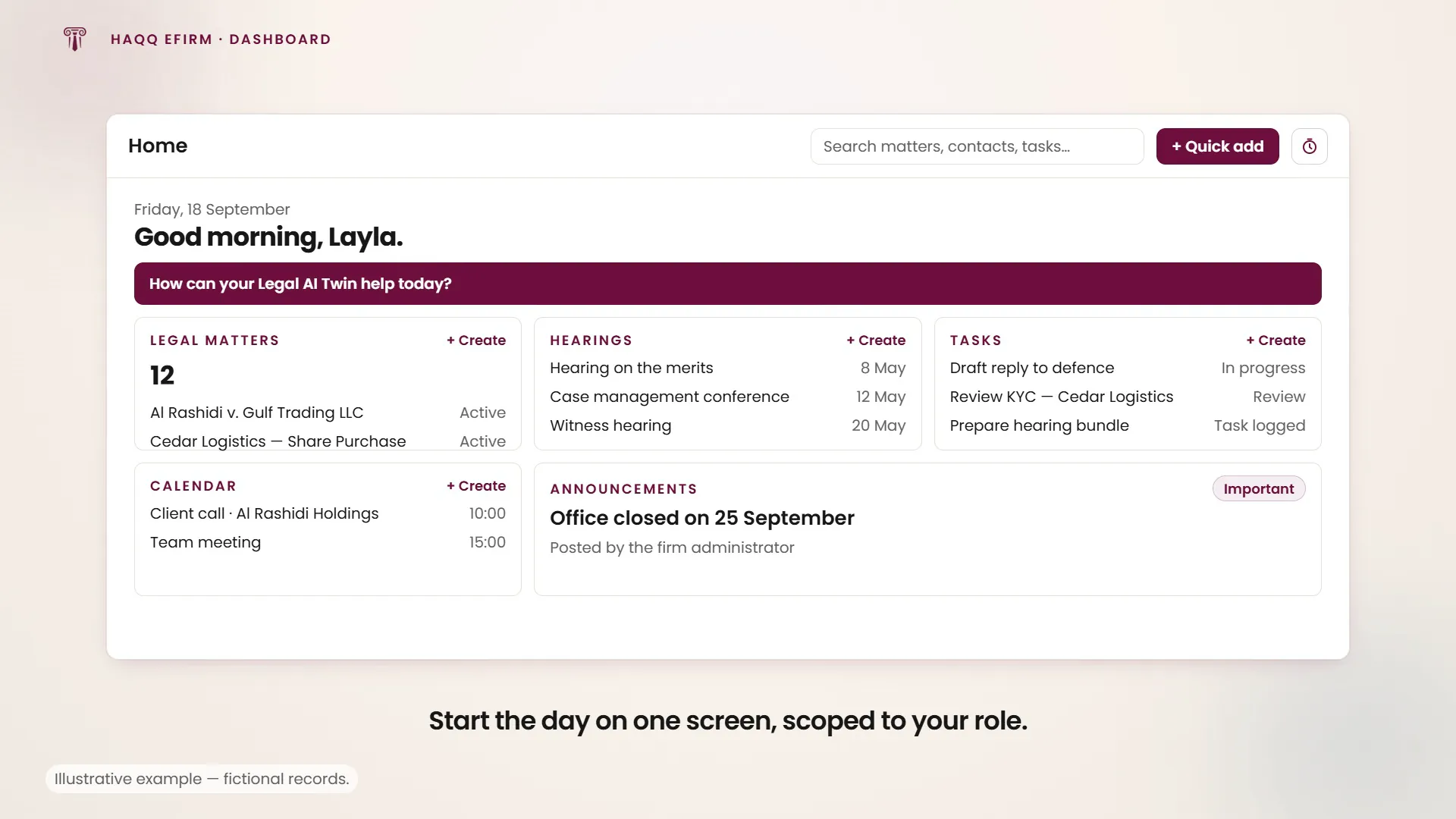
शीर्ष पट्टी eFirm के हर पृष्ठ पर हमेशा दिखाई देती है। इसमें वे उपकरण हैं जिनका आप सबसे अधिक उपयोग करेंगे, जिसमें AI में एक-क्लिक मार्ग शामिल है।
| उपकरण | यह क्या करता है |
|---|---|
| AI ट्विन बटन | ड्राफ्टिंग, अनुसंधान, समीक्षा और निष्पादन के लिए Justinian खोलता है। एक सक्रिय HAQQ Legal AI परीक्षण या सदस्यता की आवश्यकता है। |
| खोज पट्टी | "Search matters, contacts, tasks…" सिस्टम में प्रत्येक इकाई में वैश्विक खोज है। |
| “+” बटन | किसी भी रिकॉर्ड प्रकार को उसके मॉड्यूल पर नेविगेट किए बिना त्वरित-निर्माण करें। |
| चेक इन बटन | दिन के लिए आपकी उपस्थिति दर्ज करता है। सुबह एक बार क्लिक करें। |
| स्टार्ट टाइमर बटन | तीन मोडों में से एक में टाइमशीट टाइमर खोलता है: लाइव टाइमर, मैन्युअल एंट्री, या रेंज। |
| सूचनाएं घंटी | मामले के अपडेट, सुनवाई में बदलाव, कार्य असाइनमेंट और अन्य घटनाओं के लिए अलर्ट। |
| संदेश आइकन | टीम के सदस्यों और समूहों के साथ आंतरिक चैट। |
त्वरित कार्रवाइयाँ जो आप हर दिन उपयोग करेंगे
| क्रिया | कैसे | समय |
|---|---|---|
| बिल योग्य समय लॉग करें | टॉप बार → स्टार्ट टाइमर → मामले से लिंक करें → पूरा होने पर रोकें | शुरू करने के लिए 5 सेकंड |
| एक मामला खोजें | टॉप बार → सर्च बार → मामले का नाम टाइप करें | त्वरित |
| आज की सुनवाइयाँ देखें | डैशबोर्ड → सुनवाइयाँ विजेट, या सुनवाइयाँ मॉड्यूल | 1 क्लिक |
| एक त्वरित संदेश भेजें | शीर्ष बार → संदेश आइकन → उनके नाम पर क्लिक करें → टाइप करें | 10 सेकंड |
| एक कार्य बनाएं | डैशबोर्ड → कार्य विजेट → + बनाएं, या कार्य मॉड्यूल | 30 सेकंड |
| आने वाली समय-सीमाओं की जांच करें | कैलेंडर मॉड्यूल → सप्ताह दृश्य | 1 क्लिक |
प्रत्येक भूमिका क्या देखती है
जो दिखाई देता है वह आपकी भूमिका के अनुसार सीमित होता है। प्रबंध भागीदार पूरी फर्म का चित्र देखते हैं, जिसमें सभी मामले, टीम उपयोगिता और वित्तीय अवलोकन शामिल हैं। एसोसिएट अपने निर्धारित कार्य, आगामी समय-सीमाएं और व्यक्तिगत कार्य देखते हैं। सहायक कर्मचारी उस परिचालन दृश्य को देखते हैं कि क्या फाइल करने की आवश्यकता है और कौन सी समय-सीमाएं निकट आ रही हैं। डैशबोर्ड मॉड्यूल में स्वयं एक ही अनुमति क्रिया होती है, देखें, जो प्रत्येक भूमिका के लिए भूमिकाएं और अनुमतियां में दी जाती है।
आगे कहाँ जाएँ
यह देखने के लिए एक कानूनी मामला खोलें कि कार्ड किससे लिंक होते हैं, कार्य बोर्ड पर काम करें, या "+" बटन के पीछे त्वरित जोड़ें नियंत्रण सीखें।