

Painel
O painel de controlo é o primeiro ecrã depois do início de sessão e aquele onde se começa o dia: cinco cartões de módulos, uma barra de ferramentas que o acompanha em todo o lado e detalhes suficientes para saber se alguma coisa precisa de atenção sem abrir sete ecrãs.
O que vê quando inicia sessão
Depois de iniciar sessão, aterra no Painel de Controlo com uma saudação personalizada ("Bom dia, [Nome]"), a data de hoje e cinco widgets de resumo no layout redesenhado. Cada widget tem um botão "+ Criar" para entrada rápida sem navegar para o módulo completo, e cada um liga diretamente ao mesmo.
Quando uma estatística ainda não tem dados, o seu bloco mostra uma pequena sugestão do que fazer a seguir em vez de um zero. Quando uma área do painel tem mais conteúdo do que cabe, desvanece-se na borda para mostrar que pode fazer scroll.
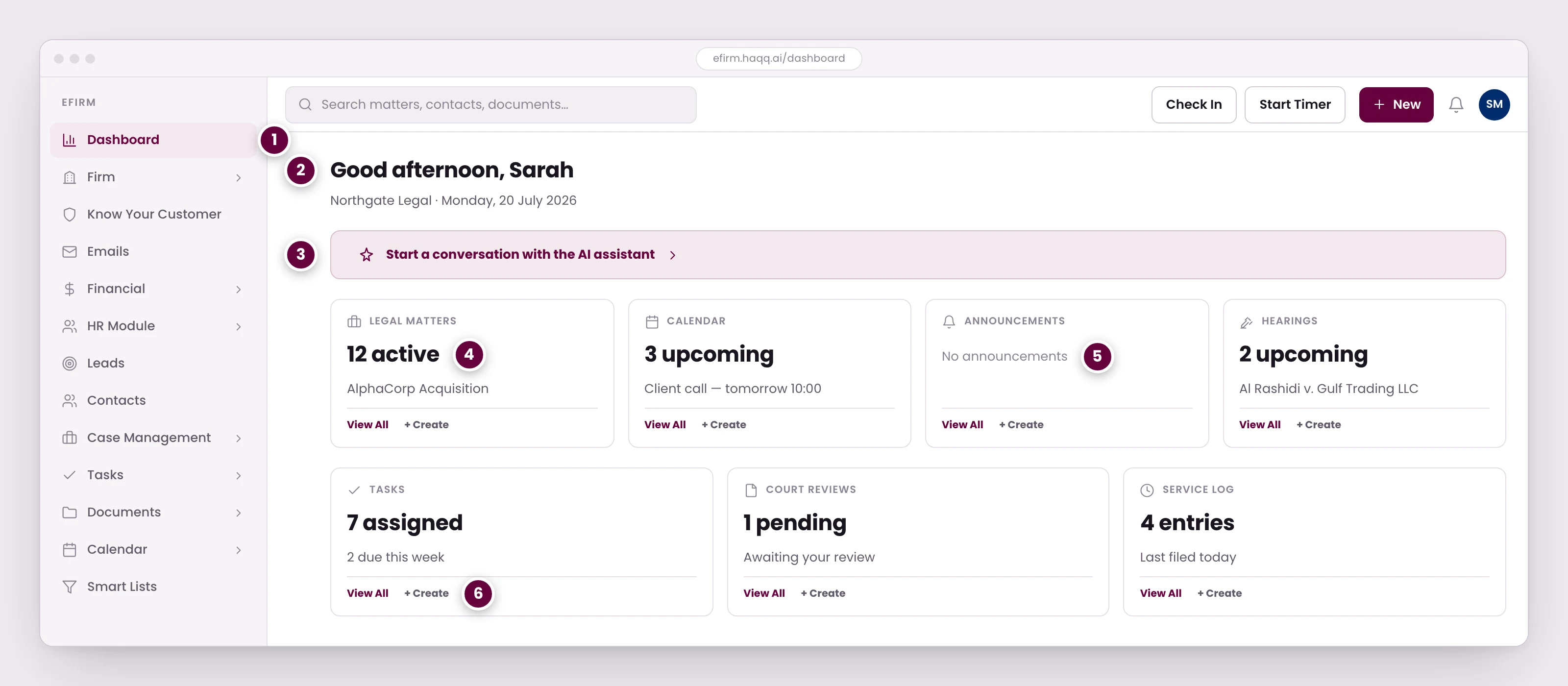
- O painel é a primeira tela após o login e a aquela para começar o dia.
- O que aparece é limitado ao seu papel. Um sócio-gerente obtém a visão geral da eFirm; um associado obtém suas próprias atribuições e prazos.
- A IA está a um clique do painel, assim como de todas as outras páginas da eFirm.
- Cada cartão resume seu módulo e se conecta diretamente, para que você possa saber se algo precisa de atenção sem abrir sete telas.
- Estados vazios indicam isso claramente em vez de mostrar um zero. Nada para ler aqui hoje.
- Crie a partir do próprio cartão. Uma tarefa criada aqui vai parar exatamente no mesmo lugar que uma criada a partir do módulo de Tarefas.
| Widget | O que mostra | O que fazer |
|---|---|---|
| Assuntos Jurídicos | Contagem de assuntos ativos mais os nomes dos assuntos recentes | Clique em "Ver Todos" para a lista completa de assuntos, ou num nome de assunto para o abrir |
| Calendário | Eventos próximos (reuniões, datas de tribunal, prazos) | Clique em "Ver Todos" para ver o seu calendário semanal |
| Comunicados | Comunicados de toda a empresa por parte do seu administrador | Leia e anote quaisquer itens de ação |
| Audiências | Datas de audiências futuras com detalhes do tribunal | Clique em qualquer audiência para rever detalhes e preparar-se |
| Tarefas | Suas tarefas atribuídas com indicadores de estado | Clique em qualquer tarefa para atualizar o progresso ou ver detalhes |
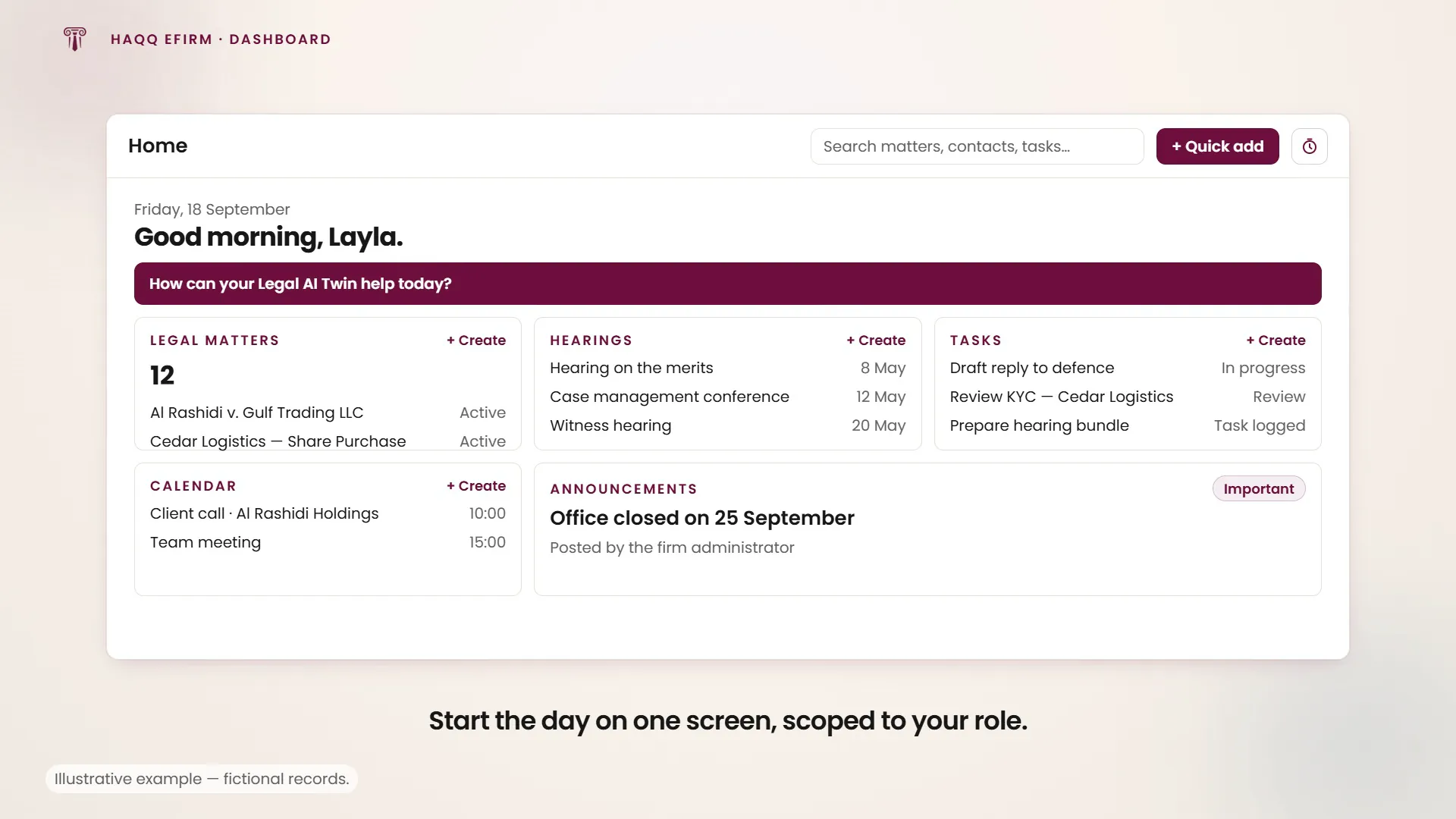
A barra superior
A barra superior está sempre visível em todas as páginas do eFirm. Contém as ferramentas que usará com mais frequência, incluindo o acesso rápido com um clique à IA.
| Ferramenta | O que faz |
|---|---|
| Botão AI Twin | Abre o Justinian para redação, pesquisa, revisão e execução. Requer uma avaliação ou subscrição ativa do HAQQ Legal AI. |
| Barra de pesquisa | "Pesquisar matérias, contactos, tarefas…" é a pesquisa global em toda a entidade do sistema. |
| Botão “+” | Crie rapidamente qualquer tipo de registo sem navegar para o seu módulo. |
| Botão Check In | Regista a sua presença para o dia. Clique uma vez de manhã. |
| Botão Iniciar Cronómetro | Abre o cronómetro de tempos num de três modos: Cronómetro ao vivo, Entrada manual ou Intervalo. |
| Sino de notificações | Alertas para atualizações de processos, alterações de audiências, atribuições de tarefas e outros eventos. |
| Ícone de mensagens | Chat interno com membros da equipa e grupos. |
Ações rápidas que utilizará todos os dias
| Ação | Como | Tempo |
|---|---|---|
| Registar tempo faturável | Barra superior → Iniciar Cronómetro → associar a um processo → parar quando terminar | 5 segundos para iniciar |
| Pesquisar um processo | Barra superior → Barra de pesquisa → escreva o nome do processo | Instantâneo |
| Verificar as audiências de hoje | Painel → Widget de audiências, ou o módulo de audiências | 1 clique |
| Enviar uma mensagem rápida | Barra superior → Ícone de mensagens → clique no nome deles → digite | 10 segundos |
| Criar uma tarefa | Painel → Widget de tarefas → + Criar, ou o módulo Tarefas | 30 segundos |
| Verificar prazos futuros | Módulo Calendário → visualização semanal | 1 clique |
O que cada função vê
O que aparece é limitado à sua função. Sócios-gerentes veem o panorama de todo o escritório, abrangendo todos os assuntos, a utilização da equipa e uma visão geral financeira. Associados veem seu trabalho atribuído, prazos futuros e tarefas pessoais. A equipa de apoio vê a visão operacional do que precisa de ser arquivado e quais prazos estão a aproximar-se. O próprio módulo do painel contém um único verbo de permissão, Visualizar, concedido por função em Funções e Permissões.
Para onde ir a seguir
Abra um assunto jurídico para ver a que os cartões estão ligados, trabalhe no quadro de tarefas ou aprenda o controlo Adicionar Rápido por trás do botão "+".