

Dashboard
La dashboard è la prima schermata dopo il login ed è quella da cui iniziare la giornata: cinque schede modulo, una barra degli strumenti che ti segue ovunque e dettagli sufficienti per capire se qualcosa richiede attenzione senza dover aprire sette schermate.
Cosa vedi quando accedi
Dopo l'accesso arrivi alla Dashboard con un saluto personalizzato ("Buongiorno, [Name]"), la data odierna e cinque widget di riepilogo nel layout ridisegnato. Ogni widget ha un pulsante "+ Crea" per un inserimento rapido senza navigare nel modulo completo, e ciascuno si collega direttamente ad esso.
Quando una statistica non ha ancora dati, la sua tessera mostra un breve suggerimento su cosa fare invece di uno zero. Quando un'area della dashboard ha più contenuti di quanti ne possano stare, sfuma ai bordi per indicare che puoi scorrere.
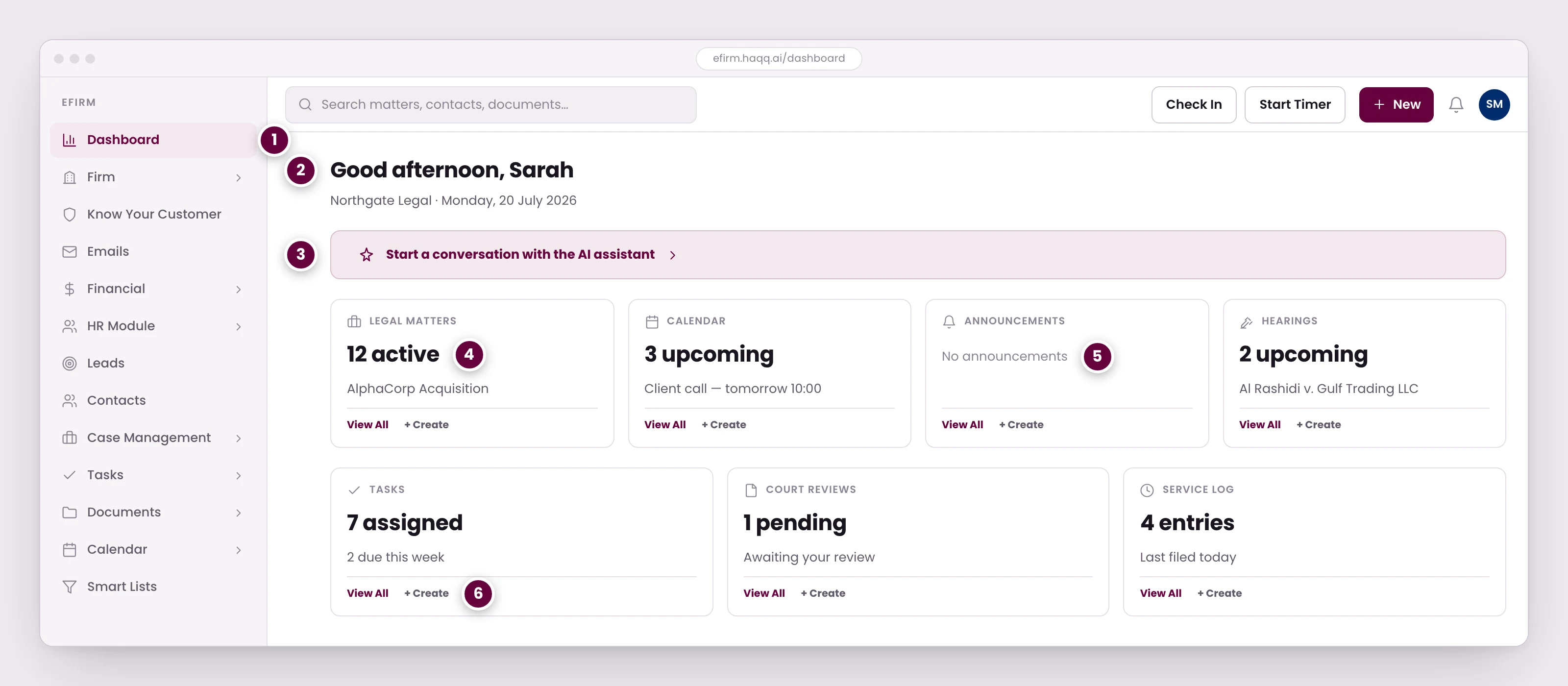
- La dashboard è la prima schermata dopo il login e quella su cui iniziare la giornata.
- Ciò che appare è definito in base al tuo ruolo. Un socio amministratore ottiene una visione d'insieme dello studio; un associato ottiene i propri incarichi e scadenze.
- L'IA è a un clic dalla dashboard, così come da ogni altra pagina di eFirm.
- Ogni scheda riassume il suo modulo e si collega direttamente, in modo da poter capire se qualcosa necessita di attenzione senza aprire sette schermate.
- Gli stati vuoti lo indicano chiaramente invece di mostrare uno zero. Nulla da leggere qui oggi.
- Crea dalla scheda stessa. Un'attività creata qui finisce esattamente nello stesso posto di una creata dal modulo Attività.
| Widget | Cosa mostra | Cosa fare |
|---|---|---|
| Pratiche legali | Numero di pratiche attive più i nomi delle pratiche recenti | Clicca "Visualizza tutto" per l'elenco completo delle pratiche, o sul nome di una pratica per aprirla |
| Calendario | Eventi imminenti (riunioni, udienze, scadenze) | Clicca "Visualizza tutto" per vedere il tuo calendario settimanale |
| Annunci | Annunci a livello di studio dall'amministratore | Leggi e annota le azioni da compiere |
| Udienze | Prossime udienze con i dettagli del tribunale | Clicca su qualsiasi udienza per rivedere i dettagli e prepararti |
| Attività | I tuoi compiti assegnati con indicatori di stato | Clicca su qualsiasi compito per aggiornare lo stato di avanzamento o visualizzare i dettagli |
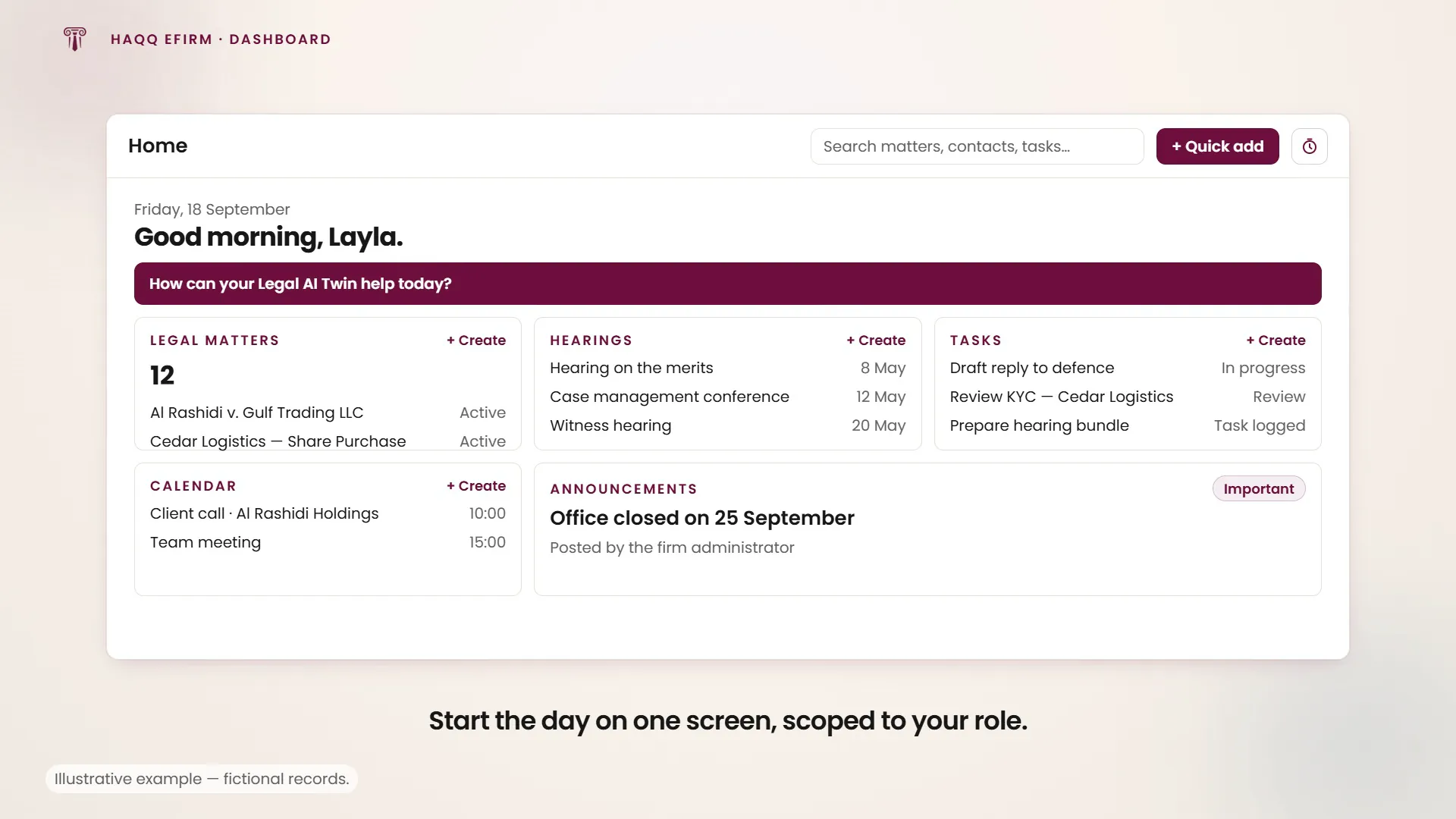
La barra superiore
La barra superiore è sempre visibile su ogni pagina di eFirm. Contiene gli strumenti che utilizzerai più spesso, incluso l'accesso con un solo clic all'AI.
| Strumento | Cosa fa |
|---|---|
| Pulsante AI Twin | Apre Justinian per la redazione, la ricerca, la revisione e l'esecuzione. Richiede un trial o un abbonamento attivo a HAQQ Legal AI. |
| Barra di ricerca | "Cerca pratiche, contatti, compiti…" è la ricerca globale su ogni entità del sistema. |
| Pulsante “+” | Crea rapidamente qualsiasi tipo di record senza passare al modulo corrispondente. |
| Pulsante Check In | Registra la tua presenza per il giorno. Clicca una volta al mattino. |
| Pulsante Avvia Timer | Apre il timer del timesheet in una delle tre modalità: Timer live, Inserimento manuale o Intervallo. |
| Campanella delle notifiche | Avvisi per aggiornamenti dei fascicoli, modifiche delle udienze, assegnazioni di compiti e altri eventi. |
| Icona messaggistica | Chat interna con membri del team e gruppi. |
Azioni rapide che userai ogni giorno
| Azione | Come | Tempo |
|---|---|---|
| Registra tempo fatturabile | Barra superiore → Avvia Timer → collega al fascicolo → ferma quando hai finito | 5 secondi per iniziare |
| Cerca un fascicolo | Barra superiore → Barra di ricerca → digita il nome del fascicolo | Immediato |
| Controlla le udienze di oggi | Dashboard → Widget Udienze, o il modulo Udienze | 1 clic |
| Invia un messaggio rapido | Barra superiore → icona Messaggistica → clicca il loro nome → digita | 10 secondi |
| Crea un'attività | Dashboard → widget Attività → + Crea, o il modulo Attività | 30 secondi |
| Controlla le scadenze imminenti | modulo Calendario → vista settimanale | 1 clic |
Cosa vede ogni ruolo
Ciò che appare è limitato al tuo ruolo. I managing partner vedono il quadro generale dello studio, che copre tutte le questioni, l'utilizzo del team e una panoramica finanziaria. Gli associati vedono il lavoro assegnato, le scadenze imminenti e le attività personali. Il personale di supporto vede la vista operativa di ciò che deve essere archiviato e quali scadenze si stanno avvicinando. Il modulo dashboard stesso ha un unico permesso, Visualizza, concesso per ruolo in Ruoli e Autorizzazioni.
Dove andare dopo
Apri una questione legale per vedere a cosa si collegano le schede, utilizza la bacheca delle attività o impara il controllo Aggiunta rapida dietro il pulsante "+".