

Panel de control
El panel de control es la primera pantalla tras iniciar sesión y con la que empezar el día: cinco tarjetas de módulos, una barra de herramientas que le sigue a todas partes y suficiente detalle para saber si algo necesita atención sin abrir siete pantallas.
Qué ve al iniciar sesión
Tras iniciar sesión, aterriza en el Panel de control con un saludo personalizado ("Buenos días, [Name]"), la fecha de hoy y cinco widgets de resumen en el diseño renovado. Cada widget tiene un botón "+ Crear" para una entrada rápida sin navegar al módulo completo, y cada uno enlaza directamente a él.
Cuando un dato no tiene información aún, su ficha muestra una breve sugerencia de lo que hacer a continuación en lugar de un cero. Cuando un área del panel de control tiene más contenido del que cabe, se desvanece en el borde para mostrar que se puede desplazar.
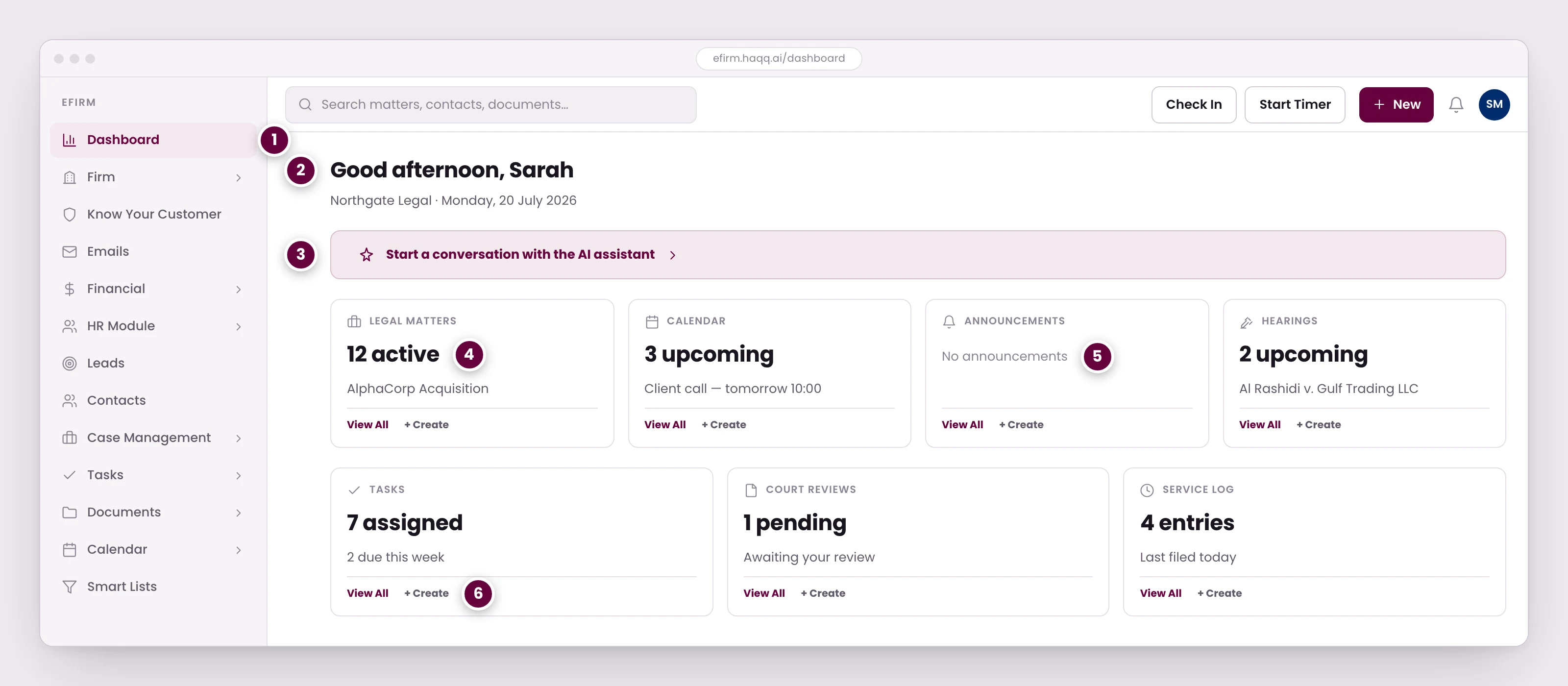
- El panel de control es la primera pantalla después de iniciar sesión y la que permite comenzar el día.
- Lo que aparece está limitado a tu rol. Un socio director obtiene una visión general de toda la firma; un asociado obtiene sus propias asignaciones y plazos.
- La Legal AI está a un clic del panel de control, al igual que desde cualquier otra página en eFirm.
- Cada tarjeta resume su módulo y enlaza directamente, para que puedas saber si algo necesita atención sin abrir siete pantallas.
- Los estados vacíos lo indican claramente en lugar de mostrar un cero. Nada que leer aquí hoy.
- Cree desde la propia tarjeta. Una tarea creada aquí aterriza exactamente en el mismo lugar que una creada desde el módulo de Tareas.
| Widget | Qué muestra | Qué hacer |
|---|---|---|
| Casos Legales | Conteo de casos activos más los nombres de casos recientes | Haga clic en "Ver todos" para la lista completa de casos, o en un nombre de caso para abrirlo |
| Calendario | Próximos eventos (reuniones, fechas judiciales, plazos) | Haga clic en "Ver todos" para ver su calendario semanal |
| Anuncios | Anuncios de toda la firma de su administrador | Lea y anote cualquier elemento de acción |
| Audiencias | Próximas fechas de audiencia con detalles del tribunal | Haga clic en cualquier audiencia para revisar los detalles y prepararse |
| Tareas | Sus tareas asignadas con indicadores de estado | Haga clic en cualquier tarea para actualizar el progreso o ver los detalles |
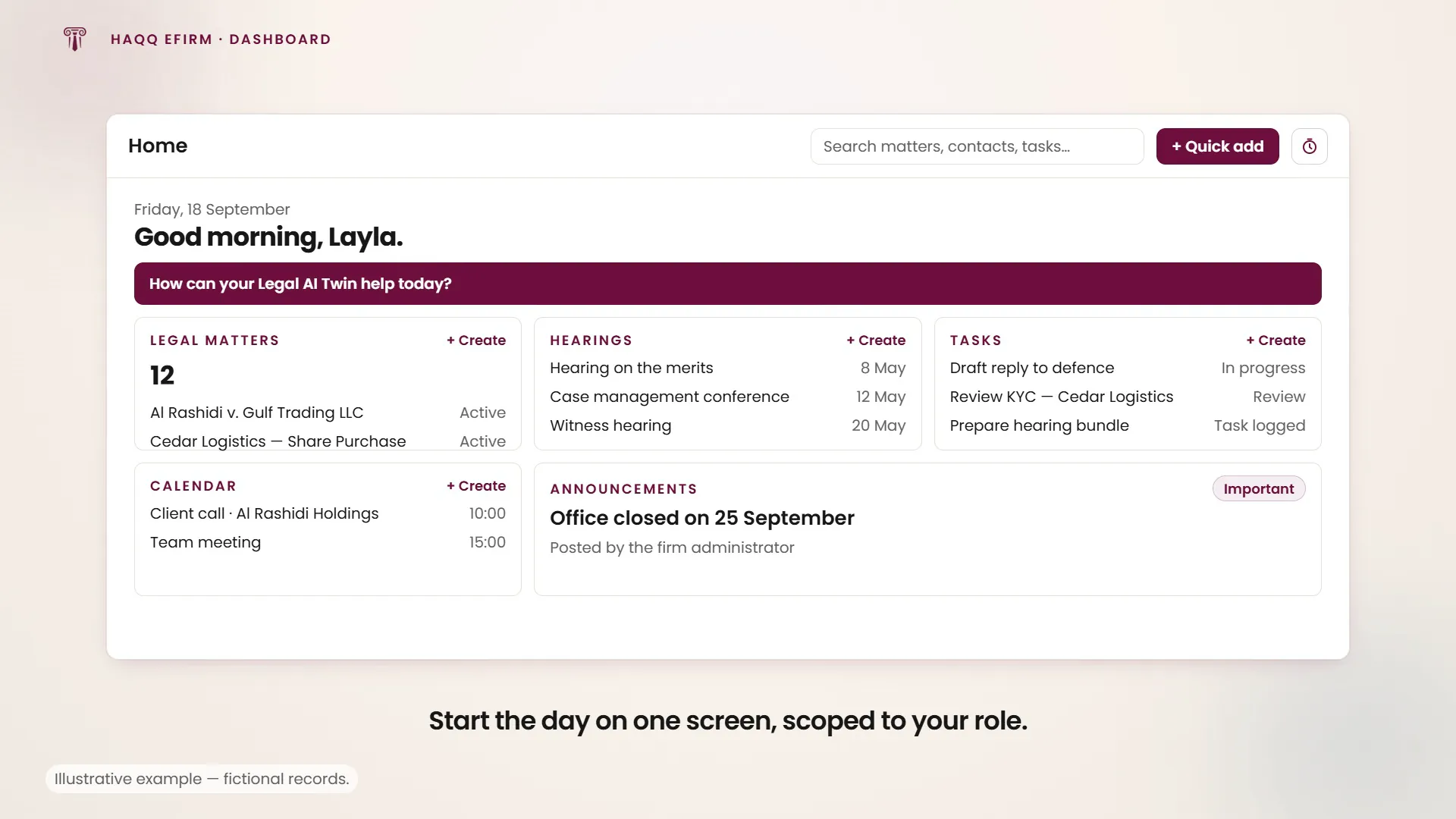
La barra superior
La barra superior está siempre visible en todas las páginas de eFirm. Contiene las herramientas que usará con más frecuencia, incluido el acceso directo a la IA con un solo clic.
| Herramienta | Qué hace |
|---|---|
| Botón AI Twin | Abre Justinian para redacción, investigación, revisión y ejecución. Requiere una prueba o suscripción activa de HAQQ Legal AI. |
| Barra de búsqueda | "Buscar asuntos, contactos, tareas…" es la búsqueda global en todas las entidades del sistema. |
| Botón “+” | Crear rápidamente cualquier tipo de registro sin navegar a su módulo. |
| Botón Check In | Registra tu asistencia del día. Haz clic una vez por la mañana. |
| Botón Iniciar Temporizador | Abre el temporizador del parte de horas en uno de tres modos: Temporizador en vivo, Entrada manual o Rango. |
| Campana de notificaciones | Alertas de actualizaciones de asuntos, cambios de audiencias, asignaciones de tareas y otros eventos. |
| Icono de mensajería | Chat interno con miembros del equipo y grupos. |
Acciones rápidas que usarás todos los días
| Acción | Cómo | Tiempo |
|---|---|---|
| Registrar tiempo facturable | Barra superior → Iniciar Temporizador → enlazar al asunto → detener al terminar | 5 segundos para comenzar |
| Buscar un asunto | Barra superior → Barra de búsqueda → escribe el nombre del asunto | Instantáneo |
| Consultar las audiencias de hoy | Panel → Widget de Audiencias, o el módulo de Audiencias | 1 clic |
| Enviar un mensaje rápido | Barra superior → icono de Mensajería → clic en su nombre → escribir | 10 segundos |
| Crear una tarea | Panel de control → widget de Tareas → + Crear, o el módulo de Tareas | 30 segundos |
| Revisar los plazos próximos | Módulo de Calendario → vista semanal | 1 clic |
Lo que ve cada rol
Lo que aparece está limitado a su rol. Los socios directivos ven la imagen global del despacho, abarcando todos los asuntos, la utilización del equipo y un resumen financiero. Los asociados ven su trabajo asignado, los plazos próximos y las tareas personales. El personal de apoyo ve la vista operativa de lo que debe archivarse y qué plazos se aproximan. El propio módulo del panel de control tiene un único verbo de permiso, Ver, otorgado por rol en Roles y permisos.
A dónde ir a continuación
Abra un asunto legal para ver a qué enlazan las tarjetas, trabaje el tablero de tareas o aprenda el control Añadir rápido detrás del botón "+".