

संपर्क
संपर्क वे हैं जिनसे बाकी सब जुड़ता है। एक मामला एक क्लाइंट से जुड़ता है, एक चालान एक संपर्क को संबोधित होता है, एक लीड एक संपर्क में बदल जाता है।
आपकी फर्म की केंद्रीय निर्देशिका
Contacts बाईं साइडबार में। आपकी फर्म के साथ काम करने वाला प्रत्येक व्यक्ति और संगठन (क्लाइंट, विरोधी वकील, न्यायाधीश, विक्रेता, रेफ़रल स्रोत) यहाँ रहते हैं। संपर्क टैब-आधारित दृश्यों में व्यवस्थित हैं: All Contacts, People, Organizations, Client (People), Clients (Organization), Old Clients और Archive. फर्में (+) बटन का उपयोग करके उन खंडों के लिए अपने टैब जोड़ती हैं जिनका वे दैनिक उपयोग करते हैं।
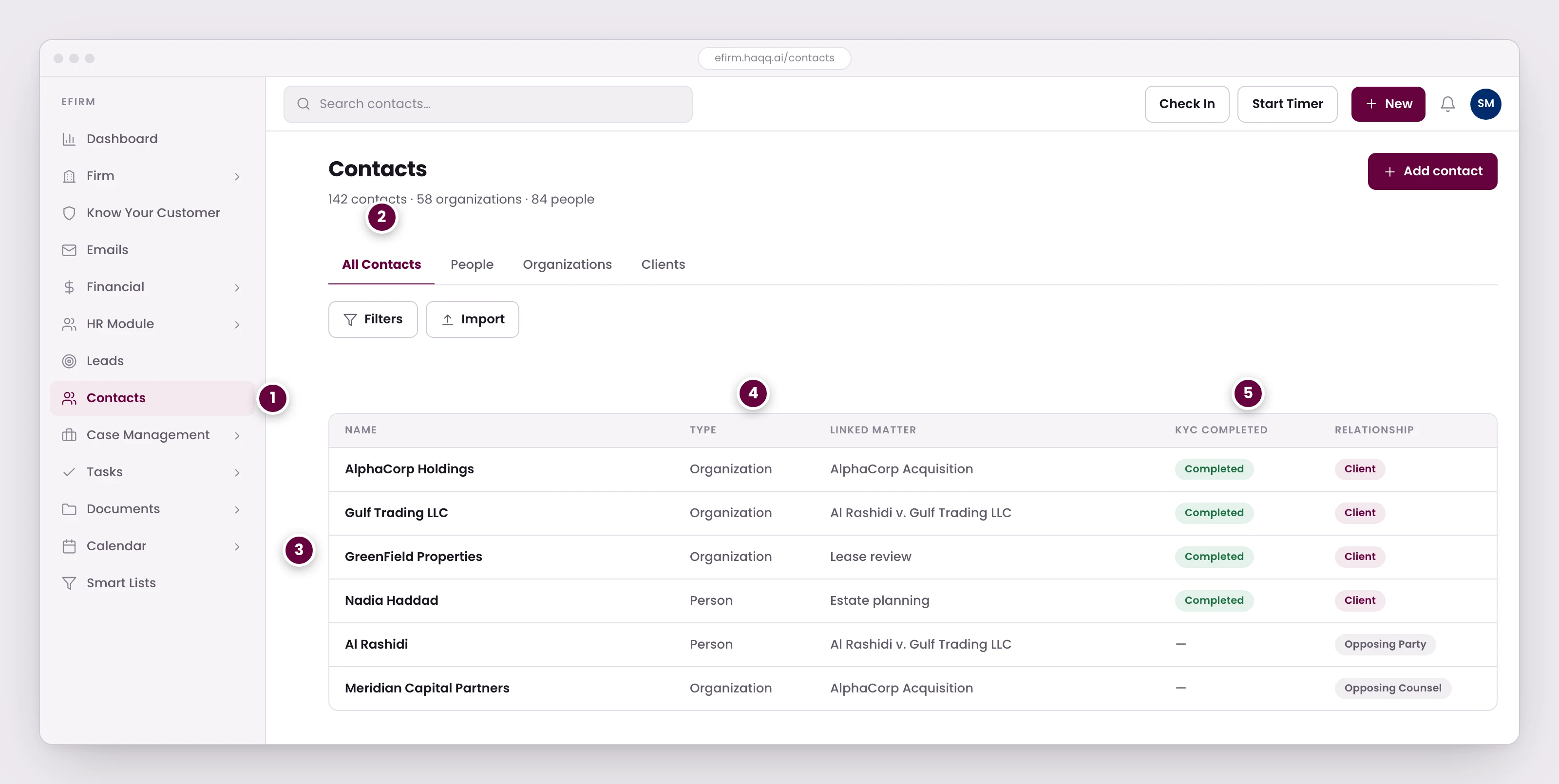
- फर्म जिनके साथ व्यवहार करती है वे सब यहां रहते हैं: ग्राहक, विपक्षी वकील, न्यायाधीश, विक्रेता, और रेफ़रल स्रोत।
- दृश्य एक ही निर्देशिका को प्रकार और संबंध के अनुसार विभाजित करते हैं, और फर्म अपने दैनिक उपयोग के वर्गीकरणों के लिए अपने स्वयं के टैब जोड़ती हैं।
- संपर्क वे हैं जिनसे बाकी सब जुड़ता है। एक मामला एक क्लाइंट से जुड़ता है, एक चालान एक संपर्क को संबोधित होता है, एक लीड एक संपर्क में बदल जाता है।
- लोग और संगठन एक ही तालिका में बैठते हैं। एक संगठन के अपने मामले और चालान होते हैं; एक व्यक्ति ग्राहक, प्रतिपक्ष, या कोई भी नहीं हो सकता।
- KYC स्थिति संपर्क के साथ चलती है, ताकि अनुपालन प्रश्न का उत्तर अनुबंध शुरू होने से पहले मिल जाए, न कि उसके दौरान।
लोग और संगठन एक ही तालिका में बैठते हैं। एक संगठन के अपने मामले और चालान होते हैं; एक व्यक्ति क्लाइंट, प्रतिपक्षी, या इनमें से कोई नहीं हो सकता। KYC स्थिति संपर्क के साथ चलती है, इसलिए अनुपालन का प्रश्न जुड़ाव शुरू होने से पहले ही हल हो जाता है, न कि उसके दौरान।
संपर्क विवरण टैब
| टैब | आप क्या देखते हैं | यह क्यों महत्वपूर्ण है |
|---|---|---|
| सामान्य जानकारी | नाम, ईमेल, फोन, पता, संगठन लिंक | मुख्य पहचान और संचार विवरण |
| मामले | इस संपर्क से जुड़े सभी कानूनी मामले | पूरे संबंध का तत्काल दृश्य |
| वित्तीय | चालान, खर्च, भुगतान इतिहास | किसी भी बैठक से पहले एक नज़र में बिलिंग स्थिति |
| फ़ाइलें | इस संपर्क से जुड़े दस्तावेज़ | एंगेजमेंट लेटर, आईडी, अनुबंधों तक त्वरित पहुंच |
| कैलेंडर | इस संपर्क के साथ बैठकें और कार्यक्रम | बैठक का इतिहास और आगामी नियुक्तियाँ |
| अपने ग्राहक को जानें | KYC अनुपालन फॉर्म | कहीं और जाए बिना अनुपालन स्थिति |
| कार्य | इस संपर्क से संबंधित कार्य | इस ग्राहक से संबंधित कार्रवाई आइटम |
| लीड्स | इस संपर्क से संबद्ध लीड्स | व्यवसाय विकास पाइपलाइन ट्रैकिंग |
| SharePoint | Microsoft 365 एकीकरण के माध्यम से दस्तावेज़ | Microsoft 365 एकीकरण की आवश्यकता है |
| टैब | इसमें क्या शामिल है | व्यवस्थापक कार्रवाई आवश्यक |
|---|---|---|
| सदस्य | इस संगठन से जुड़े लोग | सुनिश्चित करें कि सभी प्रासंगिक संपर्क संबद्ध हैं |
| मामले | इस संगठन के लिए सभी मामले | पूर्णता के लिए समय-समय पर समीक्षा करें |
| वित्तीय | चालान, व्यय, भुगतान | बिलिंग स्थिति का मिलान करें |
| फ़ाइलें | साझा दस्तावेज़ | मामले या श्रेणी के अनुसार व्यवस्थित करें |
| SharePoint | Microsoft 365 के माध्यम से बाहरी दस्तावेज़ | M365 एकीकरण कॉन्फ़िगर करें |
| अपने ग्राहक को जानें | इस संगठन के लिए KYC फ़ॉर्म | KYC टेम्पलेट कॉन्फ़िगर करें |
क्लाइंट मीटिंग की तैयारी करना
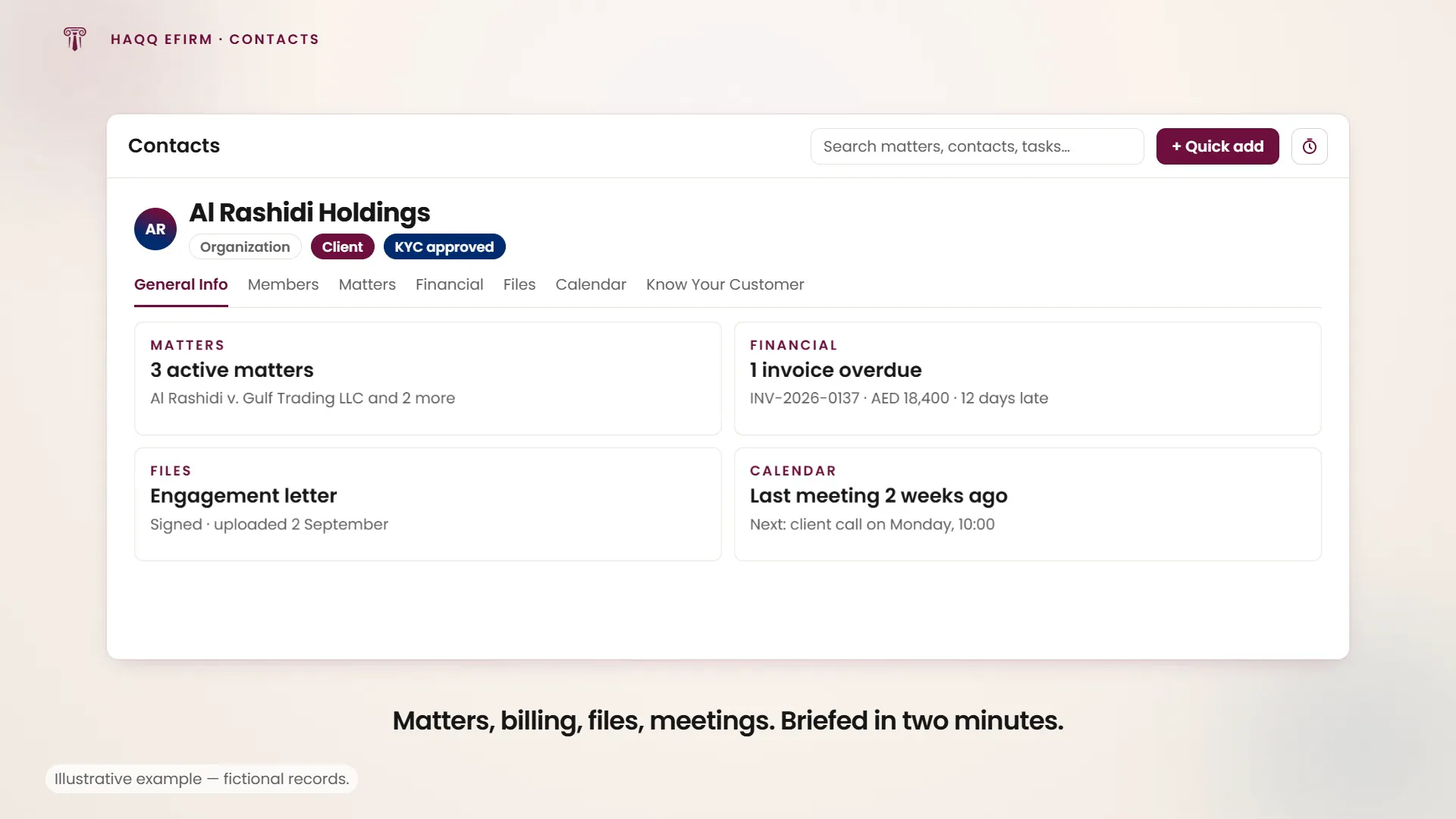
आपके पास 30 मिनट में एक बड़े कॉर्पोरेट क्लाइंट के साथ मीटिंग है और आपको पूरी तरह ब्रीफ़ होना है। क्लाइंट कॉन्टैक्ट प्रोफ़ाइल खोलें, Matters टैब (तीन सक्रिय मामले) को स्कैन करें, Financial (एक अतिदेय चालान) देखें, Files (नवीनतम engagement letter) की समीक्षा करें, फिर Calendar (पिछली मीटिंग दो हफ़्ते पहले हुई थी) देखें।
दो मिनट में आपके पास पूरी तस्वीर है: सक्रिय मामले, बिलिंग स्थिति, दस्तावेज़ स्थिति और मीटिंग इतिहास। आप तैयार होकर मीटिंग में प्रवेश करते हैं।
लेबल: प्रत्येक संपर्क आपके लिए क्या है
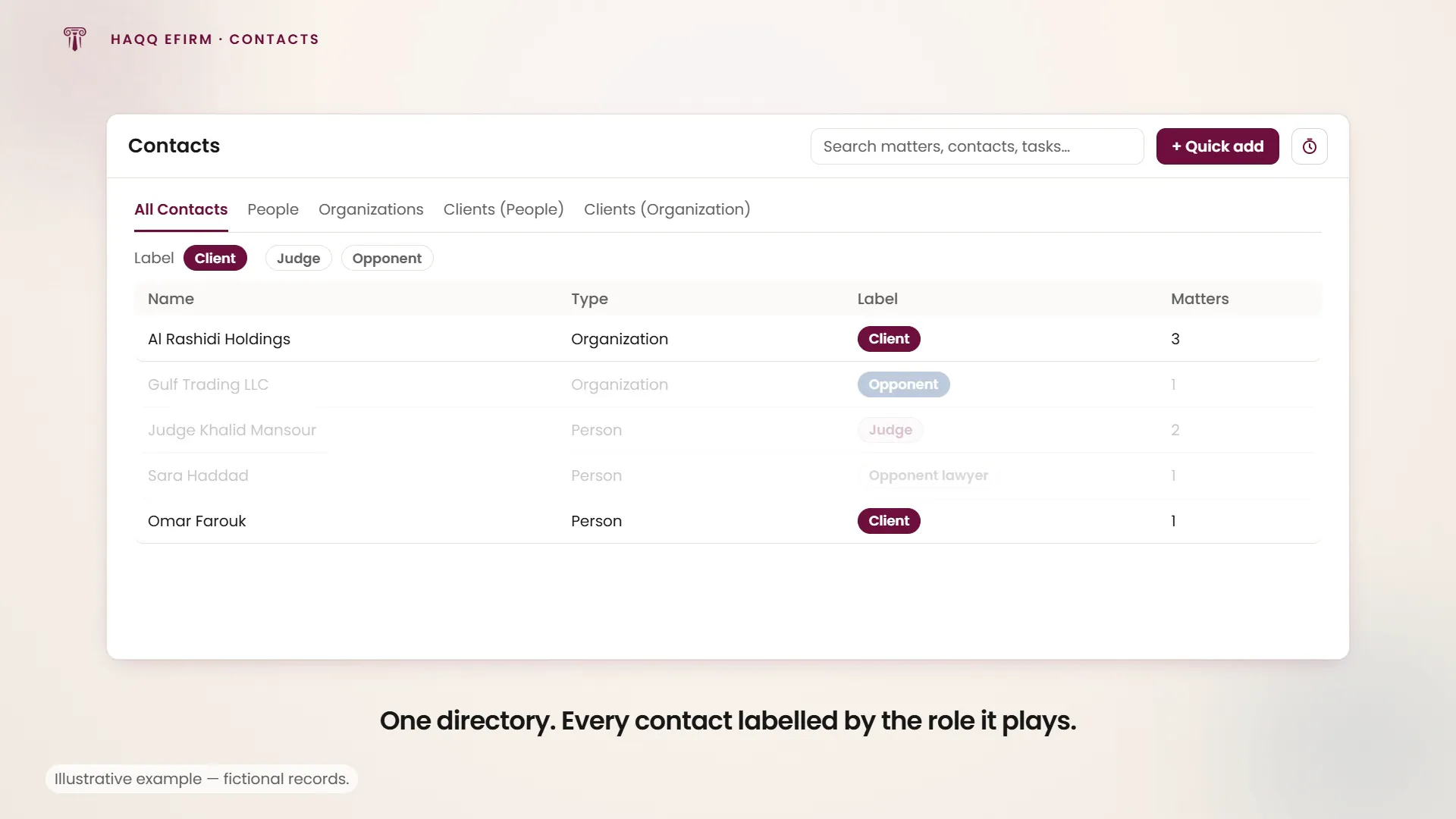
Contacts → (contact) → Label. डायरेक्ट्री जानबूझकर सभी को एक साथ रखती है: आपका क्लाइंट, दूसरा पक्ष, उनका वकील, जज। यह तभी काम करता है जब हर संपर्क पर एक लेबल लगा हो जो बताए कि वह कौन है। लेबल रंग-कोडित होते हैं ताकि लंबी सूची में एक नज़र में भूमिका पढ़ी जा सके, और फ़िल्टर इन्हीं पर चलते हैं।
| लेबल | यह किसे कवर करता है |
|---|---|
| क्लाइंट | वह पक्ष जिसके लिए आप कार्य करते हैं, चाहे वह व्यक्ति हो या कंपनी। |
| जज | पीठ। जहां मध्यस्थ न्यायाधिकरण बैठता है, ऐसे मामलों में जिनमें कोई अदालत नहीं है। |
| प्रतिपक्षी | मामले के दूसरे पक्ष का पक्ष। |
बनाते समय ही लेबल करें। महीनों से बढ़ी डायरेक्ट्री पर पीछे से लेबल लगाना माइग्रेशन का सबसे धीमा हिस्सा है, और जब तक यह पूरा नहीं होता, हर फ़िल्टर पूरी सूची लौटाता है।
किसी संपर्क को क्लाइंट में प्रमोट करना
लीड एक बार पाइपलाइन साफ़ कर लेने के बाद कॉन्टैक्ट बन जाती है। प्रॉस्पेक्ट एक एंगेजमेंट लेटर पर हस्ताक्षर करता है और काम करने के लिए एक मैटर सौंपता है। उस समय, यह People में रोल लेबल के साथ बैठता है, लेकिन यह अभी तक क्लाइंट नहीं है। कॉन्टैक्ट के पेज से, कॉन्टैक्ट प्रमोट करें इसे क्लाइंट में बदलता है और इसे Clients (People) या Clients (Organization) के तहत फाइल करता है, ताकि डायरेक्टरी फर्म अब जिनके लिए काम कर रही है उन्हें बाकी सब से अलग रखती है जिन्हें भी फर्म को रखना होता है।
दो चरण, क्रम में
काम फर्म में एक निश्चित क्रम में आता है: पहले आप यह स्थापित करते हैं कि क्लाइंट कौन है, फिर कानूनी मामला क्या है। डायरेक्टरी उसे दर्शाती है। कॉन्टैक्ट बनाएँ और उसे Client लेबल करें। फिर मैटर बनाएँ और उस कॉन्टैक्ट को उससे लिंक करें, प्रतिपक्षी, उनके वकील और न्यायपीठ को अपने-अपने लेबल के साथ कॉन्टैक्ट के रूप में जोड़ते हुए।
फिर मैटर हर पक्ष को उसकी भूमिका के साथ रखता है, और डायरेक्टरी को केवल क्लाइंट, केवल प्रतिपक्षी, या आपके द्वारा परिभाषित किसी भी भूमिका के अनुसार फ़िल्टर किया जा सकता है, बजाय नामों की एक अविभाजित सूची के।
कॉन्टैक्ट कैसे हर चीज़ से जुड़ते हैं
जब आप कोई मैटर बनाते हैं, तो आप उसे एक क्लाइंट कॉन्टैक्ट से लिंक करते हैं। जब आप कोई लीड बनाते हैं, तो आप उसे एक प्रॉस्पेक्ट से लिंक करते हैं। जब आप कोई इनवॉइस जनरेट करते हैं, तो यह एक कॉन्टैक्ट को संबोधित होता है। CSV या Excel से कॉन्टैक्ट आयात करें, रिपोर्टिंग के लिए निर्यात करें, किसी भी फ़ील्ड से फ़िल्टर करें और Settings से कॉलम और व्यू कॉन्फ़िगर करें। कॉन्टैक्ट्स मॉड्यूल में चार अनुमतियाँ (Read, Create, Update और Delete) होती हैं जो प्रति भूमिका Roles & Permissions में प्रदान की जाती हैं।
आगे कहाँ जाएँ
लेबल किए गए क्लाइंट के विरुद्ध एक कानूनी मामला खोलें, लीड्स में प्रॉस्पेक्ट को ट्रैक करें, या कॉन्टैक्ट पर मौजूद KYC रिकॉर्ड पूरा करें।