

Contatos
Os contactos são o ponto de ligação de tudo o resto. Um processo está ligado a um cliente, uma fatura é endereçada a um contacto, um lead converte-se num contacto.
O diretório central da sua empresa
Contactos na barra lateral esquerda. Todas as pessoas e organizações com quem a sua empresa trabalha (clientes, advogados da parte contrária, juízes, fornecedores, fontes de referenciação) residem aqui. Os contactos estão organizados em vistas baseadas em separadores: Todos os Contactos, Pessoas, Organizações, Cliente (Pessoas), Clientes (Organização), Clientes Antigos e Arquivo. As empresas adicionam os seus próprios separadores para os recortes que utilizam diariamente, usando o botão (+).
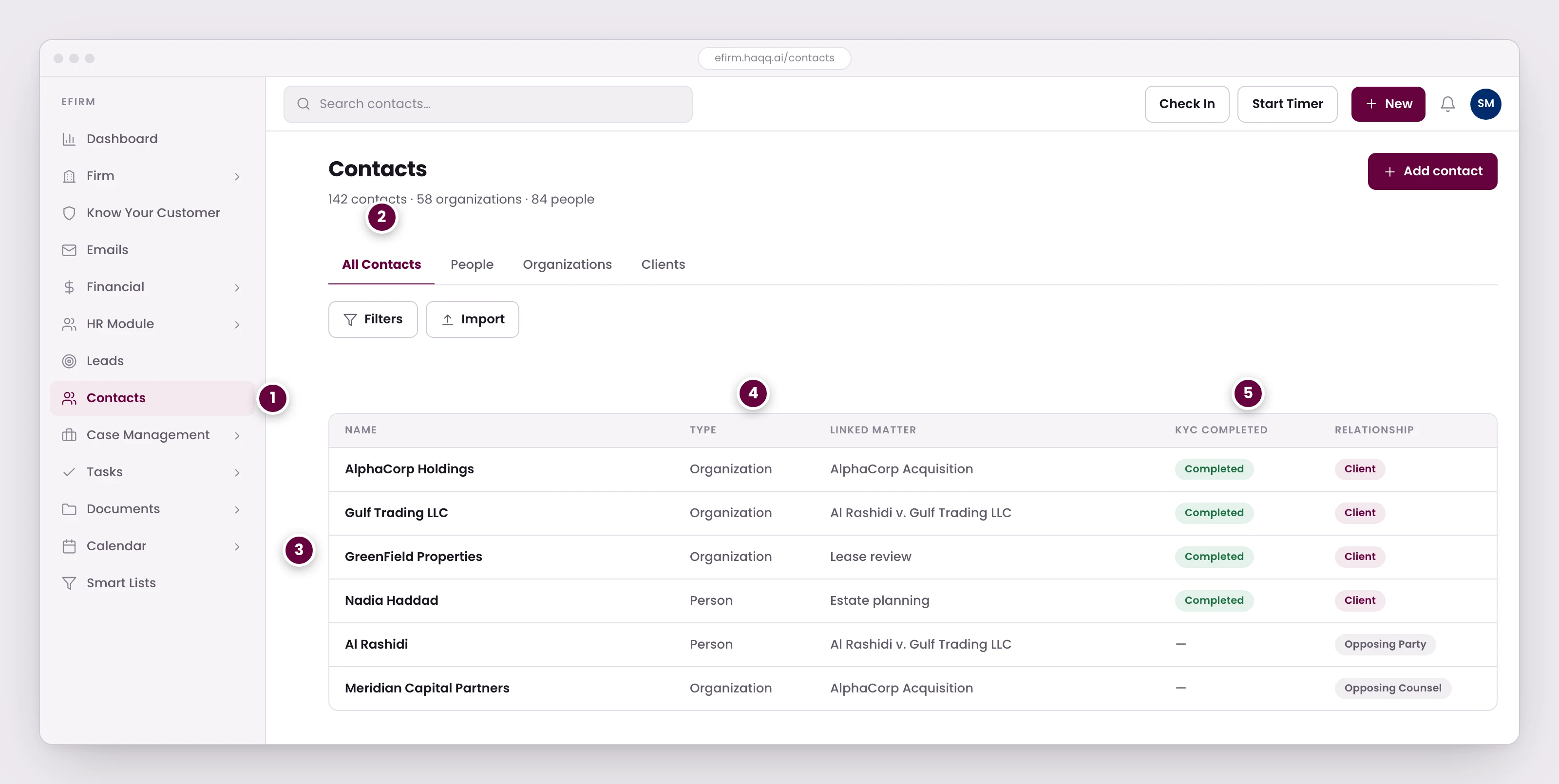
- Todos com quem a firma lida vivem aqui: clientes, advogados da parte contrária, juízes, fornecedores e fontes de referência.
- As visualizações dividem o mesmo diretório por tipo e relacionamento, e as firmas adicionam suas próprias abas para os recortes que usam diariamente.
- Os contatos são o que tudo o mais se anexa. Um processo é ligado a um cliente, uma fatura é endereçada a um contato, um lead se converte em um.
- Pessoas e organizações ficam em uma única tabela. Uma organização possui seus próprios processos e faturas; uma pessoa pode ser um cliente, uma contraparte ou nenhum dos dois.
- O status KYC acompanha o contato, assim a questão de conformidade é respondida antes da abertura do compromisso, e não durante ele.
Pessoas e organizações estão numa única tabela. Uma organização tem os seus próprios processos e faturas; uma pessoa pode ser cliente, contraparte, ou nenhum dos dois. O estado KYC acompanha o contacto, de modo que a questão de conformidade é respondida antes da abertura do mandato, e não durante o mesmo.
Separadores de detalhes do contacto
| Separador | O que você vê | Por que é importante |
|---|---|---|
| Informações Gerais | Nome, e-mail, telefone, endereço, link da organização | Detalhes essenciais de identificação e comunicação |
| Assuntos | Todos os assuntos jurídicos envolvendo este contato | Visão instantânea do relacionamento completo |
| Financeiro | Faturas, despesas, histórico de pagamentos | Status de faturamento em um piscar de olhos antes de qualquer reunião |
| Arquivos | Documentos vinculados a este contato | Acesso rápido a cartas de compromisso, identidades, contratos |
| Calendário | Reuniões e eventos com este contato | Histórico de reuniões e próximos compromissos |
| Conheça Seu Cliente | Formulários de conformidade KYC | Status de conformidade sem navegar para outro lugar |
| Tarefas | Tarefas envolvendo este contato | Itens de ação relacionados a este cliente |
| Leads | Leads associados a este contato | Rastreamento de pipeline de desenvolvimento de negócios |
| SharePoint | Documentos através da integração com o Microsoft 365 | Requer a integração com o Microsoft 365 |
| Separador | O que contém | Ação administrativa necessária |
|---|---|---|
| Membros | Pessoas vinculadas a esta organização | Garantir que todos os contatos relevantes estejam associados |
| Assuntos | Todos os assuntos para esta organização | Revisar periodicamente para completude |
| Financeiro | Faturas, despesas, pagamentos | Conciliar status de faturamento |
| Arquivos | Documentos compartilhados | Organizar por assunto ou categoria |
| SharePoint | Documentos externos através do Microsoft 365 | Configurar a integração com o M365 |
| Conheça Seu Cliente | Formulários KYC para esta organização | Configure os modelos KYC |
Preparando-se para uma reunião com o cliente
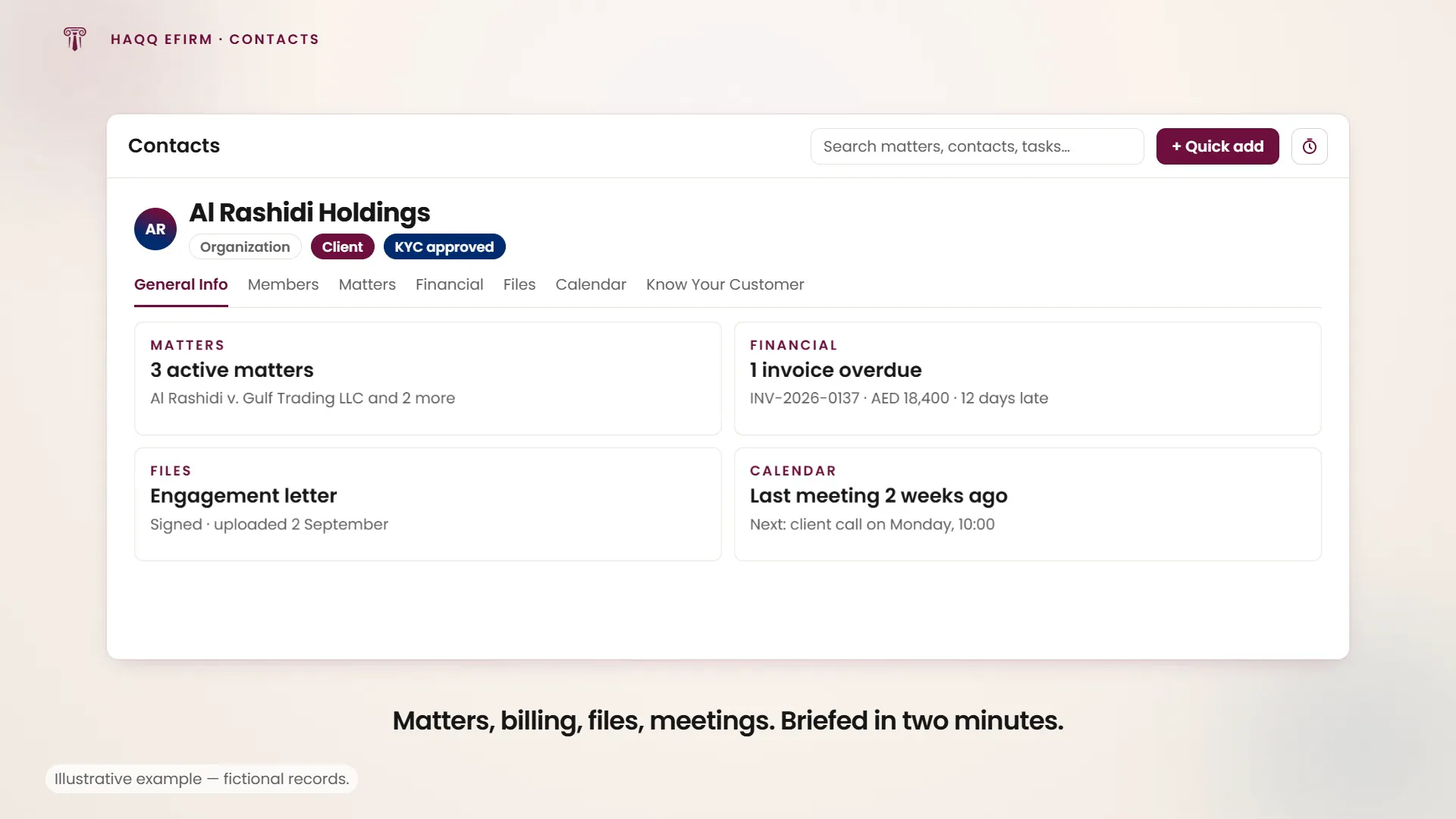
Você tem uma reunião com um grande cliente corporativo em 30 minutos e precisa estar totalmente informado. Abra o perfil do contato do cliente, vasculhe a aba Assuntos (três assuntos ativos), verifique Financeiro (uma fatura vencida), revise Arquivos (a carta de compromisso mais recente) e, em seguida, verifique o Calendário (a última reunião foi há duas semanas).
Em dois minutos você tem uma visão completa: assuntos ativos, status de faturamento, status dos documentos e histórico de reuniões. Você entra na reunião preparado.
Etiquetas: o que cada contato é para você
Contatos → (contato) → Etiqueta. O diretório mantém deliberadamente todos juntos: seu cliente, a outra parte, o advogado deles, o juiz. Isso só é viável quando cada contato tem uma etiqueta que diz qual desses papéis ele é. As etiquetas são codificadas por cores para que o papel seja legível de relance em uma lista longa, e são nelas que os filtros se baseiam.
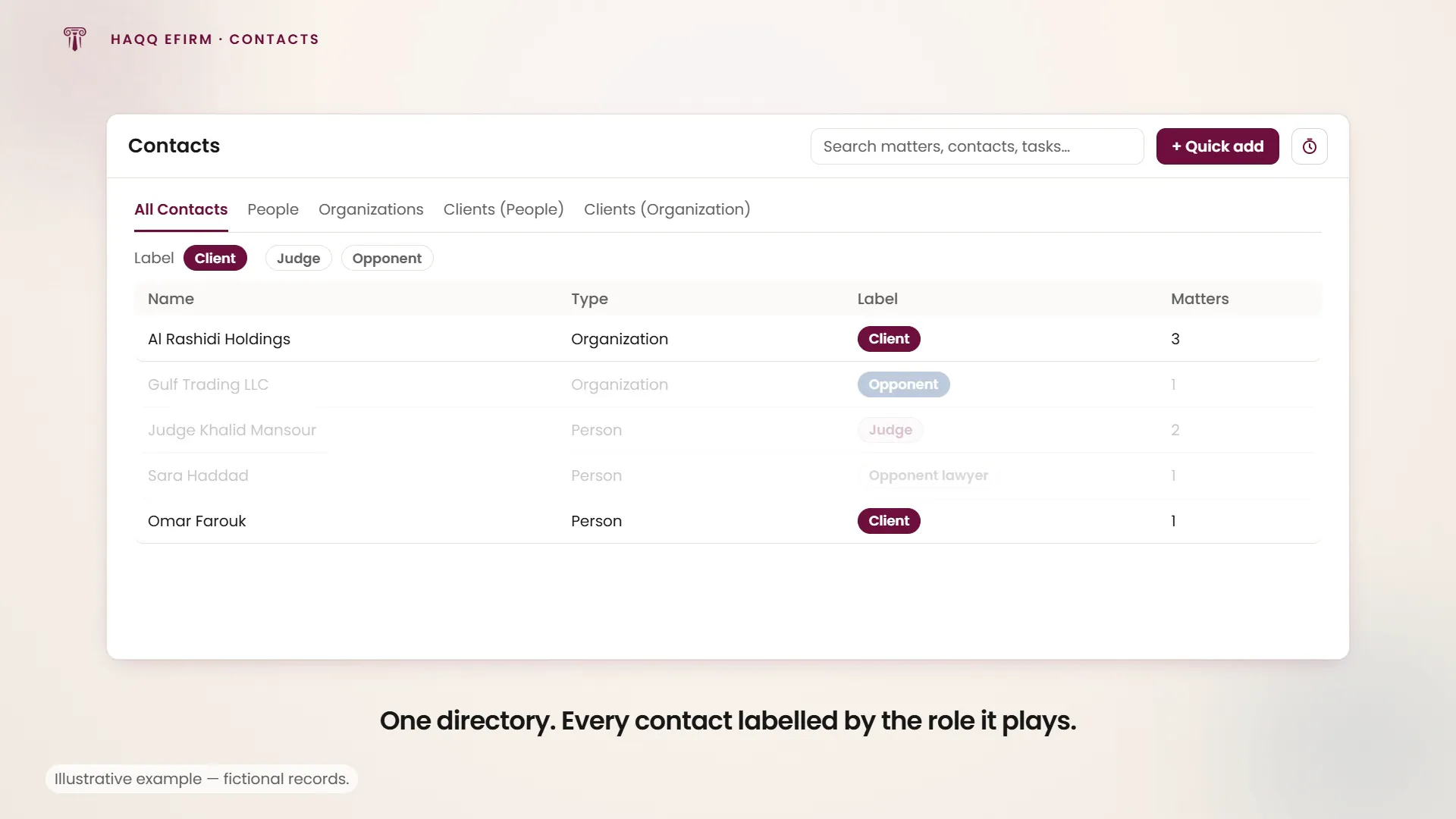
| Etiqueta | Quem abrange |
|---|---|
| Cliente | A parte para quem você atua, seja pessoa física ou jurídica. |
| Juiz | O tribunal. Também onde um tribunal arbitral se reúne, em assuntos que não têm vara. |
| Oponente | A parte do outro lado do assunto. |
Etiquete enquanto cria. Retroaplicar etiquetas em um diretório que cresceu por meses é a parte mais lenta de uma migração, e até que esteja feito, cada filtro retorna a lista inteira.
Promovendo um contato a cliente
Um lead torna-se um contacto depois de ultrapassar o pipeline. O potencial cliente assina uma carta de compromisso e entrega um assunto para trabalhar. Nessa altura, fica em Pessoas, rotulado por função, mas ainda não é um cliente. Na página do contacto, Promover Contacto transforma-o em cliente e arquiva-o em Clientes (Pessoas) ou Clientes (Organização), para que o diretório mantenha separado quem o escritório agora representa de todas as outras pessoas que também tem de manter.
Duas etapas, por ordem
O trabalho entra no escritório numa sequência fixa: primeiro estabelece-se quem é o cliente, depois qual é o assunto jurídico. O diretório reflete isso. Crie o contacto e rotule-o como Cliente. Em seguida, crie o assunto e ligue esse contacto ao mesmo, adicionando a parte contrária, o seu advogado e o tribunal como contactos com os seus próprios rótulos.
O assunto, então, carrega cada parte com a sua função associada, e o diretório pode ser filtrado para ver apenas clientes, apenas partes contrárias ou qualquer função que tenha definido, em vez de uma lista indiferenciada de nomes.
Como os contactos se ligam a tudo
Quando cria um assunto, liga-o a um contacto de cliente. Quando cria um lead, liga-o a um potencial cliente. Quando gera uma fatura, ela é dirigida a um contacto. Importe contactos a partir de CSV ou Excel, exporte para relatórios, filtre por qualquer campo e configure colunas e vistas em Definições. O módulo Contactos tem as quatro permissões (Ler, Criar, Atualizar e Eliminar) concedidas por função em Funções e Permissões.
Para onde ir a seguir
Abra um assunto jurídico contra um cliente rotulado, acompanhe potenciais clientes em Leads ou complete o registo KYC associado ao contacto.