

Contactos
Los contactos son a lo que se adjunta todo lo demás. Un asunto se vincula a un cliente, una factura se dirige a un contacto, un cliente potencial se convierte en uno.
Directorio central de su firma
Contactos en la barra lateral izquierda. Aquí viven todas las personas y organizaciones con las que trabaja su firma (clientes, abogados contrarios, jueces, proveedores, fuentes de referencia). Los contactos se organizan en vistas basadas en pestañas: Todos los contactos, Personas, Organizaciones, Cliente (Persona), Clientes (Organización), Antiguos clientes y Archivo. Las firmas agregan sus propias pestañas para los cortes que utilizan a diario, usando el botón (+).
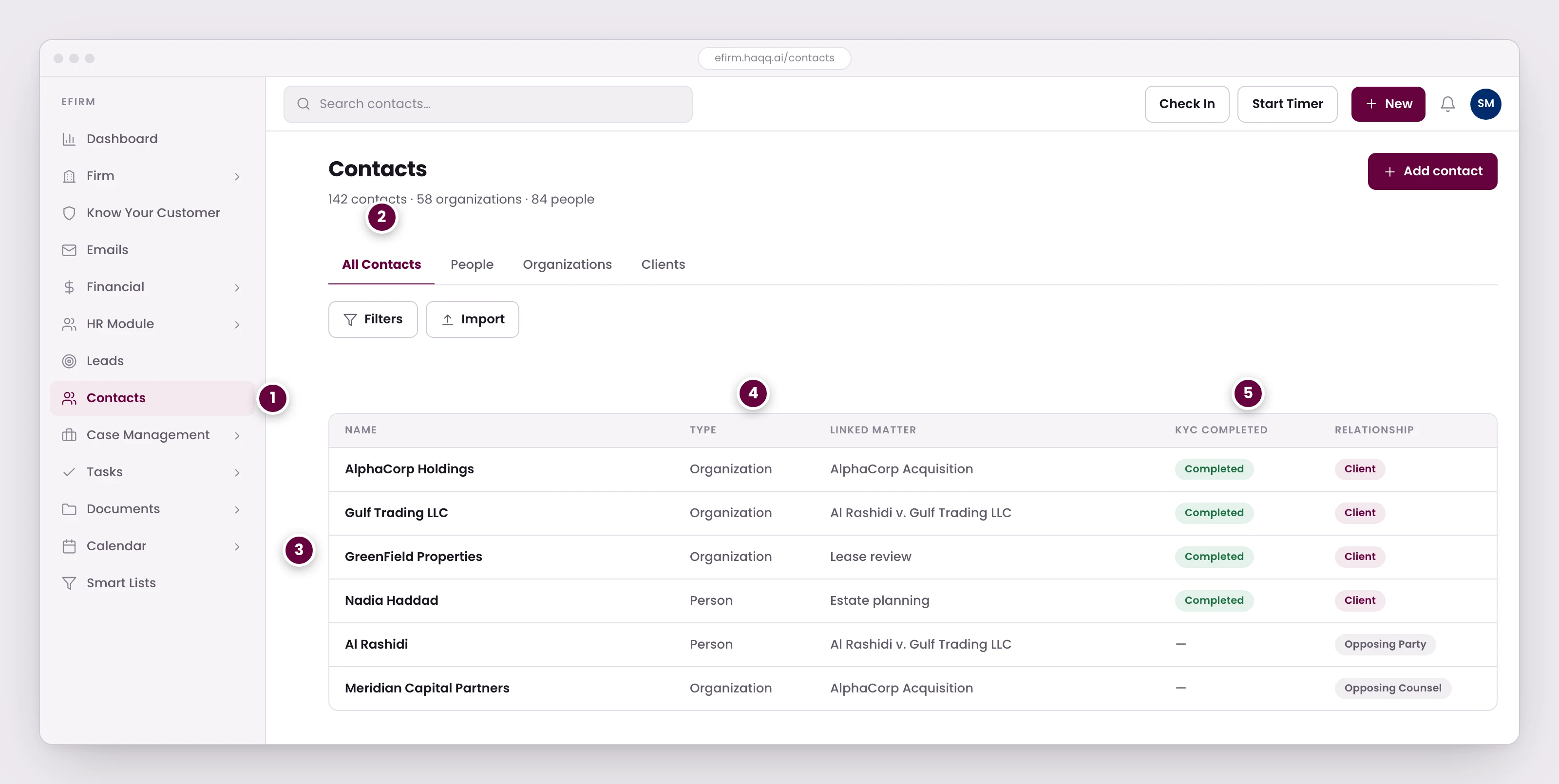
- Todas las personas con las que la firma trata residen aquí: clientes, abogados de la parte contraria, jueces, proveedores y fuentes de referencia.
- Las vistas dividen el mismo directorio por tipo y relación, y las firmas añaden sus propias pestañas para los segmentos que utilizan diariamente.
- Los contactos son a lo que todo lo demás se adjunta. Un asunto se vincula a un cliente, una factura se dirige a un contacto, un lead se convierte en uno.
- Las personas y las organizaciones residen en una sola tabla. Una organización gestiona sus propios asuntos y facturas; una persona puede ser un cliente, una contraparte o ninguna de las dos.
- El estado KYC viaja con el contacto, así la cuestión de cumplimiento se responde antes de que el compromiso se inicie, en lugar de durante el mismo.
Personas y organizaciones se encuentran en una sola tabla. Una organización tiene sus propios asuntos y facturas; una persona puede ser cliente, contraparte o ninguna de las dos. El estado KYC viaja con el contacto, por lo que la pregunta de cumplimiento se responde antes de que se abra el encargo, no durante él.
Pestañas de detalle del contacto
| Pestaña | Lo que ve | Por qué importa |
|---|---|---|
| Información general | Nombre, correo electrónico, teléfono, dirección, enlace a la organización | Detalles principales de identificación y comunicación |
| Asuntos | Todos los asuntos legales que involucran a este contacto | Vista instantánea de toda la relación |
| Financiero | Facturas, gastos, historial de pagos | Estado de facturación de un vistazo antes de cualquier reunión |
| Archivos | Documentos vinculados a este contacto | Acceso rápido a cartas de encargo, identificaciones, contratos |
| Calendario | Reuniones y eventos con este contacto | Historial de reuniones y próximas citas |
| Conozca a su cliente | Formularios de cumplimiento KYC | Estado de cumplimiento sin necesidad de navegar a otro lugar |
| Tareas | Tareas que involucran a este contacto | Elementos de acción relacionados con este cliente |
| Clientes potenciales | Clientes potenciales asociados con este contacto | Seguimiento del pipeline de desarrollo de negocio |
| SharePoint | Documentos a través de la integración con Microsoft 365 | Requiere la integración con Microsoft 365 |
| Pestaña | Lo que contiene | Acción del administrador requerida |
|---|---|---|
| Miembros | Personas vinculadas a esta organización | Asegúrese de que todos los contactos relevantes estén asociados |
| Asuntos | Todos los asuntos de esta organización | Revisar periódicamente para comprobar que esté completo |
| Financiero | Facturas, gastos, pagos | Conciliar el estado de facturación |
| Archivos | Documentos compartidos | Organizar por asunto o categoría |
| SharePoint | Documentos externos a través de Microsoft 365 | Configurar la integración de M365 |
| Conozca a su cliente | Formularios KYC para esta organización | Configurar las plantillas KYC |
Preparándose para una reunión con el cliente
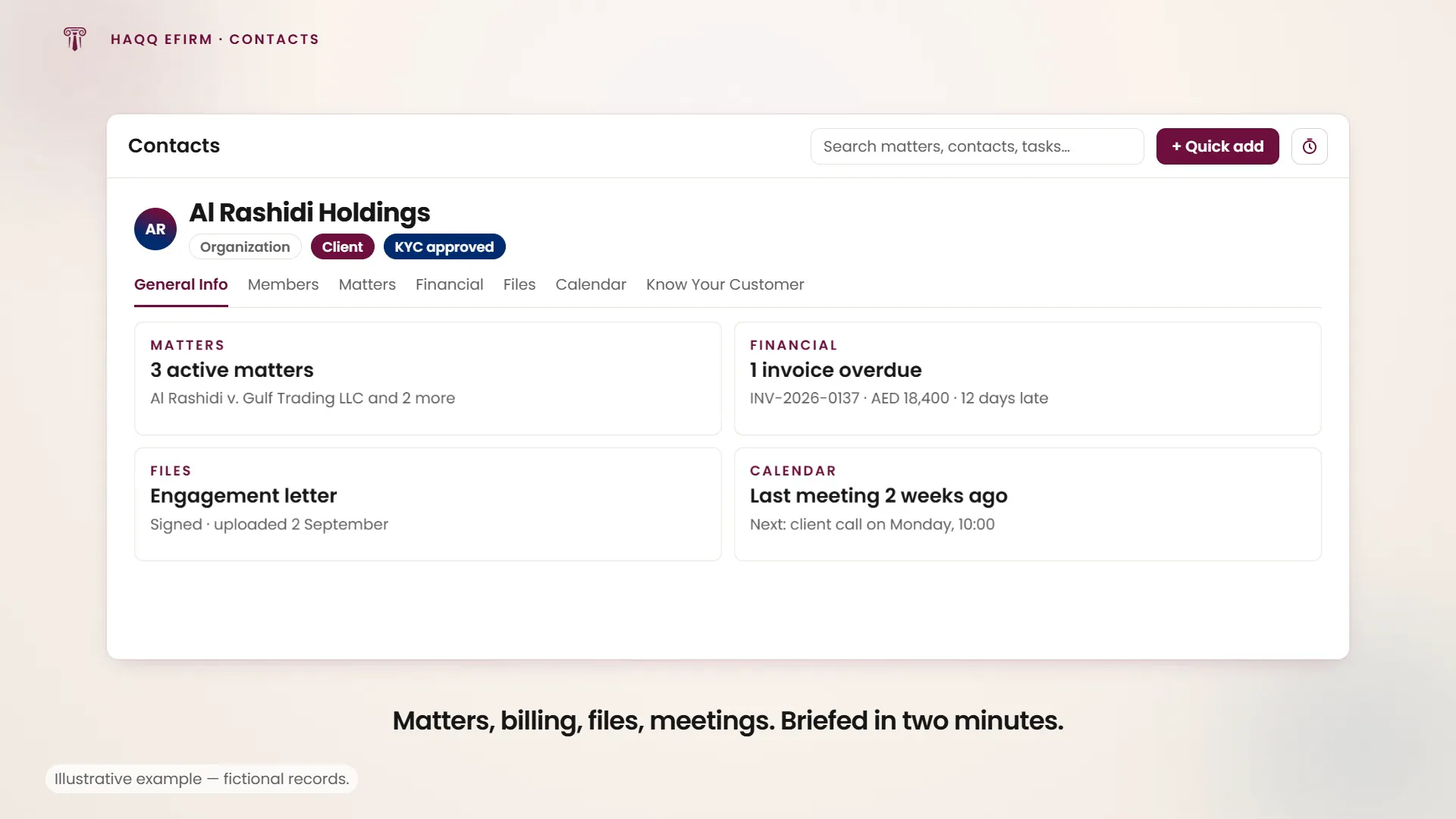
Tienes una reunión con un gran cliente corporativo en 30 minutos y necesitas estar completamente informado. Abre el perfil de contacto del cliente, revisa la pestaña Asuntos (tres asuntos activos), verifica Finanzas (una factura vencida), revisa Archivos (la última carta de encargo) y luego comprueba Calendario (la última reunión fue hace dos semanas).
En dos minutos tienes un panorama completo: asuntos activos, estado de facturación, estado de documentos e historial de reuniones. Entras a la reunión preparado.
Etiquetas: lo que cada contacto es para ti
Contactos → (contacto) → Etiqueta. El directorio deliberadamente mantiene a todos juntos: tu cliente, la parte contraria, su abogado, el juez. Esto solo es viable si cada contacto lleva una etiqueta que indique cuál de esos roles es. Las etiquetas están codificadas por colores para que el rol sea legible de un vistazo en una lista larga, y son en lo que se basan los filtros.
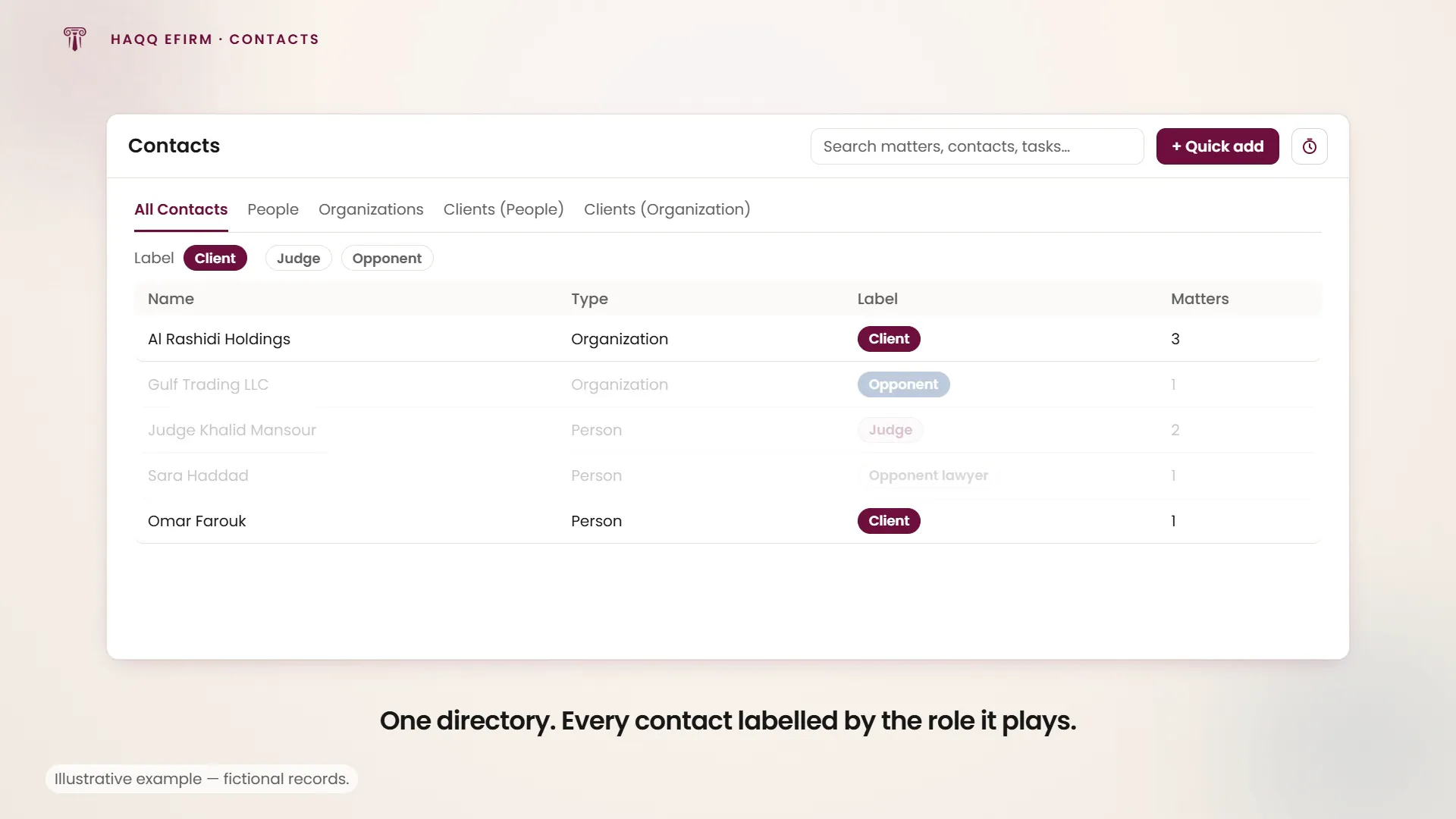
| Etiqueta | A quién cubre |
|---|---|
| Cliente | La parte para la que actúas, ya sea una persona o una empresa. |
| Juez | El tribunal. También donde se sienta un tribunal arbitral, en asuntos que no tienen tribunal. |
| Oponente | La parte del lado contrario del asunto. |
Etiqueta al crear. Volver a asignar etiquetas en un directorio que ha crecido durante meses es la parte más lenta de una migración, y hasta que no se hace, todos los filtros devuelven la lista completa.
Convertir un contacto en cliente
Un lead se convierte en un contacto una vez que supera el pipeline. El prospecto firma una carta de encargo y entrega un caso para trabajar. En ese momento, se almacena en Personas, etiquetado por función, pero aún no es un cliente. Desde la página del contacto, Promover Contacto lo convierte en cliente y lo archiva bajo Clientes (Personas) o Clientes (Organización), de modo que el directorio mantiene separados a quienes el bufete representa ahora de todos los demás que también debe conservar.
Dos etapas, en orden
El trabajo ingresa en el bufete en una secuencia fija: primero se establece quién es el cliente, luego cuál es el caso legal. El directorio refleja eso. Cree el contacto y etiquételo como Cliente. Luego cree el caso y vincule ese contacto a él, añadiendo al oponente, su abogado y el tribunal como contactos con sus propias etiquetas.
El caso contiene entonces a cada parte con su función asignada, y el directorio se puede filtrar para ver solo clientes, solo oponentes o cualquier función que haya definido, en lugar de una lista indiferenciada de nombres.
Cómo se conectan los contactos con todo
Cuando crea un caso, lo vincula a un contacto cliente. Cuando crea un lead, lo vincula a un prospecto. Cuando genera una factura, esta se dirige a un contacto. Importe contactos desde CSV o Excel, exporte para informes, filtre por cualquier campo y configure columnas y vistas desde Configuración. El módulo de Contactos tiene los cuatro permisos (Leer, Crear, Actualizar y Eliminar) otorgados por función en Roles y Permisos.
A dónde ir a continuación
Abra un caso legal contra un cliente etiquetado, haga seguimiento de prospectos en Leads o complete el registro KYC que se encuentra en el contacto.