

Contatti
I contatti sono ciò a cui tutto il resto si collega. Un fascicolo è collegato a un cliente, una fattura è indirizzata a un contatto, un lead si converte in uno di essi.
La rubrica centrale del tuo studio
Contatti nella barra laterale sinistra. Qui risiedono tutte le persone e organizzazioni con cui il tuo studio lavora (clienti, controparti, giudici, fornitori, fonti di segnalazione). I contatti sono organizzati in viste a schede: Tutti i contatti, Persone, Organizzazioni, Clienti (persone), Clienti (organizzazioni), Ex clienti e Archivio. Gli studi aggiungono le proprie schede per le selezioni che usano quotidianamente, utilizzando il pulsante (+).
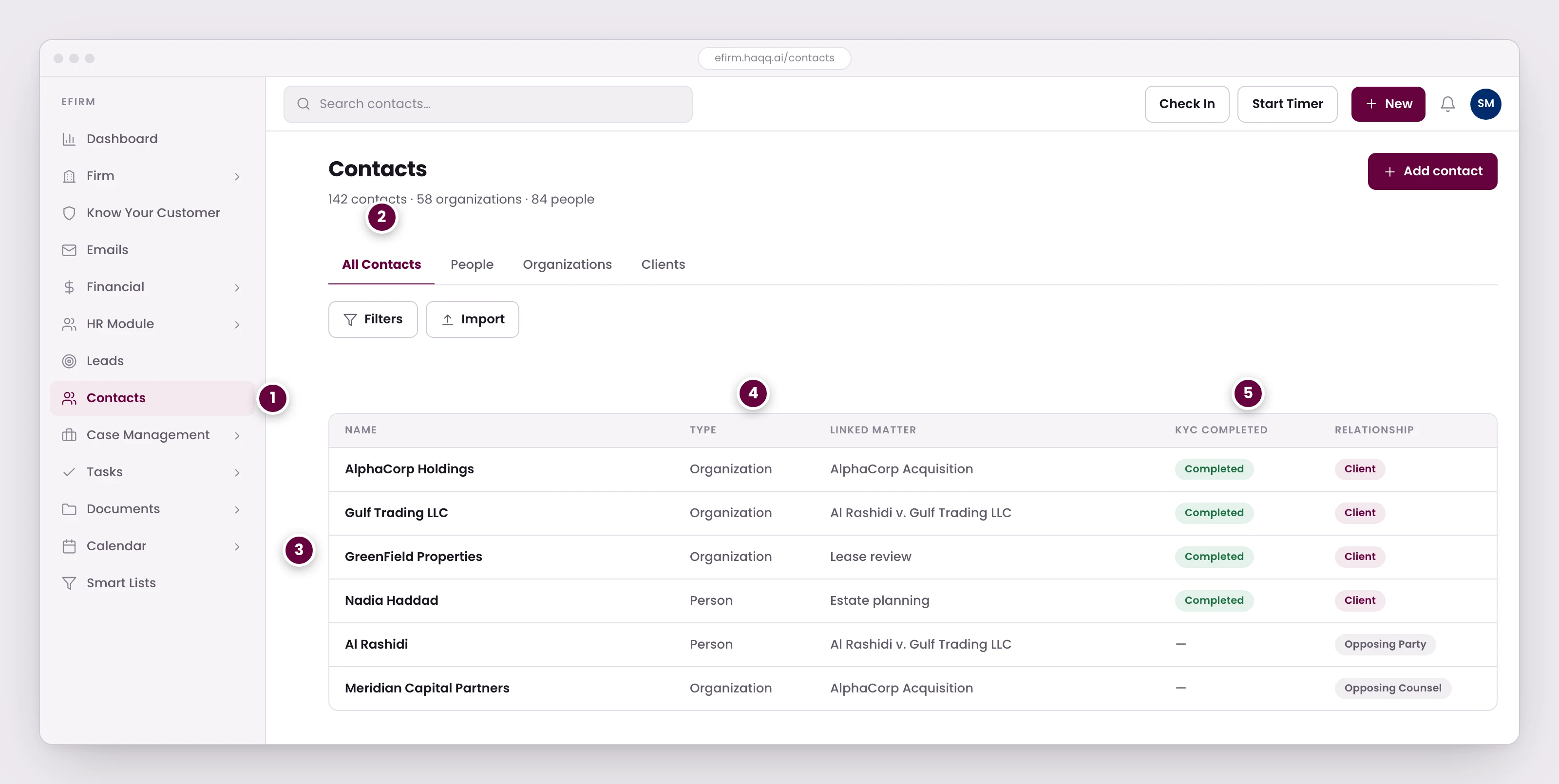
- Tutti coloro con cui lo studio interagisce vivono qui: clienti, avvocati avversari, giudici, fornitori e fonti di riferimento.
- Le viste dividono la stessa directory per tipo e relazione, e gli studi aggiungono le proprie schede per le sezioni che usano quotidianamente.
- I contatti sono ciò a cui si collega tutto il resto. Una pratica si collega a un cliente, una fattura è indirizzata a un contatto, un potenziale cliente si converte in uno.
- Persone e organizzazioni si trovano in un'unica tabella. Un'organizzazione gestisce le proprie pratiche e fatture; una persona può essere un cliente, una controparte o nessuno dei due.
- Lo stato KYC accompagna il contatto, così la questione di conformità viene risolta prima che l'incarico inizi, piuttosto che durante.
Persone e organizzazioni stanno in un'unica tabella. Un'organizzazione ha i propri fascicoli e fatture; una persona può essere un cliente, una controparte o nessuno dei due. Lo stato KYC segue il contatto, quindi la questione di conformità viene risolta prima dell'apertura dell'incarico anziché durante.
Schede dei dettagli del contatto
| Scheda | Cosa vedi | Perché è importante |
|---|---|---|
| Informazioni generali | Nome, email, telefono, indirizzo, collegamento all'organizzazione | Dettagli fondamentali di identificazione e comunicazione |
| Pratiche | Tutte le pratiche legali che coinvolgono questo contatto | Visione immediata dell'intera relazione |
| Finanza | Fatture, spese, cronologia pagamenti | Stato della fatturazione a colpo d'occhio prima di ogni riunione |
| File | Documenti collegati a questo contatto | Accesso rapido a lettere di incarico, documenti d'identità, contratti |
| Calendario | Riunioni ed eventi con questo contatto | Cronologia delle riunioni e appuntamenti imminenti |
| Conosci il tuo cliente | Moduli di conformità KYC | Stato di conformità senza navigare altrove |
| Attività | Attività che coinvolgono questo contatto | Azioni relative a questo cliente |
| Lead | Lead associati a questo contatto | Monitoraggio della pipeline di sviluppo commerciale |
| SharePoint | Documenti tramite l'integrazione con Microsoft 365 | Richiede l'integrazione con Microsoft 365 |
| Scheda | Cosa contiene | Azione amministrativa necessaria |
|---|---|---|
| Membri | Persone collegate a questa organizzazione | Assicurati che tutti i contatti pertinenti siano associati |
| Pratiche | Tutte le pratiche per questa organizzazione | Rivedi periodicamente per completezza |
| Finanza | Fatture, spese, pagamenti | Riconcilia lo stato di fatturazione |
| File | Documenti condivisi | Organizza per pratica o categoria |
| SharePoint | Documenti esterni tramite Microsoft 365 | Configura l'integrazione M365 |
| Conosci il tuo cliente | Moduli KYC per questa organizzazione | Configurare i modelli KYC |
Prepararsi per un incontro con il cliente
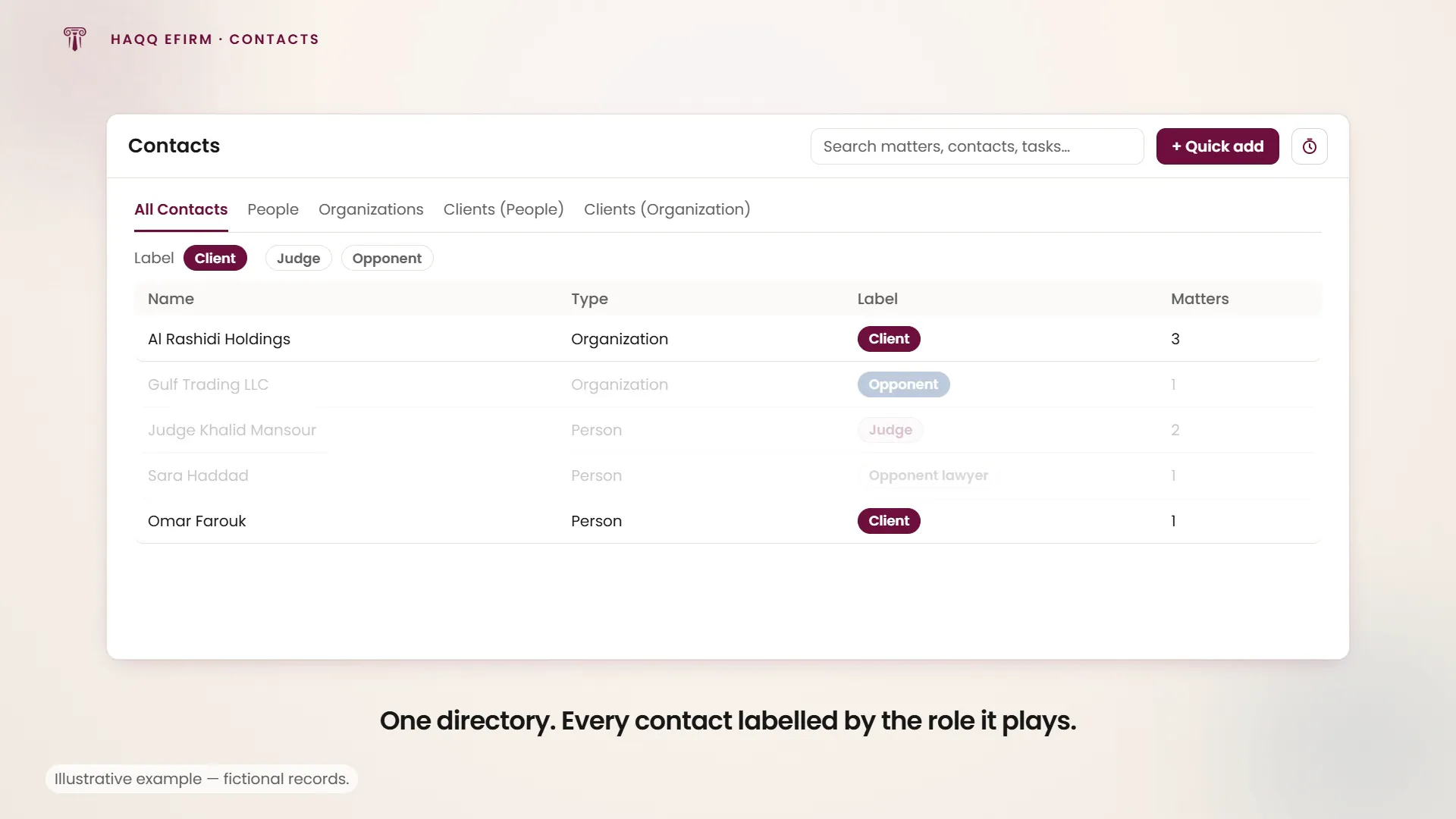
Hai un incontro con un importante cliente aziendale tra 30 minuti e devi essere completamente informato. Apri il profilo del contatto cliente, esamina la scheda Pratiche (tre pratiche attive), controlla la sezione Finanziaria (una fattura scaduta), rivedi i File (l'ultima lettera di incarico), poi controlla il Calendario (l'ultimo incontro risale a due settimane fa).
In due minuti hai un quadro completo: pratiche attive, stato della fatturazione, stato dei documenti e cronologia degli incontri. Entri nella riunione preparato.
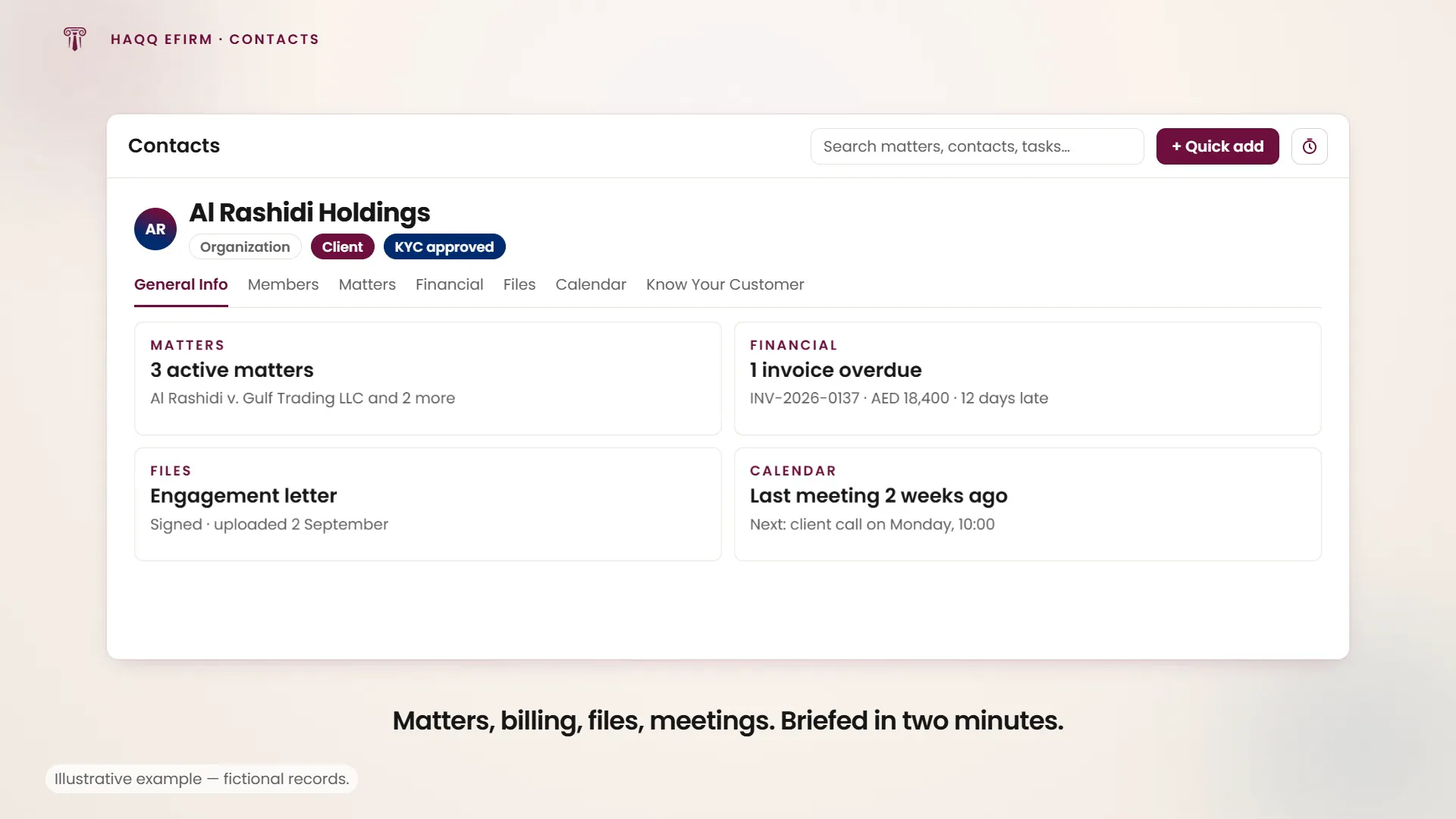
Etichette: cosa rappresenta ogni contatto per te
Contatti → (contatto) → Etichetta. L'elenco riunisce deliberatamente tutti insieme: il tuo cliente, la controparte, il loro avvocato, il giudice. Questo è praticabile solo se ogni contatto ha un'etichetta che indica quale di questi è. Le etichette sono codificate a colori in modo che il ruolo sia leggibile a colpo d'occhio in un lungo elenco, e sono ciò su cui si basano i filtri.
| Etichetta | Chi copre |
|---|---|
| Cliente | La parte per cui agisci, sia una persona che una società. |
| Giudice | Il collegio giudicante. Anche dove siede un tribunale arbitrale, per le cause che non hanno un tribunale. |
| Controparte | La parte avversa nella pratica. |
Etichetta mentre crei. Adattare le etichette a un elenco che è cresciuto per mesi è la parte più lenta di una migrazione, e finché non è fatto ogni filtro restituisce l'intero elenco.
Promuovere un contatto a cliente
Un lead diventa un contatto una volta superata la pipeline. Il potenziale cliente firma una lettera di incarico e affida una pratica su cui lavorare. A quel punto si trova in Persone, etichettato per ruolo, ma non è ancora un cliente. Dalla pagina del contatto, Promuovi Contatto lo trasforma in cliente e lo archivia sotto Clienti (Persone) o Clienti (Organizzazione), in modo che l'archivio tenga separati coloro per cui lo studio agisce da tutti gli altri che deve comunque conservare.
Due fasi, in ordine
Il lavoro entra nello studio in una sequenza fissa: prima si stabilisce chi è il cliente, poi qual è la questione legale. L'archivio rispecchia questo. Crea il contatto e etichettalo come Cliente. Poi crea la pratica e collega quel contatto ad essa, aggiungendo la controparte, il suo legale e il giudice come contatti con le proprie etichette.
La pratica porta quindi con sé ogni parte con il suo ruolo associato, e l'archivio può essere filtrato per mostrare solo i clienti, solo le controparti o qualsiasi ruolo definito, invece di un unico elenco indifferenziato di nomi.
Come i contatti si collegano a tutto
Quando crei una pratica, la colleghi a un contatto cliente. Quando crei un lead, lo colleghi a un potenziale cliente. Quando generi una fattura, questa è indirizzata a un contatto. Importa contatti da CSV o Excel, esporta per reportistica, filtra per qualsiasi campo e configura colonne e viste dalle Impostazioni. Il modulo Contatti porta i quattro permessi (Lettura, Creazione, Aggiornamento ed Eliminazione) concessi per ruolo in Ruoli e Permessi.
Dove andare dopo
Apri una pratica legale contro un cliente etichettato, monitora i potenziali clienti in Lead, oppure completa la registrazione KYC che si trova sul contatto.