

Contacts
Les contacts sont ce à quoi tout le reste se rattache. Un dossier est lié à un client, une facture est adressée à un contact, un prospect se convertit en contact.
Le répertoire central de votre cabinet
Contacts dans la barre latérale gauche. Chaque personne et organisation avec laquelle votre cabinet travaille (clients, avocats adverses, juges, fournisseurs, sources de recommandation) se trouve ici. Les contacts sont organisés en vues par onglets : Tous les contacts, Personnes, Organisations, Clients (Personnes), Clients (Organisation), Anciens clients et Archive. Les cabinets ajoutent leurs propres onglets pour les filtres qu'ils utilisent quotidiennement, en utilisant le bouton (+).
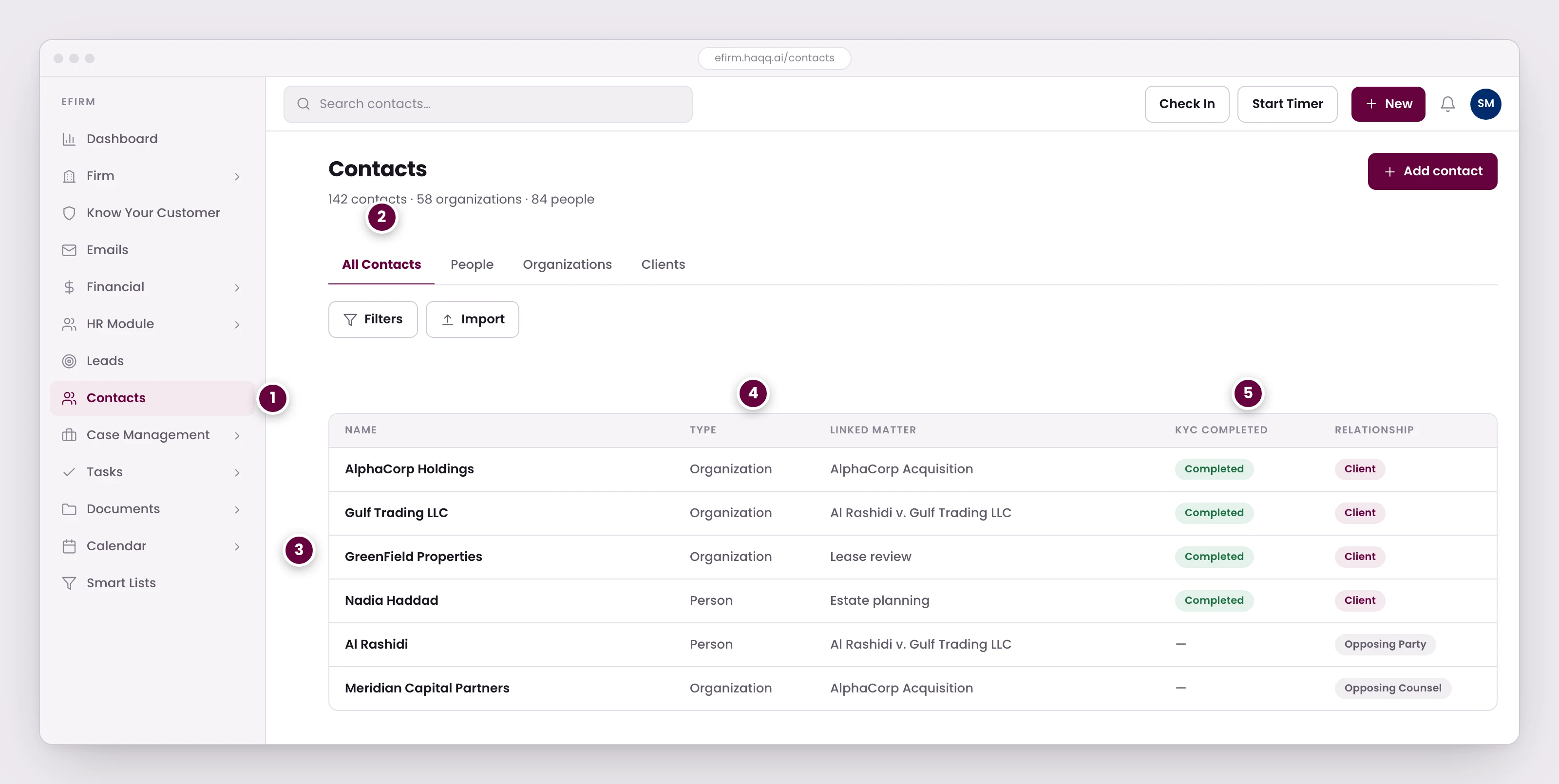
- Toutes les personnes avec lesquelles le cabinet interagit se trouvent ici : clients, avocats adverses, juges, fournisseurs et sources de recommandation.
- Les vues divisent le même répertoire par type et par relation, et les cabinets ajoutent leurs propres onglets pour les segments qu'ils utilisent quotidiennement.
- Les contacts sont le point d'ancrage de tout le reste. Une affaire est liée à un client, une facture est adressée à un contact, une piste se transforme en un contact.
- Les personnes et les organisations sont regroupées dans un seul tableau. Une organisation gère ses propres dossiers et factures ; une personne peut être un client, une contrepartie, ou ni l'un ni l'autre.
- Le statut KYC suit le contact, ainsi la question de la conformité est résolue avant l'ouverture de l'engagement plutôt que pendant celui-ci.
Les personnes et les organisations figurent dans un seul tableau. Une organisation a ses propres dossiers et factures ; une personne peut être un client, une contrepartie, ou ni l'un ni l'autre. Le statut KYC est associé au contact, de sorte que la question de conformité est réglée avant l'ouverture du mandat plutôt que pendant.
Onglets de détail du contact
| Onglet | Ce que vous voyez | Pourquoi c'est important |
|---|---|---|
| Informations générales | Nom, courriel, téléphone, adresse, lien de l'organisation | Détails d'identification et de communication essentiels |
| Dossiers | Tous les dossiers impliquant ce contact | Vue instantanée de l'ensemble de la relation |
| Financier | Factures, dépenses, historique des paiements | Statut de facturation en un coup d'œil avant toute réunion |
| Fichiers | Documents associés à ce contact | Accès rapide aux lettres de mission, pièces d'identité, contrats |
| Calendrier | Réunions et événements avec ce contact | Historique des réunions et rendez-vous à venir |
| Know Your Customer | Formulaires de conformité KYC | Statut de conformité sans navigation supplémentaire |
| Tâches | Tâches impliquant ce contact | Actions à mener concernant ce client |
| Prospects | Pistes associées à ce contact | Suivi du pipeline de développement commercial |
| SharePoint | Documents via l'intégration Microsoft 365 | Nécessite l'intégration Microsoft 365 |
| Onglet | Contenu | Action administrateur nécessaire |
|---|---|---|
| Membres | Personnes liées à cette organisation | Assurez-vous que tous les contacts pertinents sont associés |
| Dossiers | Toutes les affaires pour cette organisation | Vérifiez périodiquement l'exhaustivité |
| Financier | Factures, dépenses, paiements | Rapprochez le statut de facturation |
| Fichiers | Documents partagés | Organisez par affaire ou catégorie |
| SharePoint | Documents externes via Microsoft 365 | Configurer l'intégration M365 |
| Know Your Customer | Formulaires KYC pour cette organisation | Configurer les modèles KYC |
Se préparer à une réunion client
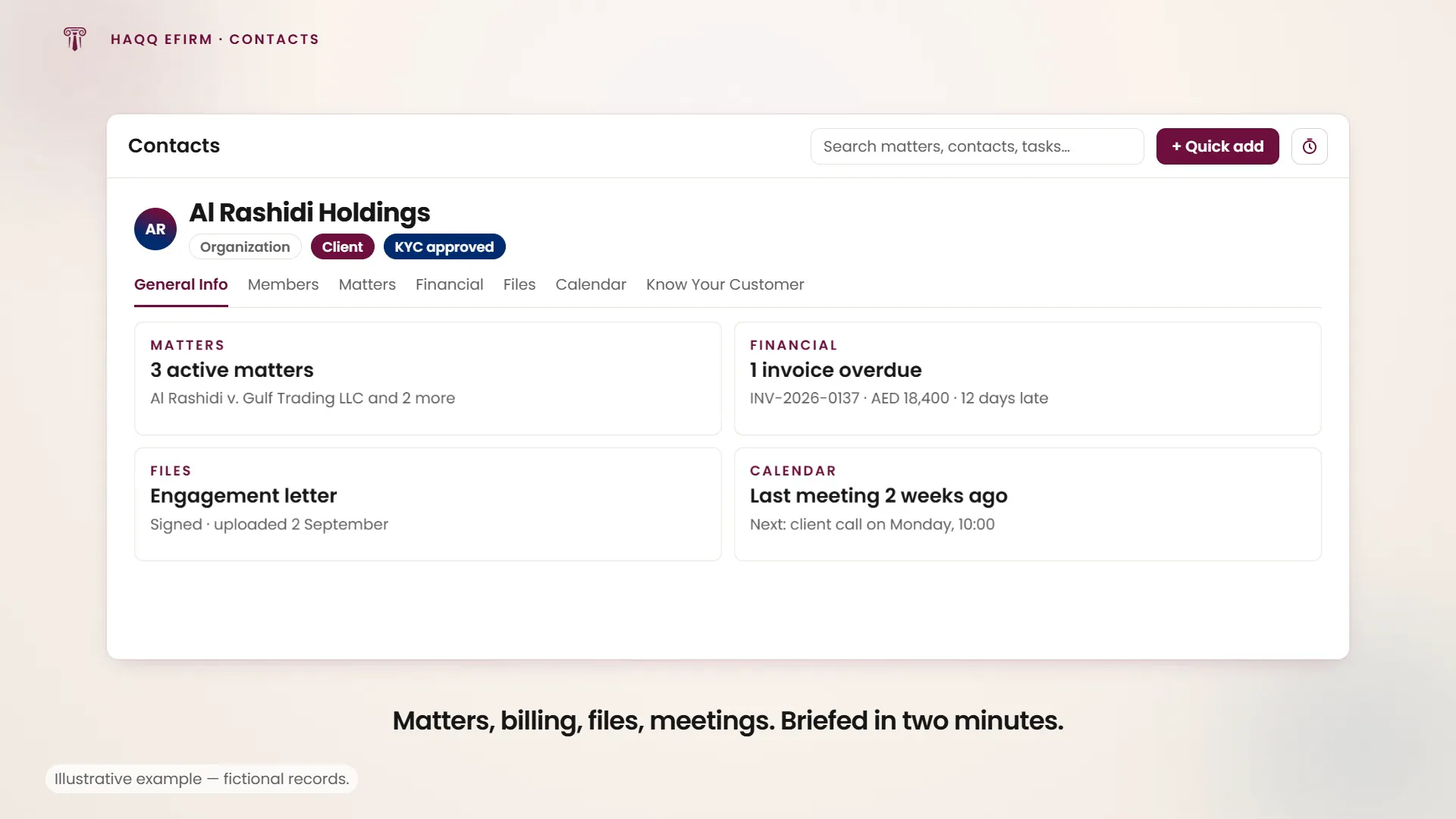
Vous avez une réunion dans 30 minutes avec un client corporate majeur et devez être parfaitement préparé. Ouvrez le profil du contact client, parcourez l'onglet Affaires (trois affaires en cours), vérifiez les Finances (une facture en retard), examinez les Fichiers (la dernière lettre de mission), puis consultez le Calendrier (la dernière réunion remonte à deux semaines).
En deux minutes, vous avez une vue d'ensemble : les affaires en cours, l'état de la facturation, l'état des documents et l'historique des réunions. Vous vous rendez à la réunion préparé.
Étiquettes : ce que chaque contact représente pour vous
Contacts → (contact) → Étiquette. Le répertoire rassemble délibérément tout le monde : votre client, la partie adverse, leur avocat, le juge. Cela n'est gérable que lorsque chaque contact porte une étiquette indiquant lequel de ces rôles il joue. Les étiquettes sont codées par couleur pour que le rôle soit lisible en un coup d'œil dans une longue liste, et ce sont elles sur lesquelles s'appuient les filtres.
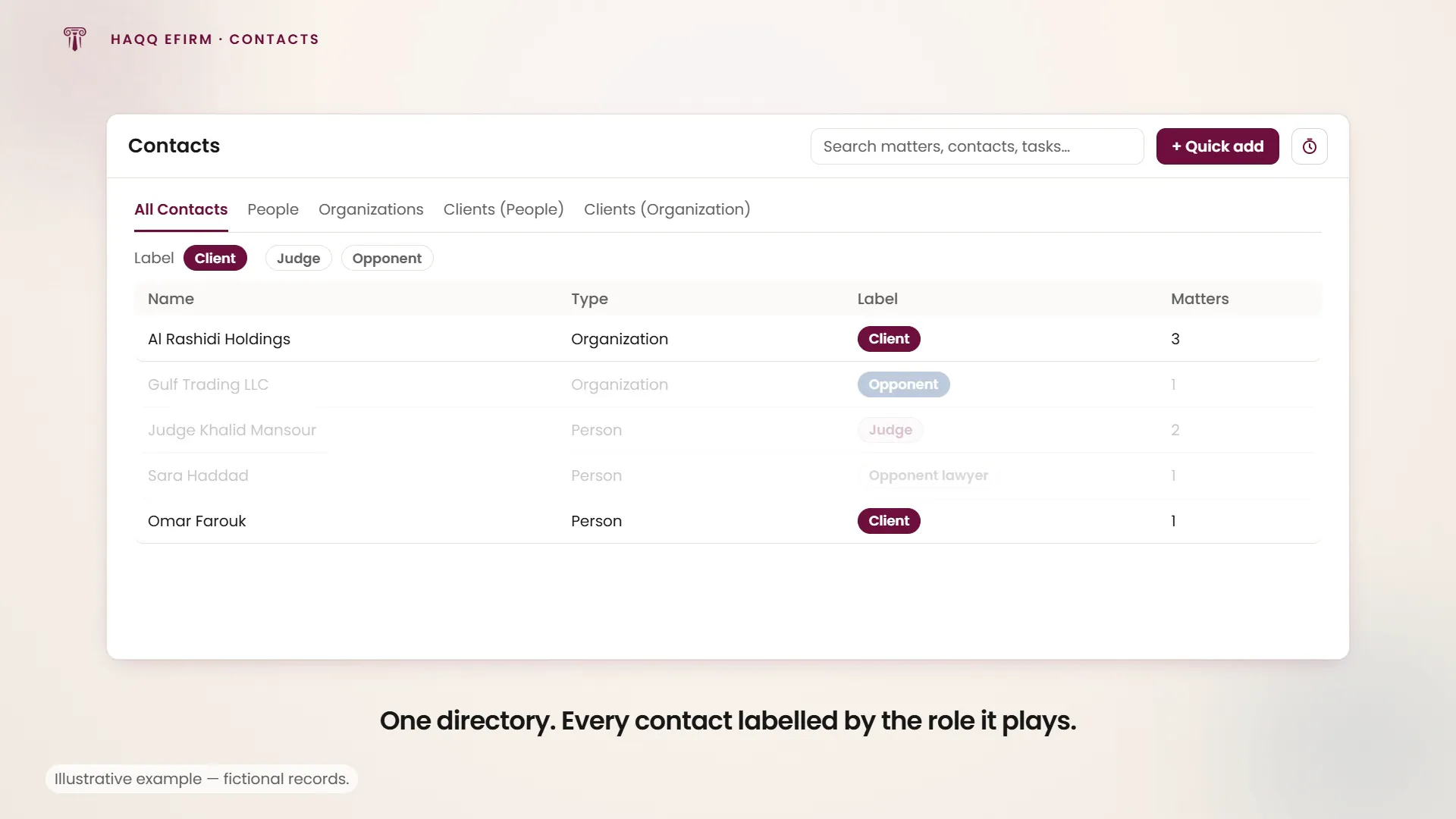
| Étiquette | Qui elle couvre |
|---|---|
| Client | La partie pour laquelle vous agissez, qu'il s'agisse d'une personne ou d'une société. |
| Juge | Le tribunal. Également le siège d'un tribunal arbitral, pour les affaires sans juridiction étatique. |
| Partie adverse | La partie adverse dans l'affaire. |
Étiquetez au fur et à mesure de la création. Revenir sur les étiquettes d'un répertoire qui s'est constitué pendant des mois est la partie la plus lente d'une migration, et tant que ce n'est pas fait, chaque filtre renvoie la liste complète.
Transformer un contact en client
Un lead devient un contact une fois qu'il a franchi le pipeline. Le prospect signe une lettre de mission et confie une affaire sur laquelle travailler. À ce stade, il figure dans Personnes, étiqueté par rôle, mais il n'est pas encore un client. Depuis la page du contact, Promouvoir le contact le transforme en client et le classe sous Clients (Personnes) ou Clients (Organisation), de sorte que le répertoire distingue ceux pour lesquels le cabinet travaille désormais du reste des contacts qu'il doit également conserver.
Deux étapes, dans l'ordre
Le travail entre dans le cabinet selon une séquence fixe : d'abord vous établissez qui est le client, puis quel est le dossier juridique. L'annuaire reflète cela. Créez le contact et étiquetez-le Client. Créez ensuite le dossier et liez ce contact à celui-ci, en ajoutant l'adversaire, son avocat et le tribunal en tant que contacts avec leurs propres étiquettes.
Le dossier porte alors chaque partie avec son rôle attaché, et l'annuaire peut être filtré pour n'afficher que les clients, que les adversaires, ou tout rôle que vous avez défini, au lieu d'une liste indifférenciée de noms.
Comment les contacts se connectent à tout
Lorsque vous créez un dossier, vous le liez à un contact client. Lorsque vous créez un prospect, vous le liez à un contact prospect. Lorsque vous générez une facture, elle est adressée à un contact. Importez des contacts depuis CSV ou Excel, exportez pour les rapports, filtrez par n'importe quel champ et configurez les colonnes et les vues depuis les Paramètres. Le module Contacts porte les quatre autorisations (Lire, Créer, Mettre à jour et Supprimer) accordées par rôle dans Rôles et autorisations.
Que faire ensuite
Ouvrez un dossier juridique contre un client étiqueté, suivez les prospects dans Prospects, ou complétez le dossier KYC qui se trouve sur le contact.