

الإعدادات والتخصيصات
إعدادات الشركة هي حيث يتوقف HAQQ عن كونه عامًا. كل قائمة منسدلة، كل نموذج، تخطيط الشريط الجانبي والإعدادات الافتراضية على مستوى مساحة العمل يتم تعيينها هنا، ويقرأها كل شيء آخر تقريبًا في eFirm.
كل علامة تبويب إعدادات
تفتح إعدادات eFirm كلوحة بملء الشاشة مع اثني عشر علامة تبويب على الجانب. تغطي هذه الصفحة تلك التي تلمسها الشركة أثناء الإعداد؛ الجدول هو المجموعة الكاملة، لذلك لن يكون هناك مفاجآت لاحقًا.
| علامة التبويب | ما يتحكم فيه |
|---|---|
| القائمة الجانبية | الأقسام التي تظهر في التنقل الأيسر، وترتيبها، والمجلدات لتجميعها. يتضمن خيار التنظيم التلقائي وإعادة الضبط. |
| معلومات عامة | سجل الشركة الخاص - الاسم - الهوية - التفاصيل التي ترثها كل قضية. |
| الإعدادات العامة | الإعدادات الافتراضية على مستوى الشركة: ساعات العمل، العملة، المنطقة الزمنية، ترقيم القضايا. |
| فئات التخزين | الفئات التي تُصنف تحتها المستندات. |
| الإعلانات | الإشعارات على مستوى الشركة المعروضة على لوحة القيادة الرئيسية. |
| الأعضاء | الأشخاص في مساحة العمل ودعواتهم. |
| الفرق | مجموعات الأعضاء المستخدمة للتعيين والرؤية. |
| الأدوار والصلاحيات | ما يمكن لكل دور رؤيته والقيام به، على مستوى العنصر ومستوى الدور. |
| مؤشرات الأداء الرئيسية والأهداف | الأهداف المُعينة للأشخاص أو الأقسام التي تُظهر لوحة القيادة تقاريرها. |
| منشئ الأقسام | الحقول المخصصة وتخطيط سجلات القسم - كيفية تشكيل القضية أو جهة الاتصال أو المهمة. |
| المراحل | مراحل المسار التي يمر بها السجل. |
| نماذج جهات الاتصال | قوالب نماذج الاستقبال لجهات الاتصال. |
الإعدادات العامة
الشركة › الإعدادات › الإعدادات العامة. هذا هو الأساس الذي يغذي قوالب النماذج ويُشار إليه في كل مكان آخر. قم بتكوينه أولاً. منطقة الممارسة المضافة هنا تظهر على كل نموذج قضية من ذلك الحين، أما قالب النموذج الذي يُبنى قبل وجود خياراته فلا يقدم شيئاً.
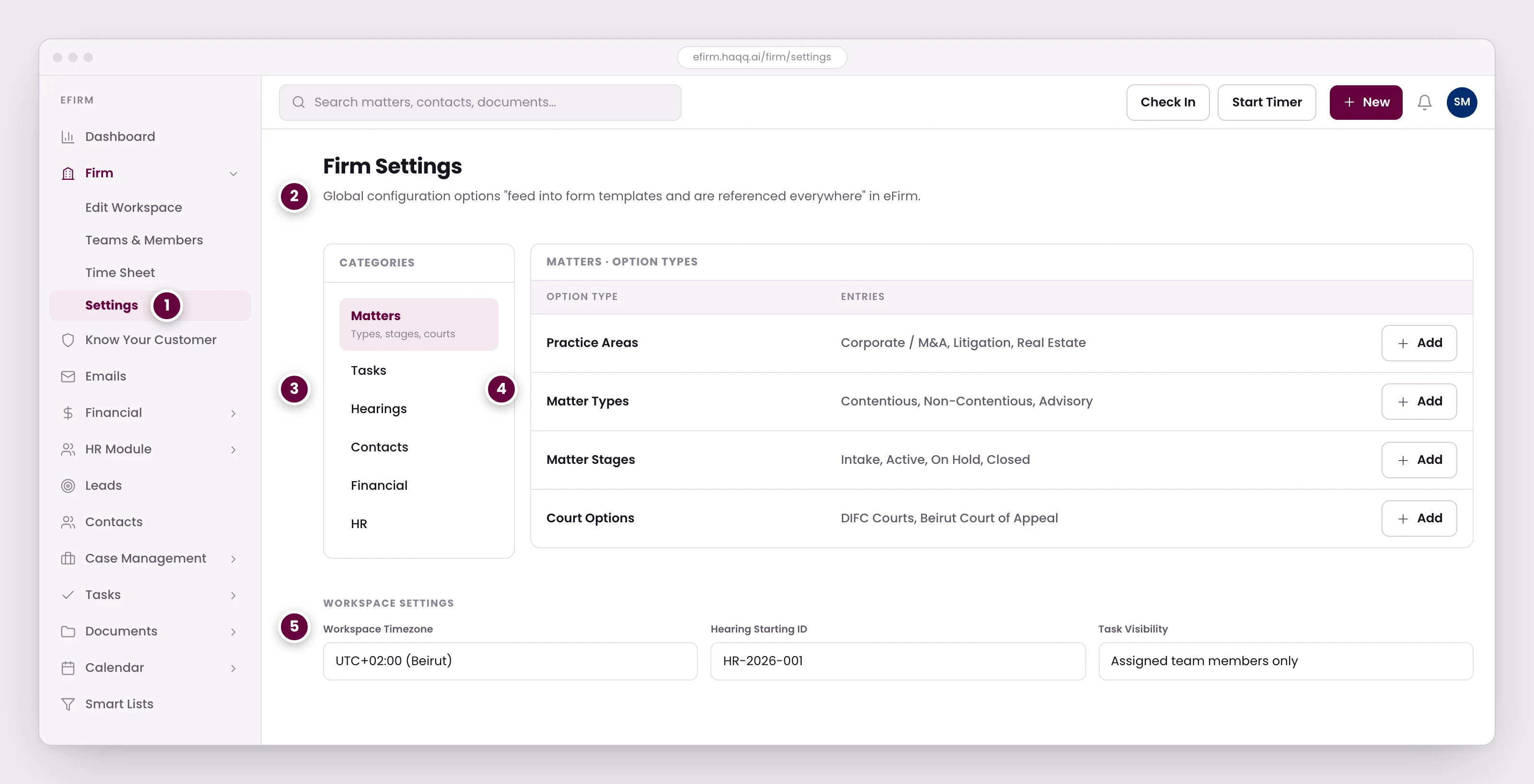
- توجد إعدادات المكتب تحت كل شيء آخر في eFirm. قم بتكوينها قبل بناء قوالب النماذج، وليس بعدها.
- هذه الخيارات تغذي القوائم المنسدلة عبر المنتج بأكمله. أي مجال ممارسة يتم إضافته هنا يظهر في كل نموذج مسألة من ذلك الحين فصاعدًا.
- تعكس الفئات الوحدات. تحتوي كل فئة على أنواع الخيارات التي تستمد منها نماذج تلك الوحدة.
- مجالات الممارسة وأنواع المسائل والمراحل والمحاكم، كلها محددة من قبل الشركة. لا يمكن حذف إدخال إلا إذا لم يكن هناك شيء يستخدمه.
- إعدادات على مستوى مساحة العمل ترثها الشركة بأكملها: المنطقة الزمنية التي تُعرض بها كل تاريخ، ورقم بدء الجلسات، ومن يمكنه رؤية مهمة.
تعكس الفئات الوحدات النمطية. كل منها يحتوي على أنواع الخيارات التي تستمد منها نماذج تلك الوحدة:
| الفئة | الخيارات التي تقوم بتكوينها |
|---|---|
| القضايا | مجالات الممارسة، أنواع القضايا، مراحل القضايا، خيارات المحكمة |
| المهام | أنواع المهام، مراحل المهام |
| جلسات الاستماع | أنواع جلسات الاستماع، المحاكم والهيئات القضائية، نتائج جلسات الاستماع |
| جهات الاتصال | أنواع جهات الاتصال، الصناعات، أنواع العلاقات |
| المالية | العملات، معدلات الضرائب، طرق الدفع، فئات المصروفات |
| الموارد البشرية | أنواع الإجازات، فئات التدريب، خيارات الأقسام |
الأقسام والقوالب
إعدادات eFirm › الأقسام والقوالب. منشئ النماذج يحتوي على ثلاث لوحات: الحقول المتاحة للسحب على اليسار، التخطيط النشط في المنتصف، ومعاينة حية على اليمين يتم تحديثها أثناء عملك. يتم بناء نماذج القضايا والمهام وجلسات الاستماع وKYC بهذه الطريقة، لذا يمكن لنموذج الإدخال أن يسأل بالضبط ما تحتاجه ممارستك ولا شيء لا تحتاجه.
| نوع الحقل | الوصف |
|---|---|
| عنوان القسم | فاصل مرئي مع عنوان. |
| الوصف | نص تعليمي ثابت. |
| نص | إدخال نص من سطر واحد. |
| رقم | إدخال رقمي. |
| منطقة نص | إدخال نص متعدد الأسطر. |
| مربع اختيار | تبديل نعم/لا. |
| تاريخ | منتقي التاريخ. |
| البلد | قائمة منسدلة للبلدان. |
| هاتف | رقم هاتف مع رمز البلد. |
| البريد الإلكتروني | إدخال البريد الإلكتروني مع التحقق من صحته. |
| مرفق ملف | حقل رفع ملف. |
| قائمة منسدلة | مرتبط بخيارات التكوينات العامة. |
الصف الأخير هو الأكثر أهمية. القائمة المنسدلة لا تحمل قائمتها الخاصة. إنها تشير إلى التكوينات العامة. لهذا السبب يضع الترتيب في هذه الصفحة التكوينات أولاً، ثم القوالب.
إعدادات مساحة العمل
الشركة › تحرير مساحة العمل. إعدادات مستوى مساحة العمل موروثة من قبل الشركة بأكملها: المنطقة الزمنية التي تُعرض بها التواريخ، والعملة التي تُسعر بها المبالغ، والرقم الذي يبدأ منه عد الجلسات، ومن يمكنه رؤية المهمة.
| الحقل | مطلوب | الوصف |
|---|---|---|
| اسم مساحة العمل | نعم | اسم العرض الظاهر في مبدل مساحات العمل. |
| اسم الشركة | نعم | اسم الكيان القانوني للفواتير والمستندات. |
| العملة الافتراضية | نعم | العملة الأساسية لجميع المعاملات المالية. |
| معدل الضريبة الافتراضي | الرقم | معدل الضريبة الافتراضي (%). يمكن تجاوزه لكل معاملة. |
| المنطقة الزمنية لمساحة العمل | الرقم | تتحكم في عرض جميع التواريخ والأوقات عبر المنصة. |
| معرف بدء الجلسة | نعم | رقم البداية لمعرفات الجلسات المُنشأة تلقائيًا. |
| إذن عرض التقويم | الرقم | مقيد (قائم على الأدوار) أو متساهل (جميع المستخدمين يرون جميع التقاويم). |
| إذن عرض المهام | الرقم | تتحكم في من يمكنه رؤية جميع المهام مقابل المهام الخاصة به فقط. |
يعيش إعدادا الرؤية هنا، وليس في الأدوار والصلاحيات. إذنا عرض التقويم وعرض المهام على مستوى مساحة العمل ويتجاوزان الافتراض بأن كل الرؤية قائمة على الأدوار. إذا كان الدور مقيدًا بشكل صحيح وكان التقويم لا يزال مرئيًا للجميع، فتحقق من هذه الشاشة قبل إعادة تحرير الدور. نموذج مستوى الدور موجود في إعداد الأدوار والصلاحيات.
تفضيلات الواجهة
اسحب وأفلت أقسام الشريط الجانبي بين الصفحات المرئية وعرض المزيد والصفحات المخفية، ثم أعد ترتيبها لتتوافق مع أولويات الشركة. تبرز شركات التقاضي الجلسات؛ وتضع شركات المعاملات المستندات وجهات الاتصال أولاً. إخفاء صفحة هو خيار تنقلي وليس تحكماً في الوصول. يتم تعيين ما يمكن للدور الوصول إليه في الأدوار والصلاحيات.
ترتيب الإعداد الموصى به
كل خطوة تعتمد على التي تسبقها. الخروج عن الترتيب هو السبب الأكثر شيوعاً الذي يضطر معه مساحة العمل الجديدة إلى إعادتها جزئياً:
- التكوينات العامة: خيارات القائمة المنسدلة التي تغذي قوالب النماذج ويتم الرجوع إليها في كل مكان.
- الأقسام والقوالب تخصيص نماذج القضايا والمهام والجلسات ومعرفة العميل باستخدام أداة السحب والإفلات.
- الأدوار والصلاحيات. تُحدد من يمكنه الوصول إلى ماذا عبر المنصة.
- إعدادات مساحة العمل (العملة، المنطقة الزمنية، معدل الضريبة، صلاحيات الرؤية).
- الإعدادات المالية (العملات، ملف تعريف الفوترة، قوالب الفواتير والإيصالات). انظر المالية.
- تكامل Microsoft 365: قم بالاتصال بمجرد وضع كل شيء آخر في مكانه.
- تقويم العطلات. أدخل عطلات العام الحالي. انظر التقويم.
عند التهيئة بهذا الترتيب، تحصل الشركة على eFirm يتوافق مع طريقة عملها الحالية بدلاً من الاضطرار إلى التكيف معه.