

Configuración y personalizaciones
Firm Settings es donde HAQQ deja de ser genérico. Cada desplegable, cada formulario, la disposición de la barra lateral y los valores predeterminados del espacio de trabajo se configuran aquí, y prácticamente todo lo demás en eFirm los lee desde allí.
Todas las pestañas de configuración.
eFirm Settings se abre como un panel a pantalla completa con doce pestañas en el lateral. Esta página cubre aquellas que una firma utiliza durante la configuración; la tabla contiene el conjunto completo, para que nada aquí sea una sorpresa más adelante.
| Pestaña | Qué controla |
|---|---|
| Menú lateral. | Qué secciones aparecen en la navegación izquierda, su orden y las carpetas para agruparlas. Incluye una opción de organización automática y un reinicio. |
| Información general. | El propio registro de la firma - nombre, identidad y los detalles que cada asunto hereda. |
| Configuraciones Globales | Valores predeterminados para toda la firma: horas de trabajo, moneda, zona horaria, numeración de asuntos. |
| Categorías de Almacenamiento | Las categorías bajo las cuales se archivan los documentos. |
| Anuncios | Avisos para toda la firma que se muestran en el panel de inicio. |
| Miembros | Las personas en el espacio de trabajo y sus invitaciones. |
| Equipos | Grupos de miembros, utilizados para asignación y visibilidad. |
| Roles y Permisos | Lo que cada rol puede ver y hacer, a nivel de elemento y a nivel de rol. |
| KPI y Objetivos | Objetivos asignados a personas o secciones, sobre los cuales el panel informa. |
| Constructor de secciones | Campos y disposición personalizados para los registros de una sección: cómo se configura un asunto, contacto o tarea. |
| Etapas | Las etapas del pipeline por las que se mueve un registro. |
| Formularios de Contacto | Plantillas de formularios de admisión para contactos. |
Configuraciones Globales
Firma › Configuraciones › Configuraciones Globales. Esta es la base que alimenta las plantillas de formularios y a la que se hace referencia en todas partes. Configúrela primero. Un área de práctica añadida aquí aparece en cada formulario de asunto a partir de entonces, y una plantilla de formulario creada antes de que existan sus opciones no tiene nada que ofrecer.
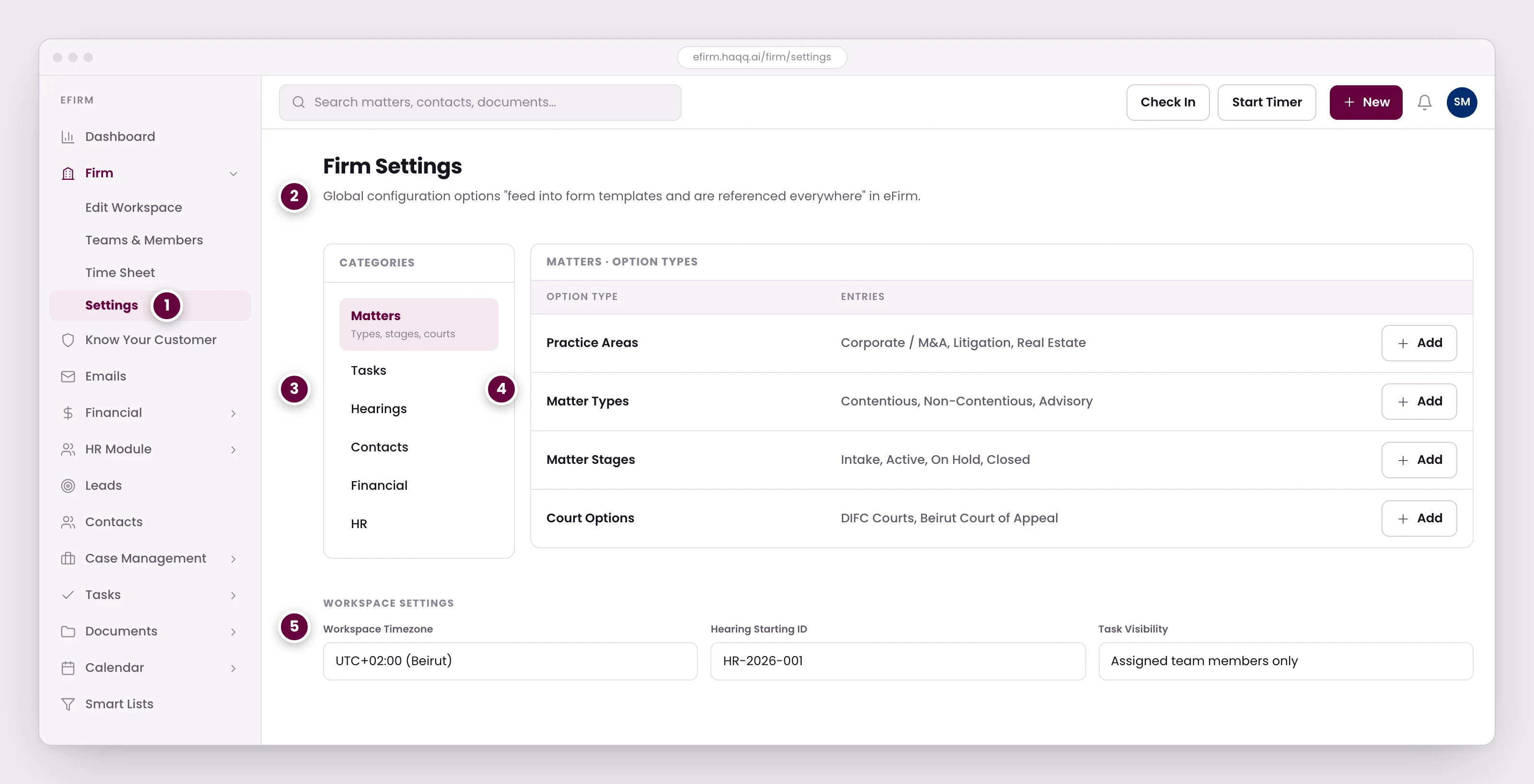
- La Configuración de la Firma se encuentra debajo de todo lo demás en eFirm. Configúrala antes de crear plantillas de formularios, no después.
- Estas opciones alimentan los menús desplegables de todo el producto. Un área de práctica añadida aquí aparece en cada formulario de asunto a partir de ese momento.
- Las categorías reflejan los módulos. Cada una contiene los tipos de opciones de los que se nutren los formularios de ese módulo.
- Áreas de práctica, tipos de asuntos, fases y tribunales, todos definidos por la firma. Una entrada solo se puede eliminar si nada la está utilizando.
- Configuración a nivel de espacio de trabajo que hereda toda la firma: la zona horaria en la que se muestra cada fecha, el número a partir del cual comienzan las audiencias y quién puede ver una tarea.
Las categorías reflejan los módulos. Cada una contiene los tipos de opciones de los que se nutren los formularios de ese módulo:
| Categoría | Opciones que configuras |
|---|---|
| Asuntos | Áreas de práctica, tipos de asuntos, etapas del asunto, opciones de tribunales |
| Tareas | Tipos de tareas, etapas de tareas |
| Audiencias | Tipos de audiencias, juzgados y tribunales, resultados de audiencias |
| Contactos | Tipos de contacto, industrias, tipos de relación |
| Financiero | Monedas, tasas impositivas, métodos de pago, categorías de gastos |
| RRHH | Tipos de licencia, categorías de formación, opciones de departamento |
Secciones y Plantillas
Ajustes de eFirm › Secciones y Plantillas. El constructor de formularios tiene tres paneles: los campos disponibles para arrastrar a la izquierda, el diseño activo en el centro y una vista previa en vivo a la derecha que se actualiza mientras trabajas. Los formularios para Asuntos, Tareas, Audiencias y KYC se construyen de esta manera, de modo que un formulario de ingreso puede preguntar exactamente lo que necesita tu práctica y nada que no necesite.
| Tipo de campo | Descripción |
|---|---|
| Título de sección | Separador visual con un encabezado. |
| Descripción | Texto instructivo estático. |
| Texto | Entrada de texto de una sola línea. |
| Número | Entrada numérica. |
| Área de texto | Entrada de texto multilínea. |
| Casilla de verificación | Alternancia Sí/No. |
| Fecha | Selector de fecha. |
| País | Menú desplegable de país. |
| Teléfono | Número de teléfono con código de país. |
| Correo electrónico | Entrada de correo electrónico con validación. |
| Archivo adjunto | Campo de carga de archivos. |
| Menú desplegable | Vinculado a las opciones de Configuraciones globales. |
La última fila es la que más importa. Un menú desplegable no tiene su propia lista. Apunta a Configuraciones globales. Por eso el orden en esta página va primero las configuraciones y después las plantillas.
Configuración del espacio de trabajo
Firma › Editar espacio de trabajo. Los ajustes a nivel de espacio de trabajo se heredan en todo el despacho: la zona horaria en la que se muestran todas las fechas, la moneda en la que se cotizan todos los importes, el número a partir del cual empiezan a contar las audiencias y quién puede ver una tarea.
| Campo | Obligatorio | Descripción |
|---|---|---|
| Nombre del espacio de trabajo | Sí | Nombre mostrado en el selector de espacios de trabajo. |
| Nombre de la firma | Sí | Nombre de la persona jurídica para facturas y documentos. |
| Moneda predeterminada | Sí | Moneda base para todas las transacciones financieras. |
| Tipo impositivo predeterminado | N.º | Tipo impositivo predeterminado (%). Puede anularse por transacción. |
| Zona horaria del espacio de trabajo | N.º | Controla todas las visualizaciones de fecha y hora en la plataforma. |
| ID de inicio de audiencia | Sí | Número de inicio para los ID de audiencia generados automáticamente. |
| Permiso de vista de calendario | N.º | Restrictivo (basado en roles) o Permisivo (todos los usuarios ven todos los calendarios). |
| Permiso de vista de tareas | N.º | Controla quién puede ver todas las tareas en lugar de solo las propias. |
Dos ajustes de visibilidad se encuentran aquí, no en Roles y permisos. Los permisos de vista de calendario y de vista de tareas son a nivel de espacio de trabajo y anulan la intuición de que toda la visibilidad se basa en roles. Si un rol está correctamente restringido y un calendario sigue siendo visible para todos, revise esta pantalla antes de volver a editar el rol. El modelo a nivel de rol se encuentra en Configurar roles y permisos.
Preferencias de interfaz
Arrastre y suelte las secciones de la barra lateral entre Páginas visibles, Ver más y Páginas ocultas, y luego reordénelas para que coincidan con las prioridades del despacho. Los despachos de litigios muestran Audiencias; los de asuntos corporativos ponen Documentos y Contactos primero. Ocultar una página es una decisión de navegación, no de control de acceso. Lo que un rol puede alcanzar se establece en Roles y permisos.
Orden de configuración recomendado
Cada paso depende del anterior. Salirse del orden es la razón más común por la que un nuevo espacio de trabajo debe rehacerse parcialmente:
- Configuraciones globales: las opciones de lista desplegable que alimentan las plantillas de formularios y se referencian en todas partes.
- Secciones y Plantillas personalizan los formularios de Asuntos, Tareas, Audiencias y KYC con el constructor de arrastrar y soltar.
- Roles y permisos. Define quién puede alcanzar qué en toda la plataforma.
- Configuración del espacio de trabajo (moneda, zona horaria, tasa de impuesto, permisos de visibilidad).
- Configuración financiera (monedas, perfil de facturación, plantillas de facturas y recibos). Consulte Financiero.
- Integración con Microsoft 365: conéctela una vez que todo lo demás esté en su lugar.
- Calendario de días festivos. Introduzca los días festivos del año en curso. Consulte Calendario.
Configurado en ese orden, un despacho obtiene un eFirm que se adapta a su forma de trabajar, en lugar de uno al que tenga que adaptarse.