

Einstellungen und Anpassungen
Firmeneinstellungen ist der Ort, an dem HAQQ aufhört, generisch zu sein. Jedes Dropdown, jedes Formular, das Seitenleistenlayout und die arbeitsbereichsweiten Vorgaben werden hier festgelegt, und fast alles andere in eFirm liest von ihnen.
Jede Einstellungsregisterkarte
Die eFirm-Einstellungen öffnen sich als Vollbild-Panel mit zwölf Registerkarten an der Seite. Diese Seite behandelt diejenigen, die eine Firma beim Einrichten berührt; die Tabelle ist der gesamte Satz, sodass hier später nichts überrascht.
| Registerkarte | Was sie steuert |
|---|---|
| Seitenmenü | Welche Abschnitte in der linken Navigation erscheinen, ihre Reihenfolge und Ordner, um sie zu gruppieren. Beinhaltet eine Option zur automatischen Organisation und eine Zurücksetzung. |
| Allgemeine Informationen | Der eigene Datensatz der Firma - Name, Identität, die Details, die jeder Fall erbt. |
| Globale Konfigurationen | Firmenweite Voreinstellungen: Arbeitszeiten, Währung, Zeitzone, Mandatsnummerierung. |
| Speicherkategorien | Die Kategorien, unter denen Dokumente abgelegt werden. |
| Ankündigungen | Firmenweite Hinweise, die im Home-Dashboard angezeigt werden. |
| Mitglieder | Die Personen im Workspace und ihre Einladungen. |
| Teams | Mitgliedergruppen, die für Zuweisung und Sichtbarkeit verwendet werden. |
| Rollen und Berechtigungen | Was jede Rolle sehen und tun kann, auf Element- und Rollenebene. |
| KPIs & Ziele | Ziele, die Personen oder Abteilungen zugewiesen sind und über die das Dashboard berichtet. |
| Abschnitts-Builder | Benutzerdefinierte Felder und Layout für die Datensätze einer Sektion - wie ein Mandat, Kontakt oder eine Aufgabe geformt wird. |
| Phasen | Die Pipeline-Phasen, die ein Datensatz durchläuft. |
| Kontaktformulare | Aufnahmeformularvorlagen für Kontakte. |
Globale Konfigurationen
Firma › Einstellungen › Globale Konfigurationen. Dies ist die Grundlage, die in Formularvorlagen einfließt und überall referenziert wird. Konfigurieren Sie diese zuerst. Ein hier hinzugefügter Praxisbereich erscheint fortan in jedem Mandatsformular, und eine Formularvorlage, die vor dem Vorhandensein ihrer Optionen erstellt wurde, bietet nichts.
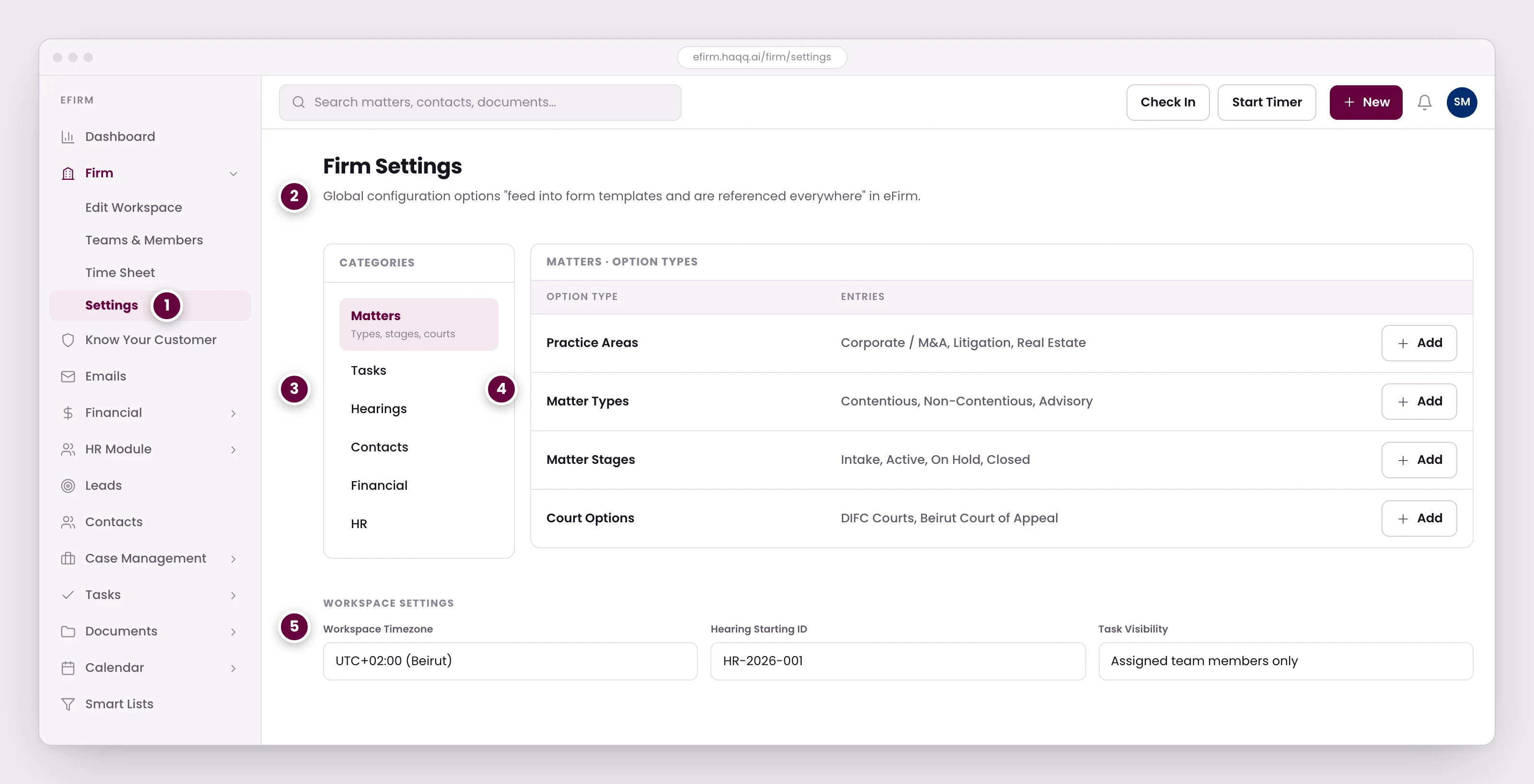
- Die Kanzleieinstellungen befinden sich unter allen anderen Elementen in eFirm. Konfigurieren Sie diese, bevor Sie Formularvorlagen erstellen, nicht danach.
- Diese Optionen speisen die Dropdown-Menüs im gesamten Produkt. Ein hier hinzugefügter Rechtsbereich erscheint fortan in jedem Fallformular.
- Kategorien spiegeln die Module wider. Jede Kategorie enthält die Optionstypen, aus denen die Formulare des Moduls Daten beziehen.
- Rechtsgebiete, Falltypen, Phasen und Gerichte, alle von der Kanzlei definiert. Ein Eintrag kann nur gelöscht werden, solange er nicht verwendet wird.
- Einstellungen auf Arbeitsbereichsebene, die die gesamte Kanzlei erbt: die Zeitzone, in der jedes Datum angezeigt wird, die Nummer, ab der Anhörungen beginnen, und wer eine Aufgabe sehen kann.
Die Kategorien spiegeln die Module wider. Jede enthält die Optionstypen, aus denen die Formulare des Moduls schöpfen:
| Kategorie | Von Ihnen konfigurierte Optionen |
|---|---|
| Angelegenheiten | Fachbereiche, Vorgangstypen, Vorgangsphasen, Gerichtsoptionen |
| Aufgaben | Aufgabentypen, Aufgabenphasen |
| Anhörungen | Anhörungsarten, Gerichte und Schiedsgerichte, Anhörungsergebnisse |
| Kontakte | Kontakttypen, Branchen, Beziehungstypen |
| Finanzen | Währungen, Steuersätze, Zahlungsmethoden, Ausgabenkategorien |
| HR | Urlaubsarten, Schulungskategorien, Abteilungsoptionen |
Abschnitte & Vorlagen
eFirm-Einstellungen › Abschnitte & Vorlagen. Der Formular-Builder hat drei Bereiche: verfügbare Felder zum Ziehen auf der linken Seite, das aktive Layout in der Mitte und eine Live-Vorschau auf der rechten Seite, die sich während der Arbeit aktualisiert. Formulare für Vorgänge, Aufgaben, Anhörungen und KYC werden alle auf diese Weise erstellt, sodass ein Aufnahmeformular genau das abfragen kann, was Ihre Praxis benötigt, und nichts, was sie nicht braucht.
| Feldtyp | Beschreibung |
|---|---|
| Abschnittstitel | Visueller Trenner mit einer Überschrift. |
| Beschreibung | Statischer Anleitungstext. |
| Text | Einzeilige Texteingabe. |
| Zahl | Numerische Eingabe. |
| Textbereich | Mehrzeilige Texteingabe. |
| Kontrollkästchen | Ja/Nein-Umschalter. |
| Datum | Datumsauswahl. |
| Land | Länder-Dropdown. |
| Telefon | Telefonnummer mit Ländervorwahl. |
| E-Mail-Eingabe mit Validierung. | |
| Dateianhang | Datei-Upload-Feld. |
| Dropdown | Mit den globalen Konfigurationsoptionen verknüpft. |
Die letzte Zeile ist diejenige, die am wichtigsten ist. Ein Dropdown enthält keine eigene Liste. Es verweist auf globale Konfigurationen. Deshalb ist die Reihenfolge auf dieser Seite: zuerst Konfigurationen, dann Vorlagen.
Arbeitsbereich-Einstellungen
Kanzlei › Arbeitsbereich bearbeiten. Einstellungen auf Arbeitsbereichsebene werden von der gesamten Kanzlei übernommen: die Zeitzone, in der jedes Datum angezeigt wird, die Währung, in der jeder Betrag angegeben wird, die Nummer, ab der Anhörungen gezählt werden, und wer eine Aufgabe sehen kann.
| Feld | Erforderlich | Beschreibung |
|---|---|---|
| Arbeitsbereichsname | Ja | Anzeigename, der im Arbeitsbereich-Wechsler angezeigt wird. |
| Kanzleiname | Ja | Name der juristischen Person für Rechnungen und Dokumente. |
| Standardwährung | Ja | Basiswährung für alle Finanztransaktionen. |
| Standardsteuersatz | Nr. | Standardsteuersatz (%). Kann pro Transaktion überschrieben werden. |
| Arbeitsbereich-Zeitzone | Nr. | Steuert alle Datums- und Uhrzeitanzeigen plattformweit. |
| Anhörungs-Start-ID | Ja | Startnummer für automatisch generierte Anhörungs-IDs. |
| Kalenderansichtsberechtigung | Nr. | Einschränkend (rollenbasiert) oder permissiv (alle Benutzer sehen alle Kalender). |
| Aufgabenansichtsberechtigung | Nr. | Steuert, wer alle Aufgaben sehen kann und wer nur die eigenen sieht. |
Zwei Sichtbarkeitseinstellungen befinden sich hier, nicht in Rollen & Berechtigungen. Kalenderansichtsberechtigung und Aufgabenansichtsberechtigung gelten arbeitsbereichsweit und setzen die Annahme außer Kraft, dass alle Sichtbarkeit rollenbasiert ist. Wenn eine Rolle korrekt eingeschränkt ist und ein Kalender dennoch für alle sichtbar ist, überprüfen Sie diesen Bildschirm, bevor Sie die Rolle erneut bearbeiten. Das rollenbasierte Modell befindet sich unter Rollen & Berechtigungen einrichten.
Oberflächeneinstellungen
Ziehen Sie Seitenleistenabschnitte zwischen Sichtbare Seiten, Mehr anzeigen und Ausgeblendete Seiten per Drag & Drop und ordnen Sie sie neu an, um sie den Prioritäten der Kanzlei anzupassen. Prozesskanzleien heben Anhörungen hervor; Transaktionskanzleien setzen Dokumente und Kontakte an die erste Stelle. Das Ausblenden einer Seite ist eine Navigationsentscheidung, keine Zugangskontrolle. Was eine Rolle erreichen darf, wird in Rollen & Berechtigungen festgelegt.
Empfohlene Einrichtungsreihenfolge
Jeder Schritt baut auf dem vorherigen auf. Die Reihenfolge nicht einzuhalten ist der häufigste Grund, warum ein neuer Arbeitsbereich teilweise neu eingerichtet werden muss:
- Globale Konfigurationen: die Dropdown-Optionen, die Formularvorlagen speisen und überall referenziert werden.
- Abschnitte & Vorlagen passen die Formulare für Angelegenheiten, Aufgaben, Anhörungen und KYC mit dem Drag-and-Drop-Builder an.
- Rollen & Berechtigungen. Es legt fest, wer auf der Plattform worauf zugreifen darf.
- Arbeitsbereichseinstellungen (Währung, Zeitzone, Steuersatz, Sichtbarkeitsberechtigungen).
- Finanzeinstellungen (Währungen, Abrechnungsprofil, Rechnungs- und Belegvorlagen). Siehe Finanzen.
- Microsoft 365-Integration: stellen Sie die Verbindung her, wenn alles andere eingerichtet ist.
- Feiertagskalender. Tragen Sie die Feiertage des laufenden Jahres ein. Siehe Kalender.
In dieser Reihenfolge konfiguriert, erhält eine Kanzlei ein eFirm, das ihrer Arbeitsweise entspricht, anstatt eines, um das sie herumarbeiten muss.