

Paramètres et personnalisations
Les paramètres de l'entreprise sont l'endroit où HAQQ cesse d'être générique. Chaque menu déroulant, chaque formulaire, la disposition de la barre latérale et les valeurs par défaut à l'échelle de l'espace de travail sont définis ici, et presque tout le reste dans eFirm en découle.
Chaque onglet de paramètres
Les paramètres d'eFirm s'ouvrent comme un panneau plein écran avec douze onglets sur le côté. Cette page couvre ceux qu'une entreprise utilise lors de la configuration ; le tableau présente l'ensemble, de sorte que rien ici ne soit une surprise par la suite.
| Onglet | Ce qu'elle contrôle |
|---|---|
| Menu latéral | Les sections qui apparaissent dans la navigation de gauche, leur ordre et les dossiers pour les regrouper. Inclut une option d'organisation automatique et une réinitialisation. |
| Informations générales | L'enregistrement propre de l'entreprise - nom, identité, les détails dont chaque dossier hérite. |
| Configurations globales | Paramètres par défaut pour tout le cabinet : heures de travail, devise, fuseau horaire, numérotation des dossiers. |
| Catégories de rangement | Les catégories sous lesquelles les documents sont classés. |
| Annonces | Avis affichés sur le tableau de bord principal pour tout le cabinet. |
| Membres | Les personnes présentes dans l'espace de travail et leurs invitations. |
| Équipes | Groupes de membres, utilisés pour l'attribution et la visibilité. |
| Rôles et autorisations | Ce que chaque rôle peut voir et faire, au niveau des éléments et au niveau des rôles. |
| KPI et objectifs | Objectifs attribués à des personnes ou sections, sur lesquels le tableau de bord génère des rapports. |
| Constructeur de section | Champs personnalisés et mise en page pour les enregistrements d'une section - comment un dossier, un contact ou une tâche est structuré. |
| Étapes | Les étapes du pipeline par lesquelles un enregistrement passe. |
| Formulaires de contact | Modèles de formulaires de prise en charge pour les contacts. |
Configurations globales
Cabinet › Paramètres › Configurations globales. C'est la base qui alimente les modèles de formulaires et qui est référencée partout ailleurs. Configurez-la en premier. Un domaine de pratique ajouté ici apparaît sur chaque formulaire de dossier à partir de ce moment-là, et un modèle de formulaire créé avant que ses options n'existent n'a rien à offrir.
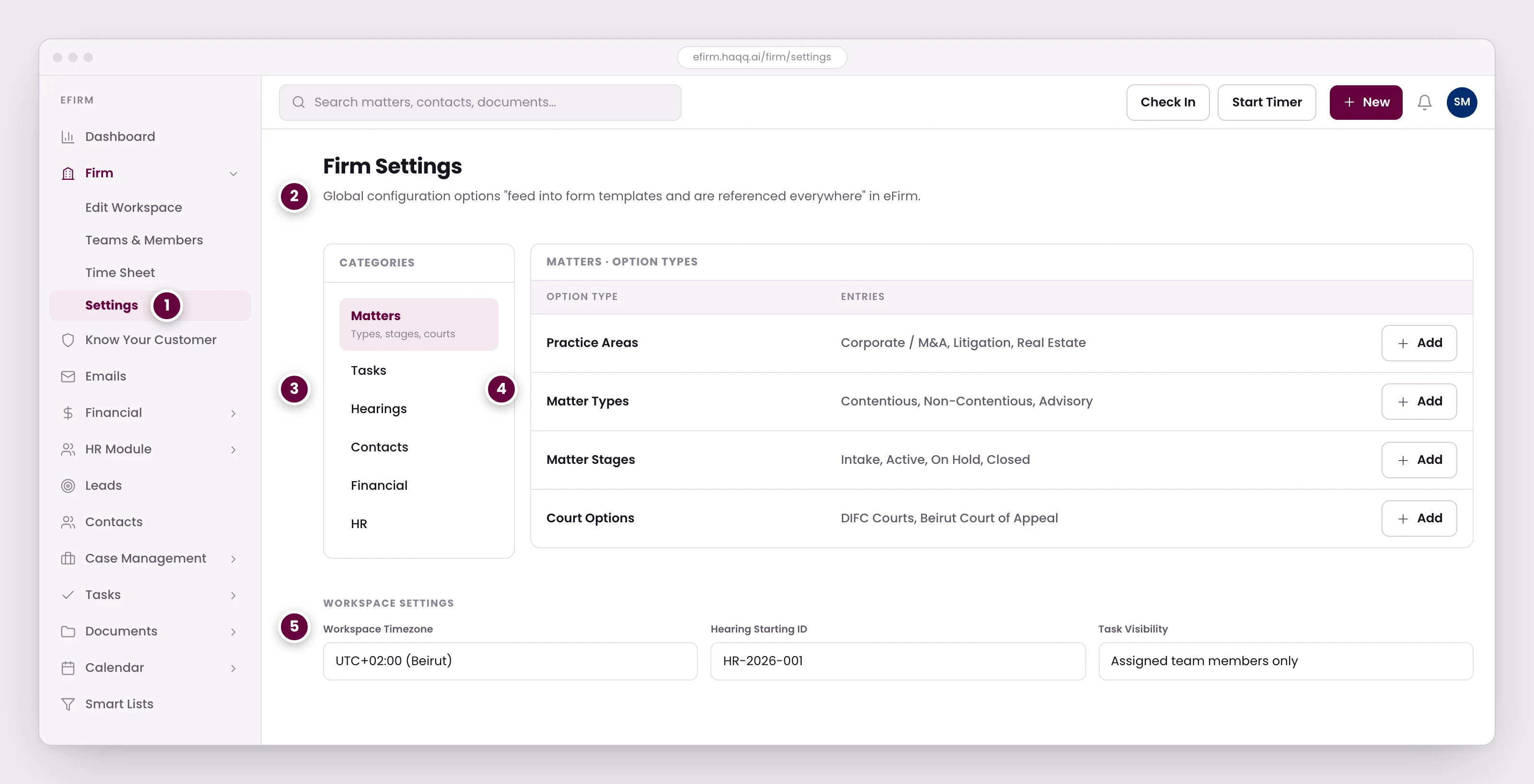
- Les Paramètres du cabinet se trouvent sous tout le reste dans eFirm. Configurez-les avant de créer les modèles de formulaire, pas après.
- Ces options alimentent les menus déroulants de l'ensemble du produit. Un domaine de pratique ajouté ici apparaît sur chaque formulaire d'affaire à partir de ce moment.
- Les catégories reflètent les modules. Chacune contient les types d'options à partir desquels les formulaires de ce module sont élaborés.
- Domaines de pratique, types d'affaires, étapes et tribunaux, tous définis par le cabinet. Une entrée ne peut être supprimée que si rien ne l'utilise.
- Paramètres au niveau de l'espace de travail que l'ensemble du cabinet hérite : le fuseau horaire dans lequel chaque date est affichée, le numéro de départ des audiences et qui peut voir une tâche.
Les catégories reflètent les modules. Chacune contient les types d'options à partir desquels les formulaires de ce module s'alimentent :
| Catégorie | Options que vous configurez |
|---|---|
| Dossiers | Domaines de pratique, types de dossiers, étapes de dossiers, options de tribunal |
| Tâches | Types de tâches, étapes de tâches |
| Audiences | Types d’audiences, cours et tribunaux, résultats d’audience |
| Contacts | Types de contacts, secteurs d’activité, types de relations |
| Financier | Devises, taux de taxe, méthodes de paiement, catégories de dépenses |
| RH | Types de congés, catégories de formation, options de département |
Sections et modèles
Paramètres eFirm › Sections et modèles. Le constructeur de formulaires comporte trois panneaux : les champs disponibles à faire glisser à gauche, la mise en page active au centre, et un aperçu en direct à droite qui se met à jour pendant que vous travaillez. Les formulaires pour les Dossiers, les Tâches, les Audiences et le KYC sont tous construits de cette manière, de sorte qu’un formulaire de collecte puisse demander exactement ce dont votre cabinet a besoin et rien de superflu.
| Type de champ | Description |
|---|---|
| Titre de section | Séparateur visuel avec un titre. |
| Description | Texte d’instruction statique. |
| Texte | Champ de texte monoligne. |
| Nombre | Saisie numérique. |
| Zone de texte | Saisie de texte multiligne. |
| Case à cocher | Bascule Oui/Non. |
| Date | Sélecteur de date. |
| Pays | Liste déroulante des pays. |
| Téléphone | Numéro de téléphone avec indicatif du pays. |
| Saisie d'e-mail avec validation. | |
| Pièce jointe | Champ d'import de fichier. |
| Liste déroulante | Liée aux options de Global Configurations. |
La dernière ligne est celle qui importe le plus. Une liste déroulante ne possède pas sa propre liste. Elle pointe vers Global Configurations. C'est pourquoi l'ordre de cette page place les configurations en premier, les modèles en second.
Paramètres de l'espace de travail
Cabinet › Modifier l'espace de travail. Les paramètres au niveau de l'espace de travail sont hérités par tout le cabinet : le fuseau horaire selon lequel toutes les dates sont affichées, la devise dans laquelle chaque montant est indiqué, le numéro à partir duquel les audiences commencent à être comptées, et qui peut voir une tâche.
| Champ | Obligatoire | Description |
|---|---|---|
| Nom de l'espace de travail | Oui | Nom affiché dans le sélecteur d'espace de travail. |
| Nom du cabinet | Oui | Nom de l'entité juridique pour les factures et documents. |
| Devise par défaut | Oui | Devise de base pour toutes les transactions financières. |
| Taux de taxe par défaut | Non | Taux de taxe par défaut (%). Peut être remplacé pour chaque transaction. |
| Fuseau horaire de l'espace de travail | Non | Contrôle l'affichage de toutes les dates et heures sur la plateforme. |
| ID de départ des audiences | Oui | Numéro de départ pour les identifiants d'audience générés automatiquement. |
| Permission de vue du calendrier | Non | Restrictive (basée sur les rôles) ou Permissive (tous les utilisateurs voient tous les calendriers). |
| Permission de vue des tâches | Non | Contrôle qui peut voir toutes les tâches ou seulement les siennes. |
Deux paramètres de visibilité se trouvent ici, pas dans Rôles et autorisations. La Permission de vue du calendrier et la Permission de vue des tâches s'appliquent à tout l'espace de travail et priment sur l'intuition selon laquelle toute visibilité est basée sur les rôles. Si un rôle est correctement restreint et qu'un calendrier reste visible pour tout le monde, vérifiez cet écran avant de modifier à nouveau le rôle. Le modèle basé sur les rôles se trouve dans Configurer les rôles et autorisations.
Préférences d'interface
Faites glisser les sections de la barre latérale entre Pages visibles, Afficher plus et Pages masquées, puis réorganisez-les pour correspondre aux priorités du cabinet. Les cabinets spécialisés en contentieux mettent en avant les Audiences ; les cabinets spécialisés en transactions placent les Documents et les Contacts en premier. Masquer une page est un choix de navigation, pas un contrôle d'accès. Ce à quoi un rôle peut accéder est défini dans Rôles et autorisations.
Ordre de configuration recommandé
Chaque étape dépend de la précédente. Ne pas suivre l'ordre est la raison la plus fréquente pour laquelle un nouvel espace de travail doit être partiellement refait :
- Configurations globales : les options de liste déroulante qui alimentent les modèles de formulaires et sont référencées partout.
- Sections et modèles personnalisent les formulaires pour les dossiers, les tâches, les audiences et la vérification KYC avec le constructeur par glisser-déposer.
- Rôles et autorisations. Cela définit qui peut accéder à quoi sur l'ensemble de la plateforme.
- Paramètres de l'espace de travail (devise, fuseau horaire, taux de taxe, autorisations de visibilité).
- Paramètres financiers (devises, profil de facturation, modèles de facture et de reçu). Voir Finances.
- Intégration Microsoft 365 : connectez-vous une fois que tout le reste est en place.
- Calendrier des jours fériés. Saisissez les jours fériés de l'année en cours. Voir Calendrier.
Configuré dans cet ordre, un cabinet obtient un eFirm qui correspond à sa façon de travailler plutôt qu'un outil qu'il doit contourner.