

Tâches
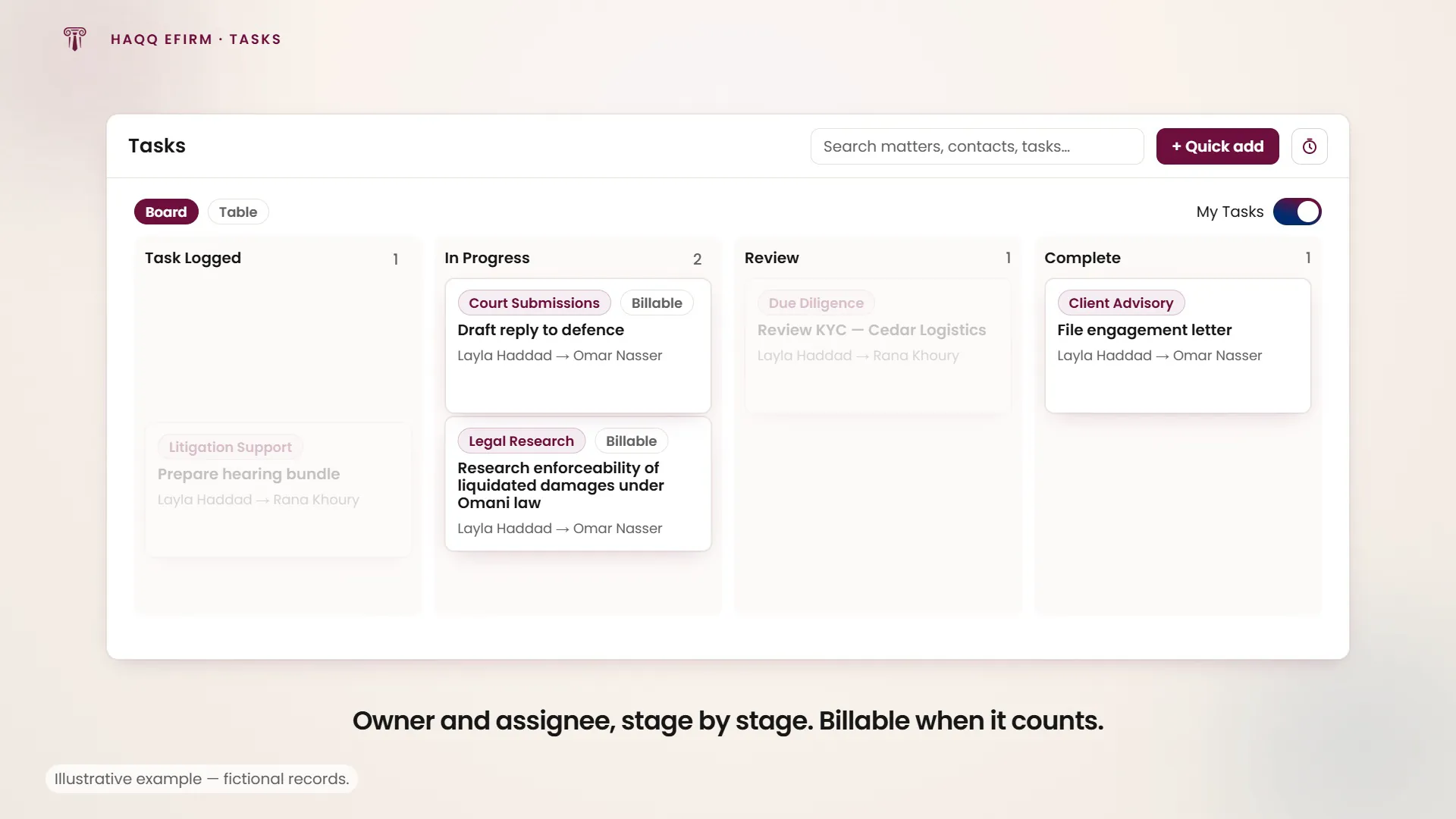
Un tableau Kanban pour le travail juridique : l'étape pilote la tâche de « enregistrée » à « terminée », et l'indicateur facturable détermine si le temps passé dessus atteindra un jour une facture.
Tableau Kanban pour le travail juridique
Tâches dans la barre latérale gauche. Les tâches s'affichent sous forme de tableau Kanban avec des colonnes représentant les étapes du flux de travail. Les cartes se déplacent de gauche à droite au fur et à mesure de l'avancement. Faites glisser une carte d'une colonne à l'autre pour mettre à jour son étape. Les vues sauvegardées par domaine de pratique font qu'un plaideur et un collaborateur en droit des sociétés ouvrent le même module et voient un travail différent.
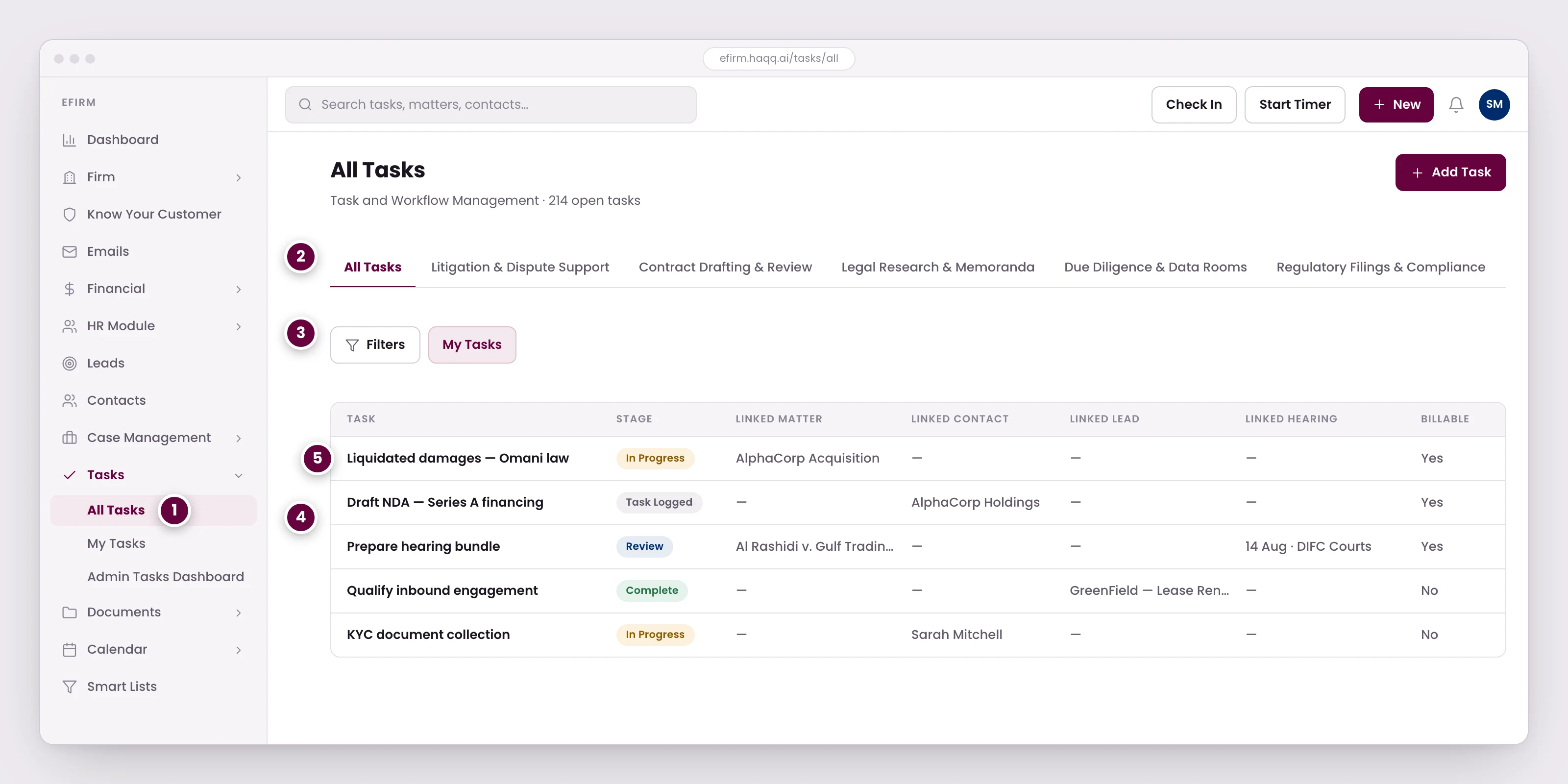
- Deux niveaux pour la même liste : tout ce qui concerne le cabinet ici, ou uniquement le travail lié à cet engagement à l'intérieur d'un dossier.
- Vues enregistrées par domaine de pratique, ainsi un avocat spécialisé dans les litiges et un collaborateur en droit des sociétés ouvrent le même module et voient un travail différent.
- Mes tâches réduit la grille à ce qui vous est assigné. Tout le reste est filtré par assigné, étape, dossier ou tout autre champ.
- Une tâche peut être liée à un dossier, un contact, une piste ou une audience. Les tâches créées à l'intérieur d'un dossier se lient automatiquement ; celles créées ici doivent être liées manuellement.
- L'étape fait progresser le travail, de l'enregistrement à la réalisation, et le drapeau "facturable" décide si le temps passé dessus atteindra un jour une facture.
Types de tâches
Il s'agit de la propre configuration d'un cabinet, pas d'une liste fixe. Un cabinet définit ses propres types de tâches et les étapes par lesquelles une tâche passe dans Paramètres, en utilisant les mêmes onglets Créateur de sections et Étapes qui modèlent chaque autre pipeline dans eFirm.
- Assistance en contentieux et règlement des litiges
- Rédaction et révision de contrats
- Recherche juridique et mémorandums
- Due diligence et salles de données
- Dépôts réglementaires et conformité
- Gouvernance d'entreprise et résolutions
- Assistance juridique en droit du travail et RH
- Conseil client
- Gestion de la PI et de la confidentialité
- Dépôts judiciaires et préparation des audiences
Création d'une tâche
| Champ | Description |
|---|---|
| Titre | Sélectionnez le type dans le menu déroulant. Cela détermine les champs de formulaire qui s'affichent. |
| Propriétaire de la tâche | L'associé superviseur chargé de la supervision. |
| Assigné à | L'avocat collaborateur ou le parajuriste chargé du travail. |
| Étape | Tâche enregistrée → En cours → Révision → Terminée dans cette configuration ; un cabinet définit sa propre liste d'étapes. |
| Lieu | Emplacement physique, le cas échéant. |
| Remarques | Instructions détaillées et contexte. |
| Budget | Montant du budget avec devise. |
| Lien vers | Un dossier, contact, piste, audience ou autre enregistrement. |
| Rappel | Date et heure d'un rappel automatisé. |
Les champs 'Propriétaire' et 'Attribué à' sont délibérément distincts : la personne responsable du travail n'est pas toujours celle qui l'exécute, et un tableau qui fusionne les deux ne peut pas montrer à un associé ce qu'il supervise.
Un associé délègue une mission de recherche
Les neuf mêmes champs, remplis pour une délégation réelle. Tâches → + Ajouter une tâche, puis :
| Champ | Ce que l'associé saisit |
|---|---|
| Type | Recherche juridique |
| Titre | Recherche sur le caractère exécutoire des dommages-intérêts liquidés en droit omanais |
| Propriétaire de la tâche | L'associé, responsable du travail |
| Assigné à | L'associé junior, qui exécute le travail |
| Lien vers | Le dossier d'où provient la question |
| Remarques | Le client en a besoin pour jeudi. Concentrez-vous sur la jurisprudence depuis 2020. Rédigez une note de 3 pages. |
| Rappel | Mercredi à 9 h |
L'associé le voit sur son tableau Kanban avec la date limite, les instructions et le lien vers le dossier. L'associé supervise l'avancement par étape.
Tâches au sein des dossiers
Deux niveaux de la même liste : la page Tâches globale montre tout ce qui concerne le cabinet, et l'onglet Tâches au niveau du dossier ne montre que le travail lié à cette mission.
Filtrer votre charge de travail
Mes Tâches s'ouvre avec un condensé de charge de travail, un résumé de ce qui se trouve sur votre bureau, au-dessus de vos attributions. Utilisez le bouton bascule "Mes Tâches" pour réduire la grille à ce qui vous est assigné. Tout le reste se filtre par assigné, dossier, étape, priorité ou n'importe quel champ, et n'importe quelle colonne peut être triée. Le widget Tâches du Tableau de Bord affiche déjà vos attributions personnelles en un coup d'œil.
Tâches d'équipe est une vue distincte pour le travail assigné à une équipe définie par le cabinet plutôt qu'à une personne : un cabinet peut se structurer en équipes telles que Litigation et Non-Litigation, et une tâche assignée à l'équipe dans son ensemble apparaît ici pour chacun de ses membres.
Le Rapport de Tâches Admin est un rapport en lecture seule plutôt qu'un tableau, repensé comme un tableau de bord dans la version 4.4.0. Avec l'autorisation admin, il liste les tâches en attente de chaque utilisateur et peut être consulté par priorité, statut, propriétaire et date. C'est ainsi qu'un associé-gérant voit ce qui est encore ouvert dans tout le cabinet sans ouvrir le tableau de chaque personne tour à tour.
Qui peut voir les tâches de qui est une décision au niveau de l'espace de travail, pas par utilisateur : le paramètre Autorisation de visualisation des tâches sous Cabinet → Modifier l'espace de travail contrôle si un rôle voit toutes les tâches ou seulement les siennes. Le module Tâches lui-même comporte les quatre autorisations (Lire, Créer, Mettre à jour, Supprimer) accordées par rôle dans Rôles et autorisations.
Que faire ensuite
Voyez les tâches d'engagement se rattacher aux Dossiers juridiques, les échéances qu'elles génèrent dans le Calendrier, et où le temps facturable aboutit dans les Finances.