

Tareas
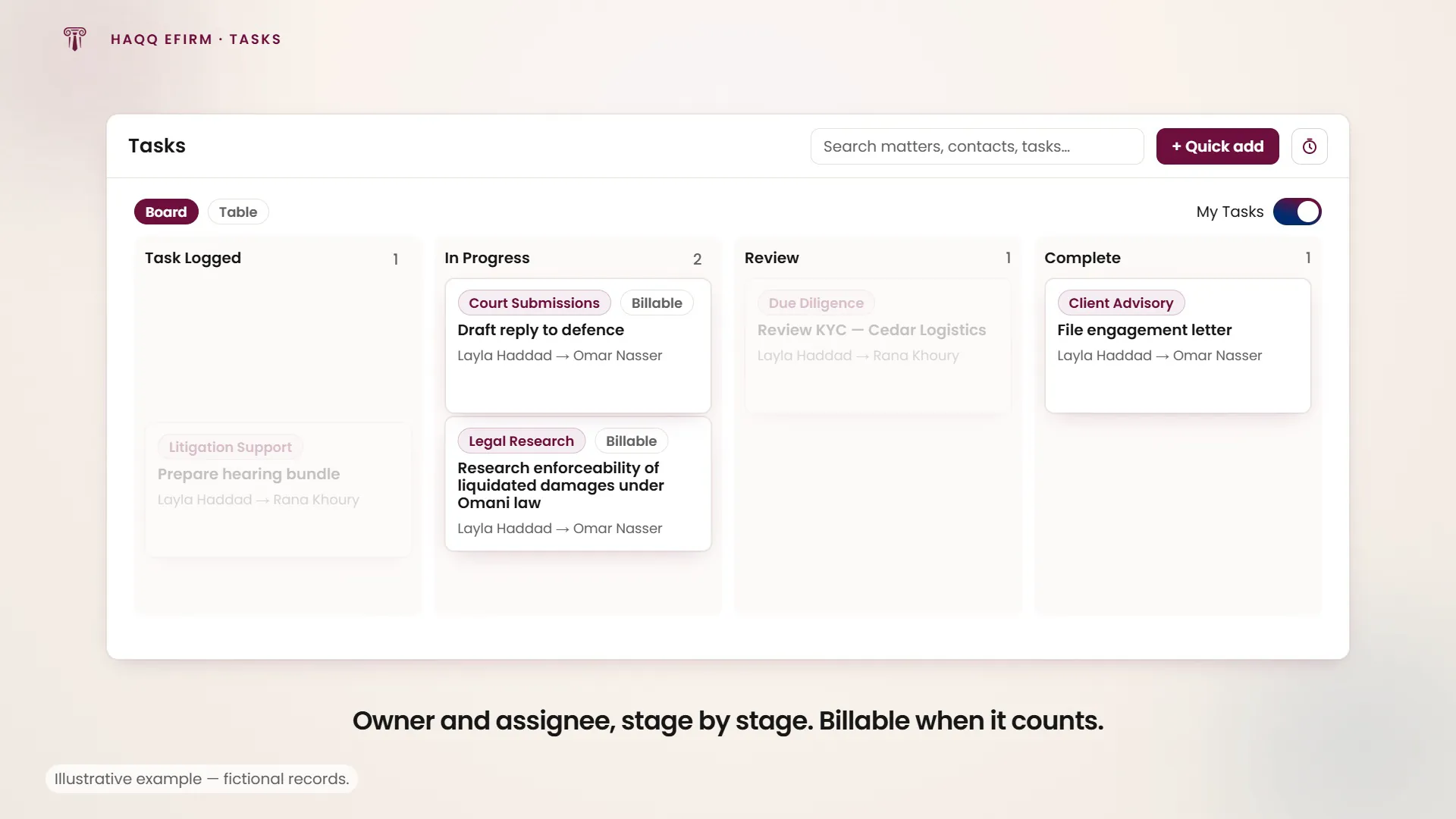
Un tablero Kanban para trabajo legal: la etapa impulsa la tarea desde registrada hasta completada, y el indicador facturable decide si el tiempo dedicado a ella llega alguna vez a una factura.
Tablero Kanban para trabajo legal
Tareas en la barra lateral izquierda. Las tareas se muestran como un tablero Kanban con columnas que representan etapas del flujo de trabajo. Las tarjetas se mueven de izquierda a derecha a medida que avanza el trabajo. Arrastre una tarjeta de una columna a otra para actualizar su etapa. Las vistas guardadas por área de práctica permiten que un litigante y un asociado corporativo abran el mismo módulo y vean trabajos distintos.
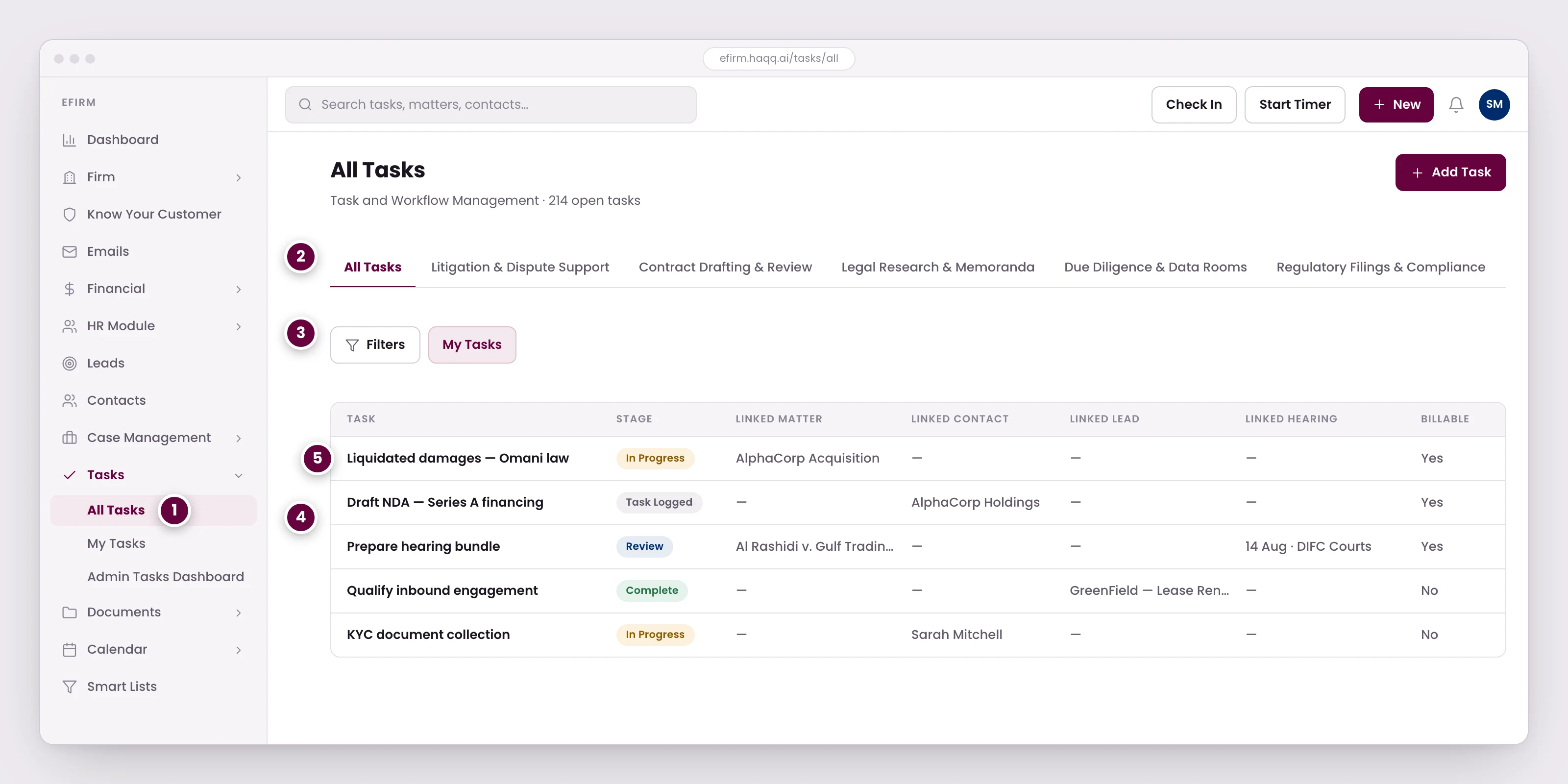
- Dos niveles de la misma lista: todo lo relacionado con la firma aquí, o solo el trabajo de ese encargo dentro de un asunto.
- Vistas guardadas por área de práctica, para que un abogado litigante y un asociado corporativo abran el mismo módulo y vean trabajos diferentes.
- Mis Tareas reduce la cuadrícula a lo que te ha sido asignado. Todo lo demás se filtra por asignado, etapa, asunto o cualquier campo.
- Una tarea puede vincularse a un asunto, un contacto, un cliente potencial o una audiencia. Las tareas creadas dentro de un asunto se vinculan automáticamente; las creadas aquí tienen que vincularse manualmente.
- La etapa impulsa el trabajo desde registrado hasta completado, y la bandera de facturable decide si el tiempo invertido en ello llega a una factura.
Tipos de tareas
Estas son la configuración propia de un despacho, no una lista fija. Un despacho define sus propios tipos de tarea y las etapas por las que pasa una tarea en Configuración, usando las mismas pestañas de Section Builder y Stages que moldean cada otro pipeline en eFirm.
- Soporte en Litigios y Disputas
- Redacción y Revisión de Contratos
- Investigación Jurídica y Memorandos
- Due Diligence y Salas de Datos
- Presentaciones Regulatorias y Cumplimiento
- Gobierno Corporativo y Resoluciones
- Soporte Legal en Empleo y RR. HH.
- Asesoramiento a Clientes
- Gestión de PI y Confidencialidad
- Presentaciones Judiciales y Preparación de Audiencias
Crear una tarea
| Campo | Descripción |
|---|---|
| Título | Seleccione el tipo en el menú desplegable. Determina qué campos del formulario aparecen. |
| Responsable de la tarea | El socio supervisor responsable de la supervisión. |
| Asignado a | El asociado o paralegal que realiza el trabajo. |
| Etapa | Tarea Registrada → En Progreso → Revisión → Completada en esta configuración; un despacho define su propia lista de etapas. |
| Ubicación | Ubicación física, si corresponde. |
| Notas | Instrucciones detalladas y contexto. |
| Presupuesto | Monto del presupuesto con moneda. |
| Enlace a | Un asunto, contacto, cliente potencial, audiencia u otro registro. |
| Recordatorio | Fecha y hora para un recordatorio automático. |
Propietario y asignado son campos deliberadamente separados: la persona responsable del trabajo no siempre es quien lo hace, y un tablero que los fusiona no puede mostrar a un socio lo que está supervisando.
El socio delega una tarea de investigación
Los mismos nueve campos, completados para una delegación real. Tareas → + Agregar tarea, luego:
| Campo | Lo que ingresa el socio |
|---|---|
| Tipo | Investigación jurídica |
| Título | Investigar la exigibilidad de los daños liquidados bajo la ley omaní |
| Responsable de la tarea | El socio, responsable del trabajo |
| Asignado a | El asociado junior, realizando el trabajo |
| Enlace a | El asunto del que surgió la pregunta |
| Notas | El cliente necesita esto para el jueves. Concéntrese en los precedentes judiciales a partir de 2020. Redacte un memorando de 3 páginas. |
| Recordatorio | Miércoles a las 9 a.m. |
El asociado lo ve en su tablero Kanban con la fecha límite, las instrucciones y el enlace al asunto. El socio sigue el progreso por etapa.
Tareas dentro de los asuntos
Dos niveles de la misma lista: la página global de Tareas muestra todo en toda la firma, y la pestaña de Tareas a nivel de asunto muestra solo el trabajo de ese encargo.
Filtrar su carga de trabajo
Mis Tareas se abre con un resumen de carga de trabajo, un resumen de lo que tiene pendiente, encima de sus asignaciones. Use el interruptor "Mis Tareas" para limitar la cuadrícula a lo que le está asignado. Todo lo demás se filtra por asignado, asunto, etapa, prioridad o cualquier campo, y cualquier columna puede ordenarse. El widget de Tareas del Tablero ya muestra sus asignaciones personales de un vistazo.
Team Tasks es una vista separada para el trabajo asignado a un equipo definido por la firma en lugar de a una persona: una firma puede agruparse en equipos como Litigios y No Litigios, y una tarea asignada al equipo en su totalidad aparece aquí para cada miembro de este.
El Admin Task Report es un informe de solo lectura en lugar de un tablero, rediseñado como un panel en la versión 4.4.0. Con permiso de administrador, enumera las tareas pendientes de todos los usuarios y puede verificarse por prioridad, estado, propietario y fecha. Así es como un socio director ve lo que aún está abierto en toda la firma sin abrir el tablero de cada persona por turno.
Quién puede ver las tareas de quién es una decisión a nivel de espacio de trabajo, no por usuario: la configuración Permiso de Vista de Tareas en Firma → Editar Espacio de Trabajo controla si un rol ve todas las tareas o solo las propias. El propio módulo Tareas incluye los cuatro permisos (Leer, Crear, Actualizar y Eliminar) otorgados por rol en Roles y Permisos.
A dónde ir a continuación
Vea las tareas del encargo vinculadas en Asuntos Legales, los plazos que generan en Calendario, y dónde termina el tiempo facturable en Financiero.