

Aufgaben
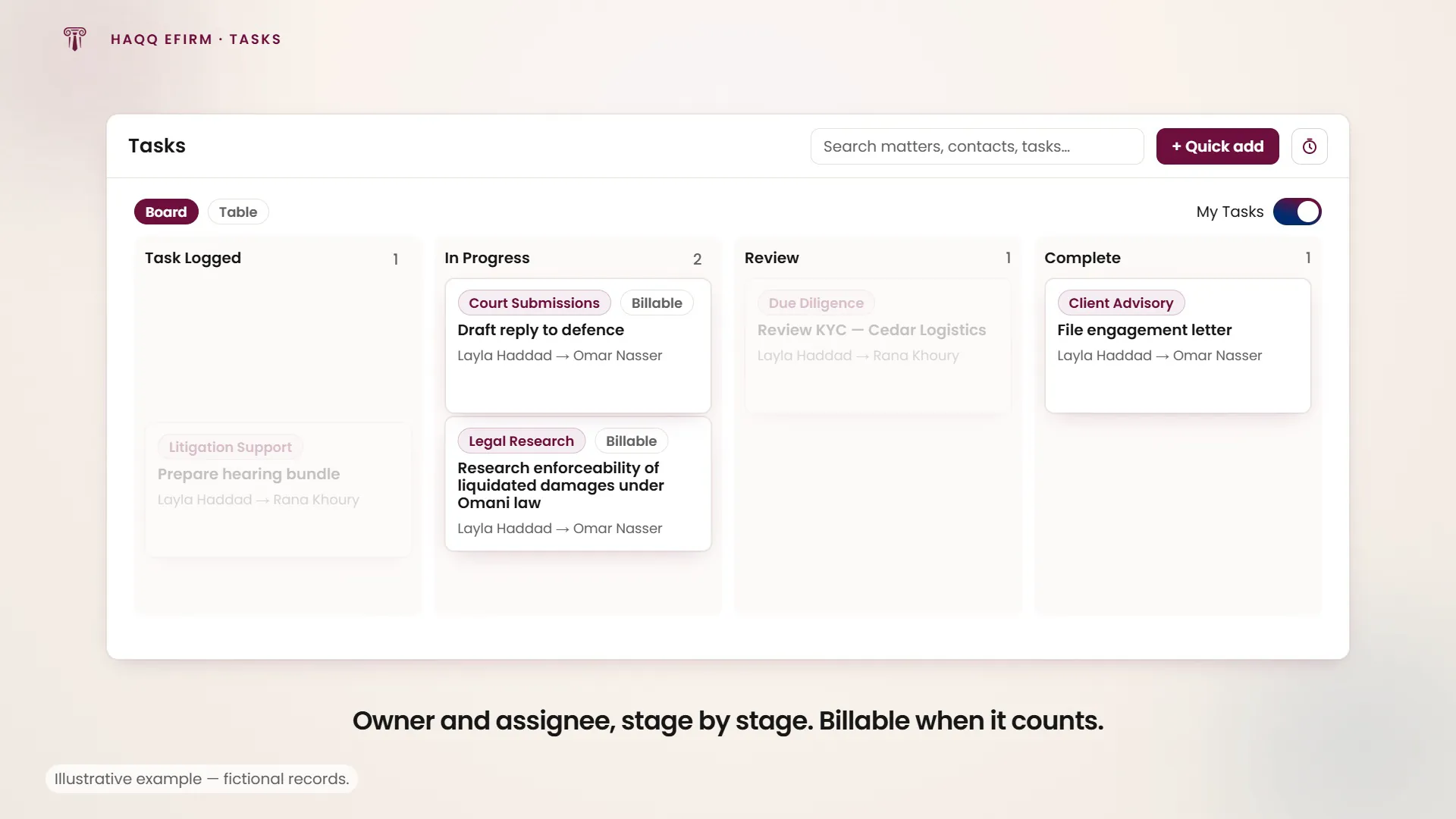
Ein Kanban-Board für juristische Arbeit: Der Status steuert die Aufgabe von protokolliert bis abgeschlossen, und das Abrechenbar-Flag bestimmt, ob die darauf verwendete Zeit jemals eine Rechnung erreicht.
Kanban-Board für juristische Arbeit
Aufgaben in der linken Seitenleiste. Aufgaben werden als Kanban-Board mit Spalten für Workflow-Status angezeigt. Karten bewegen sich von links nach rechts, während die Arbeit voranschreitet. Ziehen Sie eine Karte per Drag-and-Drop von einer Spalte in eine andere, um ihren Status zu aktualisieren. Gespeicherte Ansichten nach Praxisbereich bedeuten, dass ein Prozessanwalt und ein Gesellschaftsrechtler dasselbe Modul öffnen und unterschiedliche Arbeiten sehen.
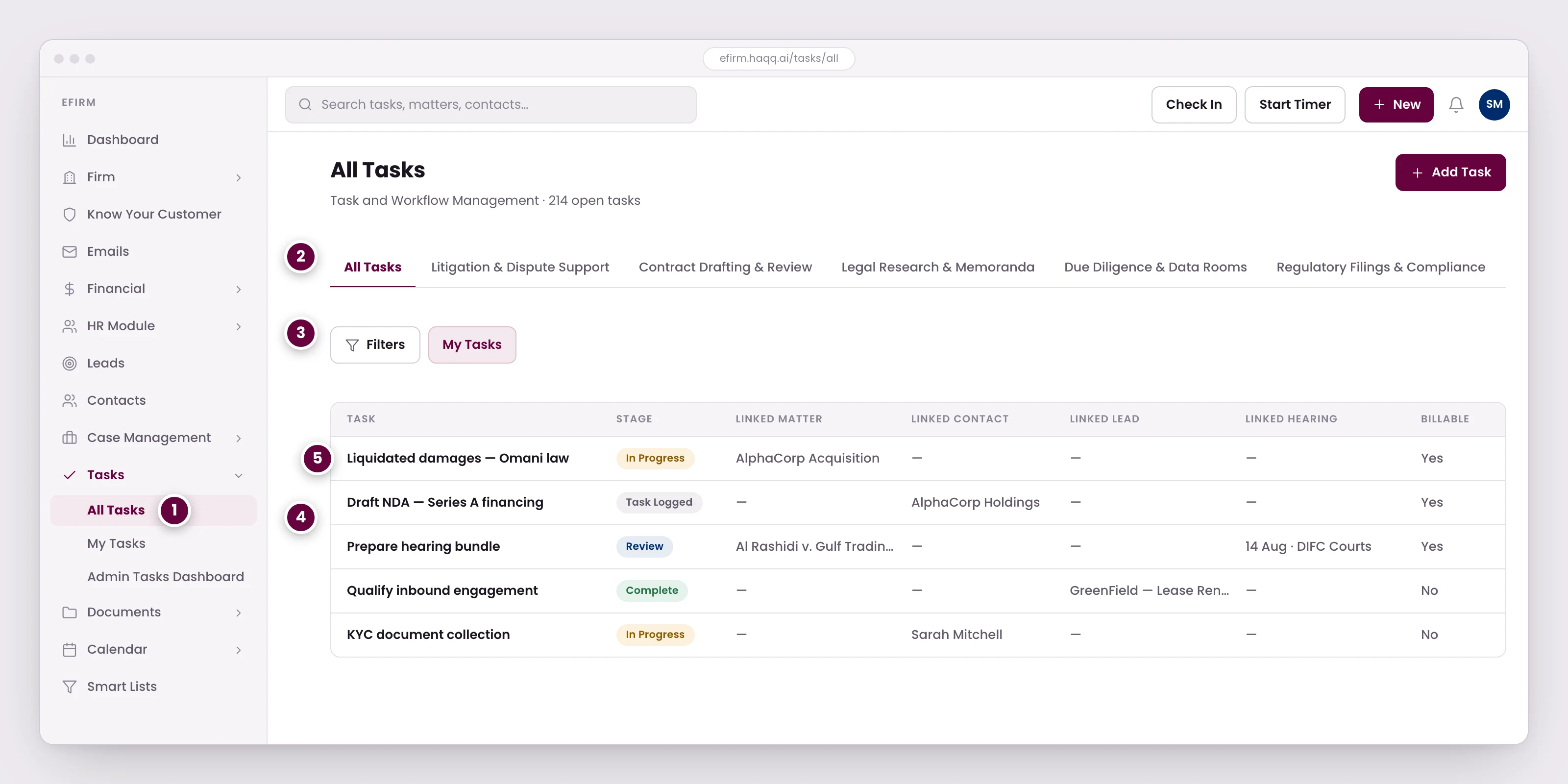
- Zwei Ebenen derselben Liste: alles unternehmensweit hier, oder nur die Arbeit dieses Auftrags aus einer Akte heraus.
- Gespeicherte Ansichten nach Rechtsgebiet, sodass ein Prozessanwalt und ein Unternehmensjurist dasselbe Modul öffnen und unterschiedliche Arbeiten sehen.
- Meine Aufgaben grenzt das Raster auf das ein, was Ihnen zugewiesen ist. Alles andere filtert nach Bearbeiter, Phase, Akte oder einem beliebigen Feld.
- Eine Aufgabe kann mit einer Akte, einem Kontakt, einem Lead oder einer Anhörung verknüpft werden. Aus einer Akte heraus erstellte Aufgaben verknüpfen sich selbst; hier erstellte müssen manuell verknüpft werden.
- Die Phase steuert die Arbeit von der Protokollierung bis zum Abschluss, und die Kennzeichnung als abrechenbar entscheidet, ob die dafür aufgewendete Zeit jemals eine Rechnung erreicht.
Aufgabentypen
Dies ist die eigene Konfiguration einer Kanzlei, keine feste Liste. Eine Kanzlei legt ihre eigenen Aufgabentypen und die Phasen, die eine Aufgabe durchläuft, in den Einstellungen fest, wobei sie dieselben Registerkarten Section Builder und Stages verwendet, die jede andere Pipeline in eFirm formen.
- Prozessführung & Streitbeilegungsunterstützung
- Vertragserstellung & -prüfung
- Juristische Recherche & Memoranden
- Due Diligence & Datenräume
- Regulatorische Einreichungen & Compliance
- Corporate Governance & Beschlüsse
- Arbeitsrechtliche & HR-Rechtsberatung
- Mandantenberatung
- IP- und Vertraulichkeitsmanagement
- Gerichtseingaben & Anhörungsvorbereitung
Erstellen einer Aufgabe
| Feld | Beschreibung |
|---|---|
| Titel | Wählen Sie den Typ aus der Dropdown-Liste aus. Er bestimmt, welche Formularfelder erscheinen. |
| Aufgabenverantwortlicher | Der beaufsichtigende Partner, der für die Aufsicht verantwortlich ist. |
| Zugewiesen an | Der Associate oder Paralegal, der die Arbeit ausführt. |
| Phase | Aufgabe erfasst → In Bearbeitung → Überprüfung → Abgeschlossen in dieser Konfiguration; eine Kanzlei definiert ihre eigene Phasenliste. |
| Ort | Physischer Standort, falls relevant. |
| Hinweise | Detaillierte Anweisungen und Kontext. |
| Budget | Budgetsbetrag mit Währung. |
| Verknüpfen mit | Eine Angelegenheit, ein Kontakt, ein Lead, eine Anhörung oder ein anderer Datensatz. |
| Erinnerung | Datum und Uhrzeit für eine automatische Erinnerung. |
Eigentümer und Zugewiesener sind bewusst getrennte Felder: Die für die Arbeit verantwortliche Person ist nicht immer diejenige, die sie ausführt, und ein Board, das beide zusammenfasst, kann einem Partner nicht zeigen, was er überwacht.
Partner delegiert eine Rechercheaufgabe
Dieselben neun Felder, ausgefüllt für eine echte Delegation. Aufgaben → + Aufgabe hinzufügen, dann:
| Feld | Was der Partner eingibt |
|---|---|
| Typ | Rechtsrecherche |
| Titel | Recherche zur Durchsetzbarkeit von pauschalierten Schadensersatzansprüchen nach omanischem Recht |
| Aufgabenverantwortlicher | Der Partner, verantwortlich für die Arbeit |
| Zugewiesen an | Der Junior Associate, der die Arbeit ausführt |
| Verknüpfen mit | Die Angelegenheit, aus der die Frage stammt |
| Hinweise | Der Mandant benötigt dies bis Donnerstag. Konzentrieren Sie sich auf Gerichtsurteile ab 2020. Verfassen Sie ein 3-seitiges Memo. |
| Erinnerung | Mittwoch um 9 Uhr |
Der Associate sieht es auf seinem Kanban-Board mit der Frist, den Anweisungen und dem Link zur Angelegenheit. Der Partner verfolgt den Fortschritt nach Phase.
Aufgaben innerhalb von Angelegenheiten
Zwei Ebenen derselben Liste: die globale Aufgaben-Seite zeigt sämtliche Aufgaben der gesamten Kanzlei, und der Aufgaben-Tab auf Mandatsebene zeigt nur die Arbeit dieses spezifischen Mandats.
Ihre Arbeitslast filtern
„Meine Aufgaben“ öffnet mit einer Arbeitslastübersicht, einer Zusammenfassung dessen, was auf Ihrem Tisch liegt, oberhalb Ihrer Zuweisungen. Verwenden Sie den Schalter „Meine Aufgaben“, um die Ansicht auf das zu beschränken, was Ihnen zugewiesen ist. Alles andere lässt sich nach Zuständigem, Mandat, Phase, Priorität oder jedem Feld filtern, und jede Spalte kann sortiert werden. Das Dashboard-Widget „Aufgaben“ zeigt Ihre persönlichen Zuweisungen bereits auf einen Blick.
Team-Aufgaben ist eine separate Ansicht für Arbeiten, die einem von der Kanzlei definierten Team zugewiesen sind und nicht einer einzelnen Person: Eine Kanzlei kann sich in Teams wie Prozessführung und Nicht-Prozessführung gruppieren, und eine Aufgabe, die dem gesamten Team zugewiesen ist, erscheint hier für jedes Mitglied des Teams.
Der Admin-Aufgabenbericht ist ein schreibgeschützter Bericht und kein Board, der mit Release 4.4.0 als Dashboard neu gestaltet wurde. Mit Administratorrechten listet er ausstehende Aufgaben aller Benutzer auf und kann nach Priorität, Status, Besitzer und Datum überprüft werden. So sieht ein geschäftsführender Partner, was kanzleiweit noch offen ist, ohne die Boards aller Personen einzeln öffnen zu müssen.
Wer welche Aufgaben sehen kann, wird auf Workspace-Ebene festgelegt und nicht pro Benutzer: Die Einstellung Aufgaben-Ansichtsberechtigung unter Kanzlei → Workspace bearbeiten legt fest, ob eine Rolle alle Aufgaben sieht oder nur ihre eigenen. Das Aufgaben-Modul selbst besitzt die vier Berechtigungen (Lesen, Erstellen, Aktualisieren und Löschen), die pro Rolle in Rollen & Berechtigungen vergeben werden.
Nächste Schritte
Sehen Sie, wie die Mandatsaufgaben bei Mandate hängen, die von ihnen erzeugten Fristen im Kalender und wo die abrechenbare Zeit in den Finanzdaten landet.