

Audiências
Faltar a uma data de audiência está entre os piores erros que uma sociedade pode cometer. As audiências são registadas como registos próprios por essa razão.
Acompanhamento de datas de tribunal
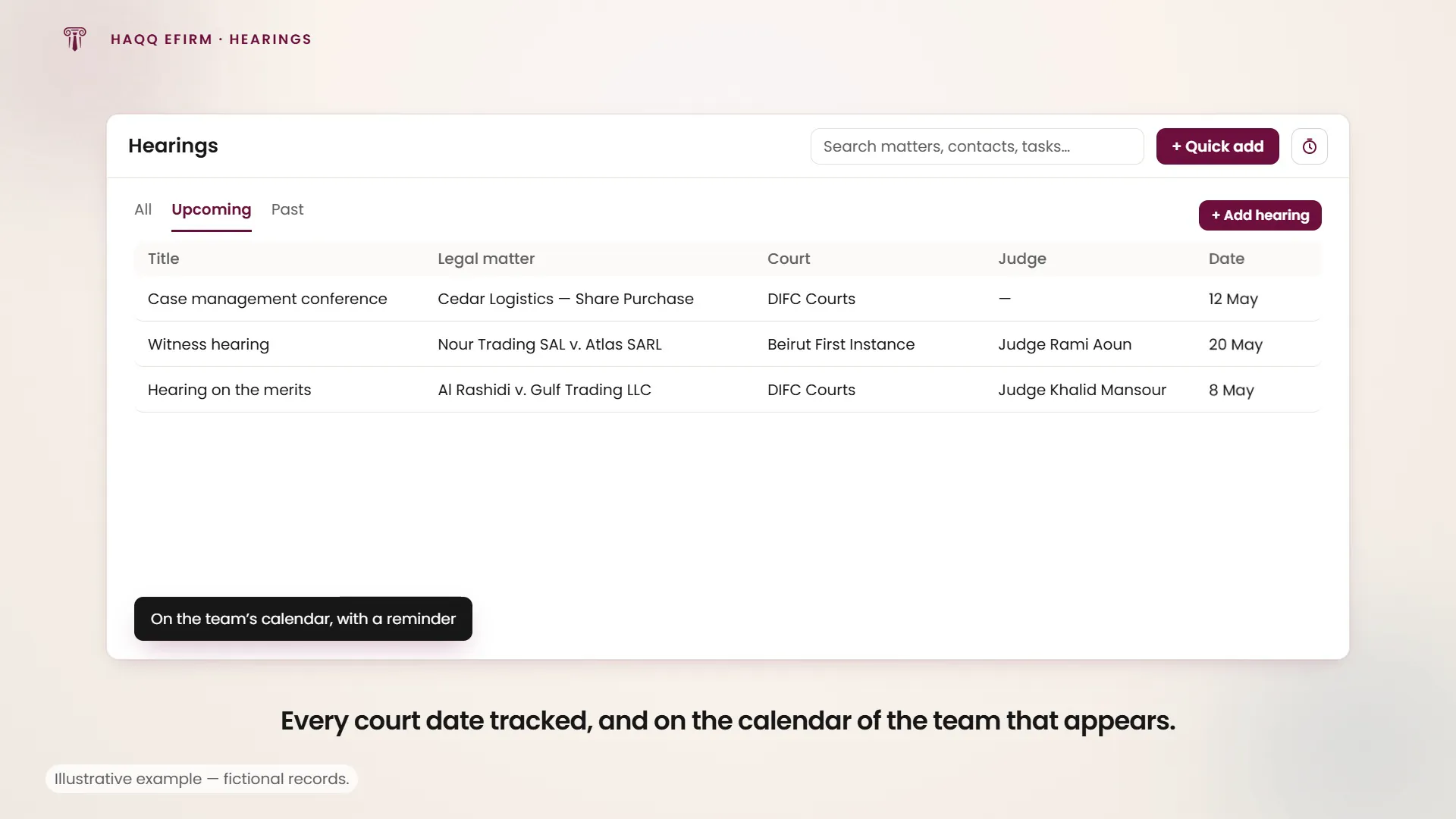
Audiências na barra lateral esquerda, em Gestão de Casos. O módulo regista cada data de tribunal, audiência, sessão de tribunal e processo judicial em que a sociedade está envolvida. As audiências estão organizadas em três vistas (Todas, Próximas e Passadas), sendo Próximas a predefinição, porque é essa que interessa numa segunda-feira de manhã. Qualquer vista pode ser filtrada por cliente. Cada audiência tem o seu tribunal, o caso relacionado e a sua data, e aparece no calendário dos seus advogados e da equipa que lhe está atribuída. A próxima audiência de um caso também é mostrada no cabeçalho desse caso, para que a veja sem abrir o separador Audiências.
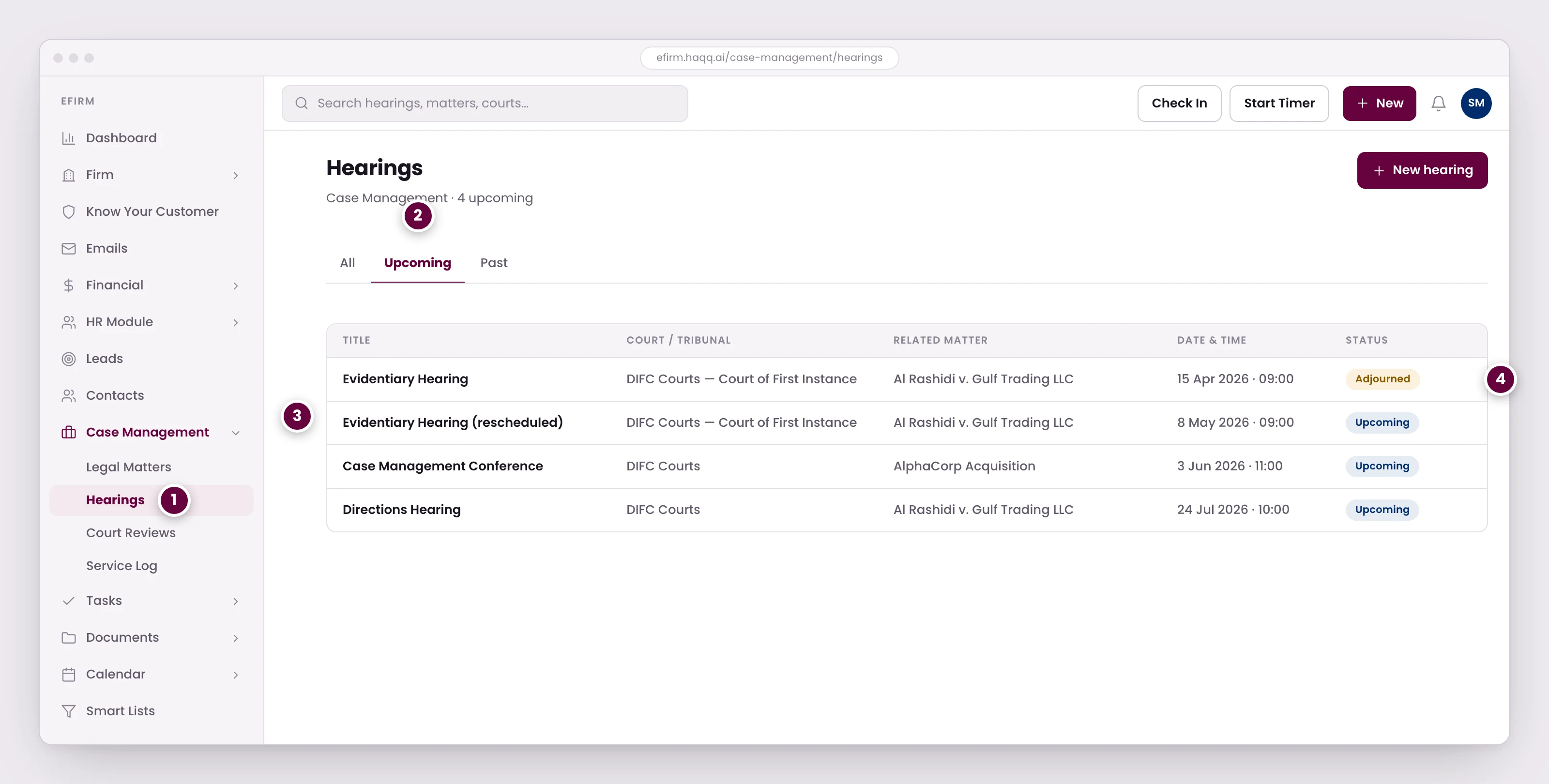
- Perder uma data de audiência está entre os piores erros que um escritório pode cometer. As audiências são rastreadas como os seus próprios registros por essa razão.
- Três vistas, com Próximas como predefinição, porque essa é a que importa numa manhã de segunda-feira.
- Cada audiência contém o seu tribunal, o seu assunto relacionado e a sua data, e aparece no calendário da equipa que tem de comparecer.
- Uma audiência adiada não é eliminada. Mantém a sua data original e a razão, e a nova sessão é criada contra o mesmo assunto, para que a linha do tempo do caso permaneça intacta.
Criar uma audiência
Adicionar audiência na barra de ferramentas da lista abre o diálogo de criação. Três campos são obrigatórios e os restantes podem esperar: até que o título, o assunto legal e a data da audiência estejam preenchidos, a gravação fica bloqueada. Inicie o diálogo a partir do interior de um caso e o caso já fica preenchido para si. O botão só aparece para membros que podem criar audiências.
| Campo | Obrigatório | Descrição |
|---|---|---|
| Título | Sim | Nome descritivo para a audiência. |
| Assunto legal | Sim | O caso a que esta audiência pertence. |
| Data da audiência | Sim | Quando a audiência começa. |
| Data de fim | N.º | Quando se espera que termine. |
| Responsável | N.º | A quem a audiência está atribuída. |
| Tribunal | N.º | Da lista de tribunais que o seu escritório mantém. |
| Jurisdição | N.º | Da lista de jurisdições que o seu escritório mantém. |
| Estado | N.º | Da lista de status de audiência que o seu escritório mantém. |
| Cliente | N.º | O contato que o escritório representa nesta audiência. |
| Oponente | N.º | A parte contrária. |
| Juiz | N.º | Juiz presidente, selecionado dos seus contatos individuais. |
| Advogados e participantes | N.º | Todos os outros na audiência. Eles aparecem na barra lateral de pessoas na própria audiência. |
| ID de referência | N.º | A referência própria do escritório, exibida como um emblema na audiência. |
| Número do processo judicial | N.º | A referência do processo do tribunal. |
| Região | N.º | Onde a audiência se realiza. |
| Notas | N.º | Notas internas e lembretes de preparação. |
Tribunal, jurisdição e status são listas de opções em vez de texto livre, para que permaneçam consistentes em todo o escritório. Elas são mantidas no grupo Audiências nas Configurações Globais, e uma lista vazia deixa seu seletor desativado até que alguém a preencha.
Adiamentos e reagendamentos
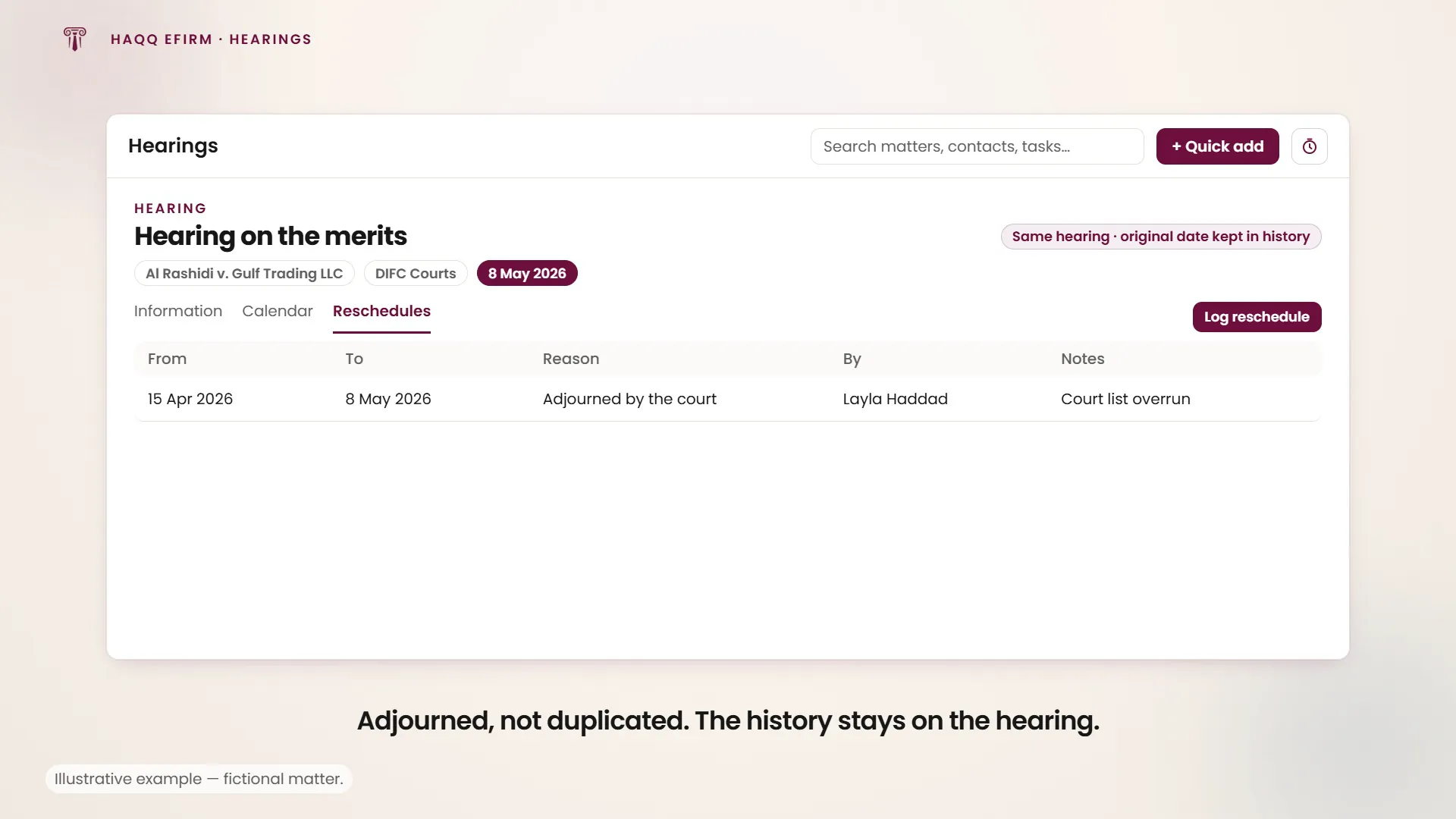
Uma audiência reagendada permanece um registro. Você não adia a antiga e cria uma nova. A audiência é movida, e a movimentação é registrada contra ela.
Audiência adiada pelo tribunal
Uma audiência marcada para 15 de abril foi adiada pelo tribunal para 8 de maio. Abra a audiência, vá para sua aba Reagendamentos e escolha Registrar reagendamento: a nova data, um motivo da lista que seu escritório mantém e quaisquer notas. O novo horário padrão é 10:00-10:30; altere-o se o tribunal lhe deu outro horário.
A aba contém o histórico de cada alteração de data naquela audiência (para qual data foi movida, a partir de qual, o motivo, quem a moveu e as notas deixadas), portanto a data original nunca é perdida, mesmo que a audiência agora tenha a nova. Históricos longos são paginados com carregar mais. Registrar um reagendamento requer permissão para atualizar audiências; sem ela, a aba é legível, mas a ação não é oferecida. Se o motivo que você precisa não estiver na lista, adicione-o no momento a partir do seletor de motivos.
Como as audiências se conectam
| Conectado a | Como funciona |
|---|---|
| Assuntos | Toda audiência pertence a um caso e é visível na aba Audiências desse caso. |
| Calendário | Lembretes automáticos e sincronização com Outlook, com dias de notificação configuráveis. |
| Tarefas | Crie tarefas de preparação vinculadas à audiência ("Protocolar petição até 10 de abril"). |
| Contatos | Juízes e advogados da parte contrária são vinculados para referência. |
| Despesas | Custas judiciais podem ser registradas como despesas vinculadas ao caso. |
| Registros de Tempo | Tempo de preparação e comparecimento registrado via cronômetro. |
Como todos os módulos, Audiências carrega as mesmas quatro permissões (Ler, Criar, Atualizar e Excluir), concedidas por função em Roles & Permissions. Cada uma é verificada separadamente: Criar controla o botão Adicionar audiência e o formulário de criação, Atualizar controla o salvamento, os campos editáveis, os chips de edição rápida no cabeçalho e o registro de reagendamento, e Excluir controla as ações de exclusão de linha, em massa e em detalhes. Uma ação que uma função não pode executar não é exibida esmaecida. Simplesmente não é exibida. Exportar a lista faz parte da barra de ferramentas da lista, e não uma permissão própria, e as exportações de audiências incluem o nome do cliente. Os IDs das audiências são gerados automaticamente a partir de um número inicial definido no espaço de trabalho.
Para onde ir a seguir
Veja o caso ao qual a audiência está vinculada em Legal Matters, a visão geral de todo o escritório de cada data de tribunal em Calendar e o trabalho de preparação em Tasks.