

Audiencias
Faltar a una fecha de audiencia es uno de los peores errores que puede cometer un despacho. Por eso, las audiencias se registran como un tipo de registro independiente.
Seguimiento de fechas judiciales
Audiencias en la barra lateral izquierda, en Gestión de casos. El módulo registra todas las fechas de juicio, audiencias, sesiones de tribunal y procedimientos legales en los que participa el despacho. Las audiencias se organizan en tres vistas (Todas, Próximas y Pasadas), con Próximas como vista predeterminada, porque es la que importa un lunes por la mañana. Cualquier vista se puede filtrar por cliente. Cada audiencia incluye el tribunal, el asunto relacionado y la fecha, y aparece en el calendario de sus abogados y del equipo asignado a ella. La próxima audiencia de un asunto también se muestra en la cabecera de ese asunto, para que puedas verla sin abrir la pestaña Audiencias.
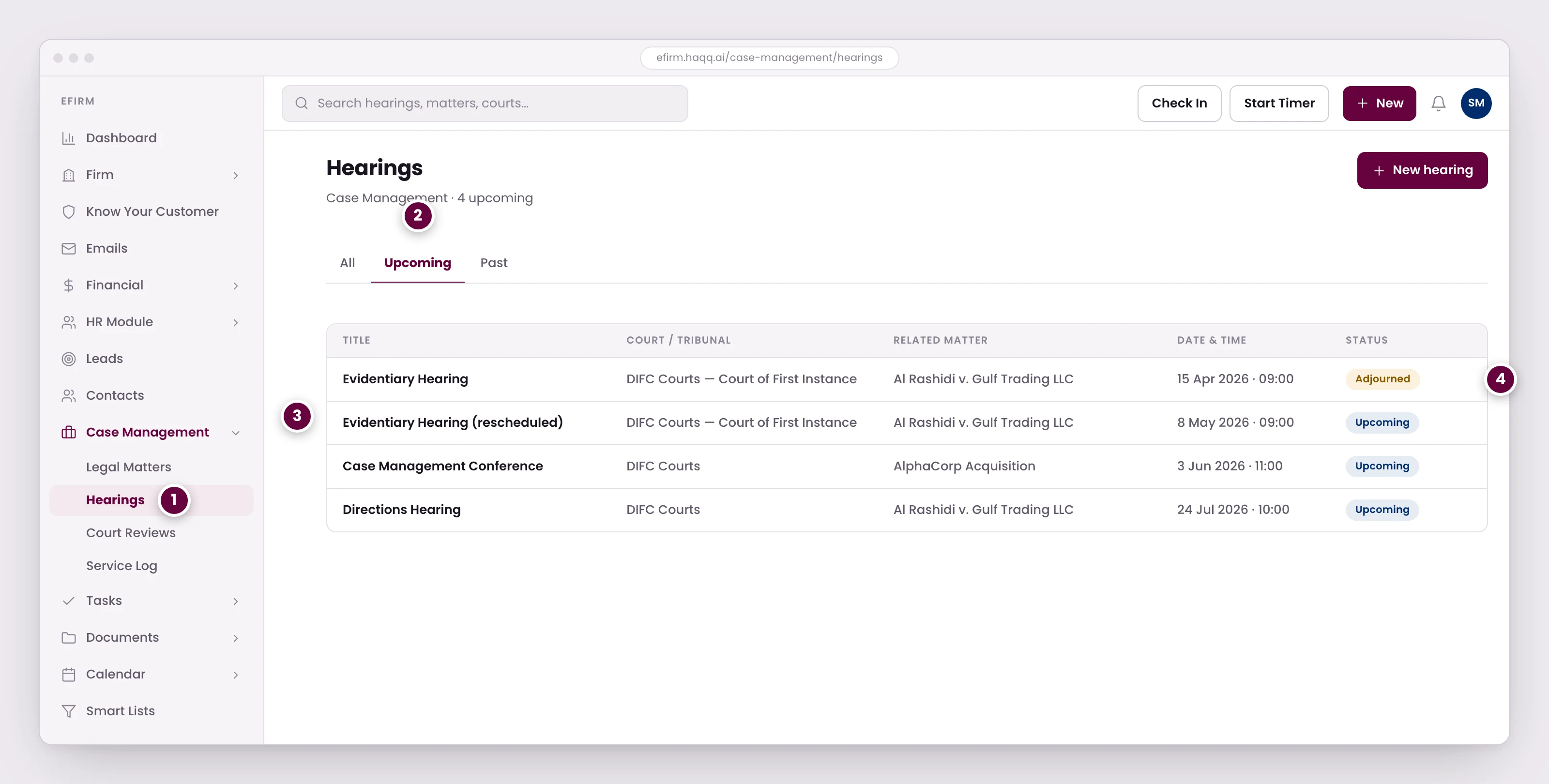
- Perder una fecha de audiencia es uno de los peores errores que un despacho puede cometer. Por esa razón, las audiencias se registran como sus propios registros.
- Tres vistas, con Próximas como la predeterminada, porque esa es la que importa un lunes por la mañana.
- Cada audiencia incluye su tribunal, su asunto relacionado y su fecha, y aparece en el calendario del equipo que debe comparecer.
- Una audiencia aplazada no se elimina. Conserva su fecha original y el motivo, y la nueva sesión se crea contra el mismo asunto, para que la cronología del caso permanezca intacta.
Crear una audiencia
Añadir audiencia en la barra de herramientas de la lista abre el diálogo de creación. Tres campos son obligatorios y el resto pueden esperar: hasta que se rellenen el título, el asunto legal y la fecha de la audiencia, no se puede guardar. Si inicias el diálogo desde dentro de un asunto, el asunto ya estará rellenado para ti. El botón solo aparece para los miembros que pueden crear audiencias.
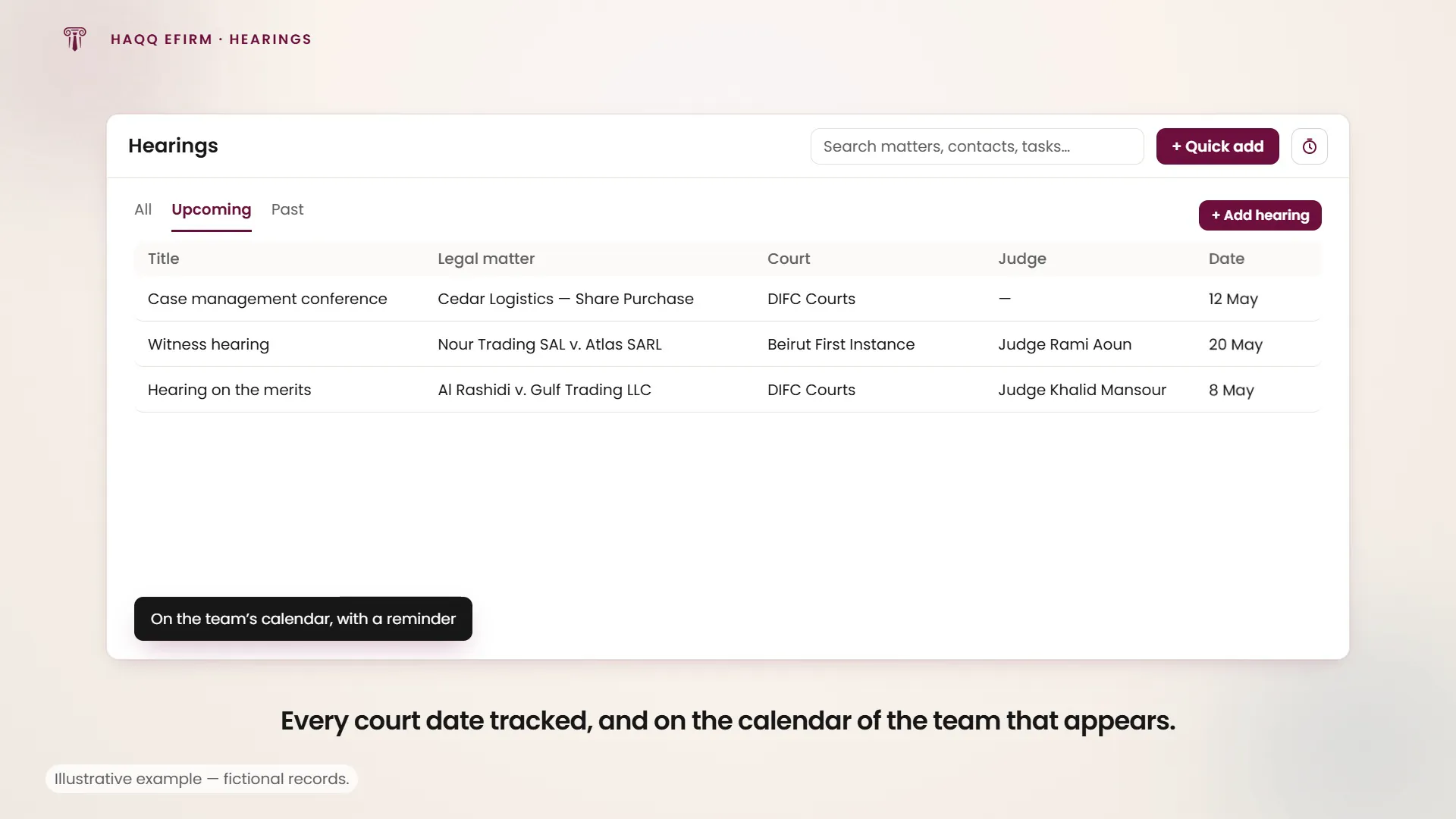
| Campo | Obligatorio | Descripción |
|---|---|---|
| Título | Sí | Nombre descriptivo de la audiencia. |
| Asunto legal | Sí | El asunto al que pertenece esta audiencia. |
| Fecha de la audiencia | Sí | Cuándo comienza la audiencia. |
| Fecha de finalización | N.º | Cuándo se espera que termine. |
| Asignado a | N.º | A quién se asigna la audiencia. |
| Tribunal | N.º | De la lista de tribunales que mantiene tu firma. |
| Jurisdicción | N.º | De la lista de jurisdicciones que mantiene tu firma. |
| Estado | N.º | De la lista de estados de audiencia que mantiene tu firma. |
| Cliente | N.º | El contacto al que representa la firma en esta audiencia. |
| Oponente | N.º | La parte contraria. |
| Juez | N.º | Juez presidente, seleccionado de tus contactos individuales. |
| Abogados y participantes | N.º | Todos los demás participantes en la audiencia. Aparecen en la barra lateral de personas de la audiencia. |
| ID de referencia | N.º | La referencia propia de la firma, que se muestra como una insignia en la audiencia. |
| Número de expediente judicial | N.º | La referencia del caso del tribunal. |
| Región | N.º | Dónde se celebra la audiencia. |
| Notas | N.º | Notas internas y recordatorios de preparación. |
Tribunal, jurisdicción y estado son listas de opciones en lugar de texto libre, por lo que se mantienen coherentes en toda la firma. Se administran en el grupo Audiencias dentro de Configuraciones Globales, y una lista vacía deja el selector desactivado hasta que alguien la complete.
Aplazamientos y reprogramación
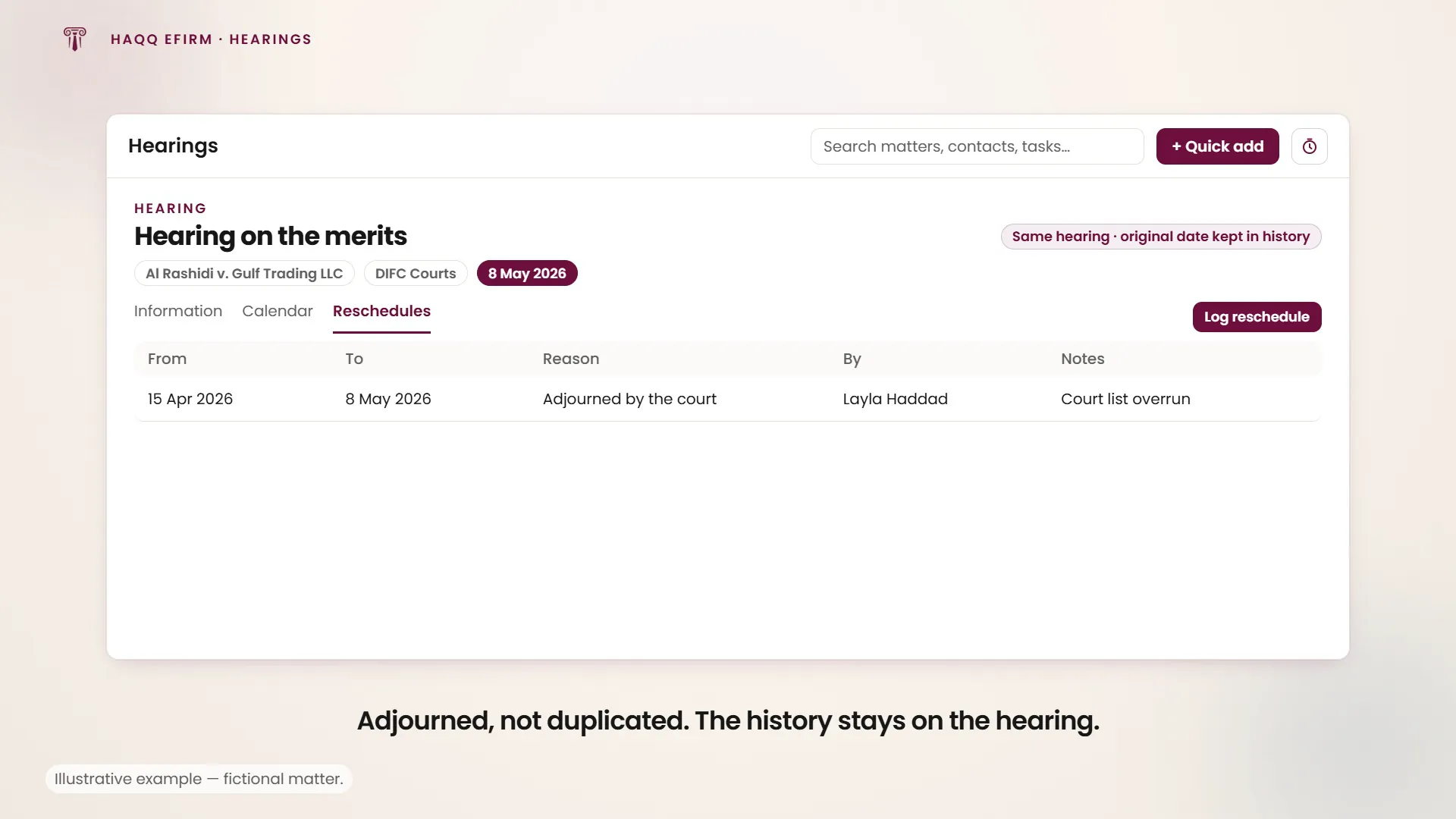
Una audiencia reprogramada sigue siendo un solo registro. No se aplaza la antigua y se crea una nueva. La audiencia se traslada, y el traslado queda registrado en ella.
Audiencia aplazada por el tribunal
Una audiencia programada para el 15 de abril ha sido aplazada por el tribunal al 8 de mayo. Abra la audiencia, vaya a su pestaña Reprogramaciones y seleccione Registrar reprogramación: la nueva fecha, un motivo de la lista que mantiene su despacho y cualquier nota. La nueva hora predeterminada es de 10:00 a 10:30; cámbiela si el tribunal le ha dado otro horario.
La pestaña es el historial de cada cambio de fecha en esa audiencia (de qué fecha a qué fecha se trasladó, el motivo, quién lo hizo y las notas que dejó), de modo que la fecha original nunca se pierde aunque la audiencia ahora tenga la nueva. Los historiales largos se paginan con cargar más. Para registrar una reprogramación se necesita permiso para actualizar audiencias; sin él, la pestaña es de solo lectura pero la acción no se ofrece. Si el motivo que necesita no está en la lista, agréguelo en el momento desde el selector de motivos.
Cómo se conectan las audiencias
| Conectado a | Cómo funciona |
|---|---|
| Asuntos | Cada audiencia pertenece a un asunto y es visible en la pestaña Audiencias de ese asunto. |
| Calendario | Recordatorios automáticos y sincronización con Outlook, con días de notificación configurables. |
| Tareas | Cree tareas de preparación vinculadas a la audiencia ("Presentar escrito antes del 10 de abril"). |
| Contactos | Los jueces y los abogados de la parte contraria se vinculan como referencia. |
| Gastos | Las tasas judiciales se pueden registrar como gastos vinculados al asunto. |
| Registros de tiempo | Tiempo de preparación y de comparecencia registrado mediante el temporizador. |
Como todos los módulos, Audiencias tiene los mismos cuatro permisos (Lectura, Creación, Actualización y Eliminación), concedidos por rol en Roles y permisos. Cada uno se verifica por separado: Creación controla el botón Añadir audiencia y el formulario de creación, Actualización controla el guardado, los campos editables, los chips de edición rápida en la cabecera y el registro de una reprogramación, y Eliminación controla las acciones de eliminación de filas, en bloque y de detalle. Una acción que un rol no puede realizar no se muestra atenuada. No se muestra en absoluto. La exportación de la lista forma parte de la barra de herramientas de la lista y no es un permiso independiente, y las exportaciones de audiencias incluyen el nombre del cliente. Los ID de audiencia se generan automáticamente a partir de un número inicial establecido en el espacio de trabajo.
A dónde ir a continuación
Consulte el encargo del que depende la audiencia en Asuntos legales, la vista de todo el despacho de cada fecha judicial en Calendario y el trabajo de preparación en Tareas.