

सुनवाई
सुनवाई की तिथि चूक जाना एक फर्म द्वारा की जा सकने वाली सबसे बड़ी गलतियों में से एक है। इसी कारण से सुनवाई को उनके स्वयं के रिकॉर्ड के रूप में ट्रैक किया जाता है।
न्यायालय तिथि ट्रैकिंग
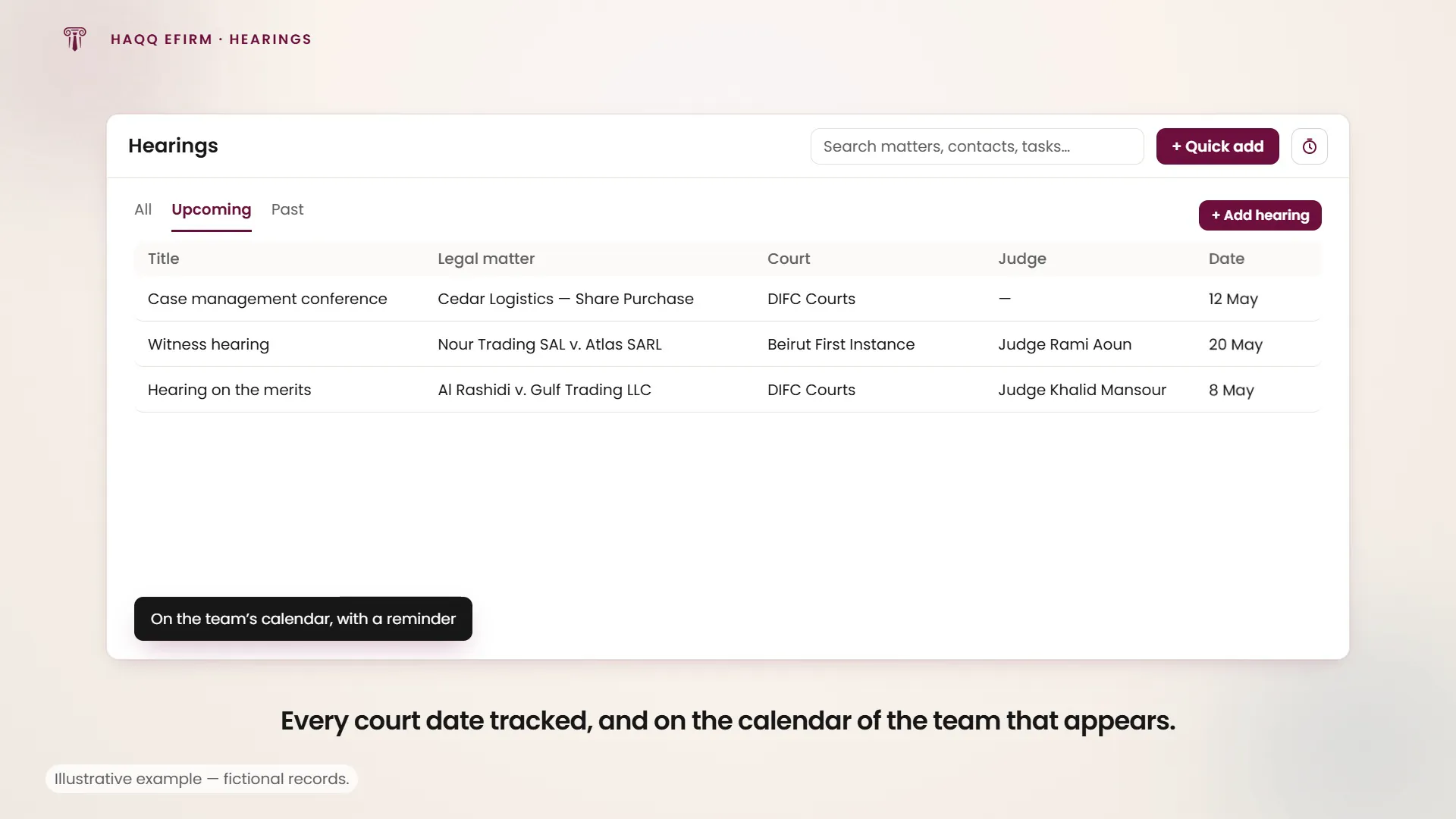
बाएं साइडबार में, केस प्रबंधन के अंतर्गत सुनवाई। यह मॉड्यूल फर्म द्वारा शामिल हर न्यायालय तिथि, सुनवाई, न्यायाधिकरण सत्र और कानूनी कार्यवाही को ट्रैक करता है। सुनवाइयों को तीन दृश्यों (सभी, आगामी और बीती हुई) में व्यवस्थित किया गया है, जिसमें आगामी डिफ़ॉल्ट है क्योंकि सोमवार की सुबह वही मायने रखता है। किसी भी दृश्य को ग्राहक द्वारा फ़िल्टर किया जा सकता है। प्रत्येक सुनवाई में उसका न्यायालय, संबंधित मामला और तिथि होती है, और उसके वकीलों और उसे सौंपी गई टीम के कैलेंडर में दिखती है। किसी मामले की अगली सुनवाई उस मामले के हेडर में भी दिखाई जाती है, इसलिए आप सुनवाई टैब खोले बिना ही देख सकते हैं।
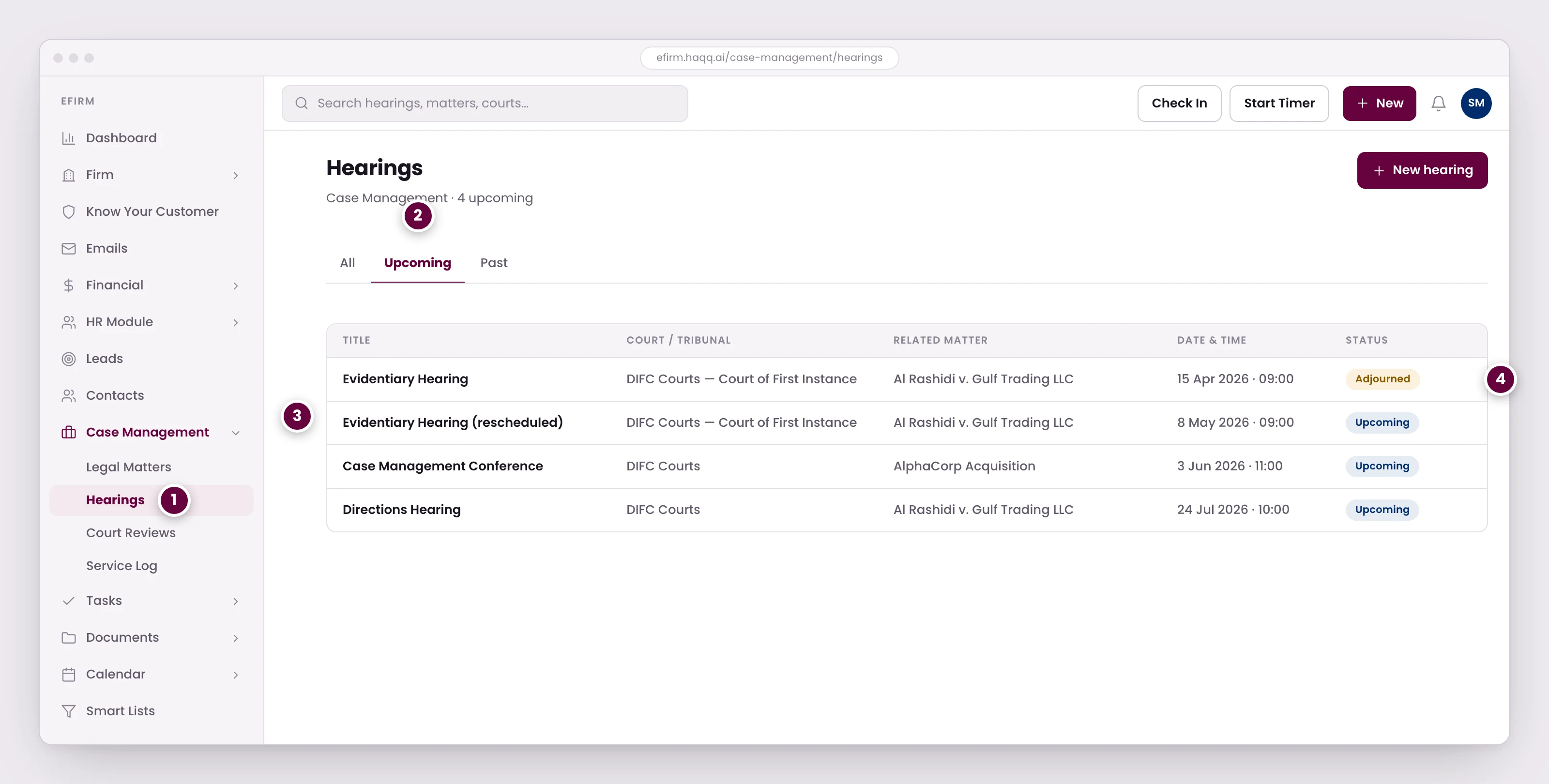
- सुनवाई की तिथि चूक जाना एक फर्म द्वारा की जा सकने वाली सबसे बड़ी गलतियों में से एक है। इसी कारण से सुनवाई को उनके स्वयं के रिकॉर्ड के रूप में ट्रैक किया जाता है।
- तीन दृश्य, आगामी के डिफ़ॉल्ट के साथ, क्योंकि सोमवार की सुबह यही मायने रखता है।
- हर सुनवाई में उसका न्यायालय, संबंधित मामला और तारीख होती है, और यह उस टीम के कैलेंडर में दिखाई देती है जिसे उपस्थित होना है।
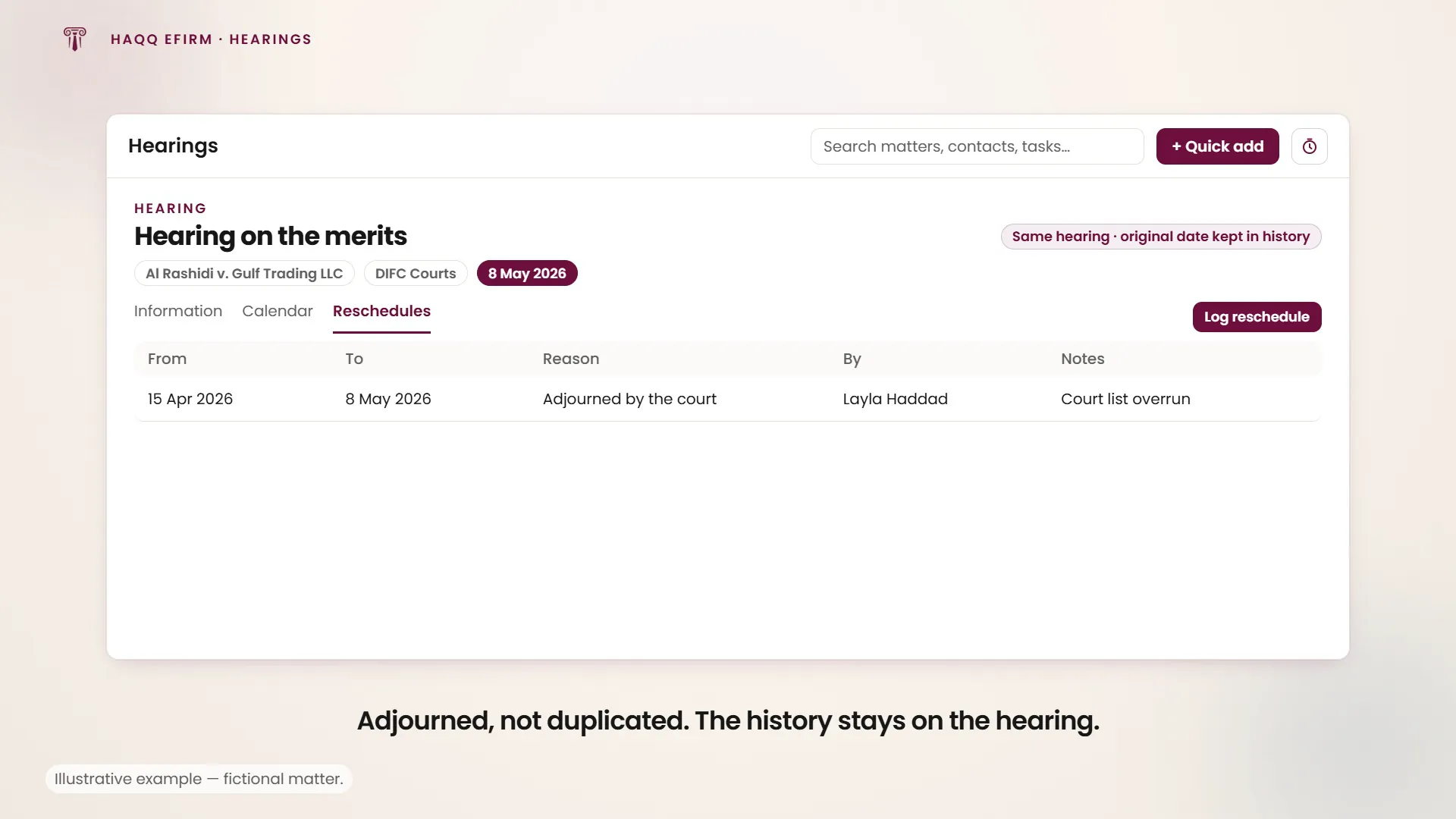
- एक स्थगित सुनवाई हटाई नहीं जाती है। यह अपनी मूल तारीख और कारण रखती है, और उसी मामले के खिलाफ नई बैठक बनाई जाती है, ताकि मामले की समयरेखा बरकरार रहे।
सुनवाई बनाना
सूची टूलबार में सुनवाई जोड़ें बनाएं संवाद खोलता है। तीन फ़ील्ड आवश्यक हैं और बाकी प्रतीक्षा कर सकते हैं: जब तक शीर्षक, कानूनी मामला और सुनवाई की तिथि भर नहीं दी जाती, सहेजना अवरुद्ध रहता है। किसी मामले के अंदर से संवाद लॉन्च करें और मामला पहले से ही आपके लिए भरा होता है। बटन केवल उन सदस्यों के लिए दिखाई देता है जो सुनवाई बना सकते हैं।
| फ़ील्ड | आवश्यक | विवरण |
|---|---|---|
| शीर्षक | हाँ | सुनवाई के लिए वर्णनात्मक नाम। |
| कानूनी मामला | हाँ | वह मामला जिससे यह सुनवाई संबंधित है। |
| सुनवाई तिथि | हाँ | सुनवाई कब शुरू होती है। |
| समाप्ति तिथि | नहीं | जब इसके समाप्त होने की उम्मीद है। |
| असाइनी | नहीं | सुनवाई किसे सौंपी गई है। |
| न्यायालय | नहीं | आपकी फर्म द्वारा बनाए रखी गई न्यायालय सूची से। |
| अधिकार क्षेत्र | नहीं | आपकी फर्म द्वारा बनाए रखी गई अधिकार क्षेत्र सूची से। |
| स्थिति | नहीं | आपकी फर्म द्वारा बनाए रखी गई सुनवाई स्थिति सूची से। |
| क्लाइंट | नहीं | इस सुनवाई में फर्म जिस संपर्क का प्रतिनिधित्व करती है। |
| प्रतिपक्षी | नहीं | विपक्षी पक्ष। |
| जज | नहीं | पीठासीन न्यायाधीश, आपके व्यक्तिगत संपर्कों से चयनित। |
| वकील और प्रतिभागी | नहीं | सुनवाई में शामिल अन्य सभी लोग। वे सुनवाई पर ही लोग साइडबार में दिखाई देते हैं। |
| संदर्भ आईडी | नहीं | फर्म का अपना संदर्भ, सुनवाई पर एक बैज के रूप में दिखाया गया। |
| न्यायालय मामला संख्या | नहीं | न्यायालय का अपना मामला संदर्भ। |
| क्षेत्र | नहीं | जहां सुनवाई स्थित है। |
| नोट्स | नहीं | आंतरिक नोट और तैयारी अनुस्मारक। |
न्यायालय, अधिकार क्षेत्र और स्थिति फ्री टेक्स्ट के बजाय विकल्प सूची हैं, इसलिए वे पूरी फर्म में एक समान रहते हैं। वे वैश्विक कॉन्फ़िगरेशन में सुनवाई समूह के अंतर्गत बनाए रखे जाते हैं, और एक खाली सूची अपने चयनकर्ता को तब तक अक्षम रखती है जब तक कोई इसे भर न दे।
स्थगन और पुनर्निर्धारण
एक पुनर्निर्धारित सुनवाई एक रिकॉर्ड ही रहती है। आप पुरानी सुनवाई को स्थगित नहीं करते और नई नहीं बनाते। सुनवाई स्थानांतरित होती है, और यह स्थानांतरण उसी के खिलाफ दर्ज किया जाता है।
न्यायालय द्वारा स्थगित सुनवाई
15 अप्रैल को निर्धारित सुनवाई को न्यायालय ने 8 मई तक स्थगित कर दिया है। सुनवाई खोलें, इसके पुनर्निर्धारण टैब पर जाएं और पुनर्निर्धारण लॉग करें चुनें: नई तिथि, आपकी फर्म द्वारा बनाए रखी गई सूची से एक कारण, और कोई नोट्स। नया समय डिफ़ॉल्ट रूप से 10:00-10:30 होता है; यदि न्यायालय ने आपको कोई अन्य समय स्लॉट दिया हो तो बदलें।
यह टैब उस सुनवाई की प्रत्येक तिथि परिवर्तन का इतिहास है (यह किस तारीख से किस तारीख पर स्थानांतरित हुई, कारण, किसने स्थानांतरित किया और उनके द्वारा छोड़े गए नोट्स), इसलिए मूल तिथि कभी खोती नहीं, भले ही सुनवाई अब नई तिथि प्रदर्शित करे। लंबे इतिहास और लोड करें के साथ पेजिनेट होते हैं। पुनर्निर्धारण लॉग करने के लिए सुनवाई अपडेट करने की अनुमति आवश्यक है; इसके बिना टैब पढ़ने योग्य है लेकिन कार्रवाई प्रस्तुत नहीं की जाती। यदि आपको जिस कारण की आवश्यकता है वह सूची में नहीं है, तो कारण चयनकर्ता से तुरंत जोड़ें।
सुनवाई कैसे जुड़ती हैं
| से जुड़ा हुआ | यह कैसे काम करता है |
|---|---|
| मामले | प्रत्येक सुनवाई एक मामले से संबंधित होती है, और उस मामले के सुनवाई टैब में दिखाई देती है। |
| कैलेंडर | स्वचालित अनुस्मारक और Outlook सिंक, कॉन्फ़िगर करने योग्य सूचना दिनों के साथ। |
| कार्य | सुनवाई से जुड़े तैयारी कार्य बनाएं ("10 अप्रैल तक याचिका दायर करें")। |
| संपर्क | जज और विरोधी पक्ष के वकील संदर्भ के लिए जुड़े होते हैं। |
| खर्चे | न्यायालय शुल्क को मामले से जुड़े खर्च के रूप में दर्ज किया जा सकता है। |
| समय प्रविष्टियाँ | टाइमर के माध्यम से तैयारी और उपस्थिति का समय दर्ज किया गया। |
हर मॉड्यूल की तरह, सुनवाई में भी वही चार अनुमतियाँ (पढ़ें, बनाएं, अपडेट करें और हटाएं) होती हैं, जो भूमिकाएँ और अनुमतियाँ में प्रति भूमिका प्रदान की जाती हैं। प्रत्येक की स्वतंत्र रूप से जाँच की जाती है: बनाएं 'सुनवाई जोड़ें' बटन और निर्माण फ़ॉर्म को नियंत्रित करता है, अपडेट करें सहेजने, संपादन योग्य फ़ील्ड, हेडर में त्वरित-संपादन चिप्स और पुनर्निर्धारण लॉग करने को नियंत्रित करता है, और हटाएं पंक्ति, सामूहिक और विस्तृत हटाने की क्रियाओं को नियंत्रित करता है। जो कार्रवाई कोई भूमिका नहीं कर सकती, उसे धूसर करके नहीं दिखाया जाता। उसे बिल्कुल नहीं दिखाया जाता। सूची का निर्यात सूची टूलबार का हिस्सा है, किसी अलग अनुमति का नहीं, और सुनवाई निर्यात में ग्राहक का नाम शामिल होता है। सुनवाई आईडी कार्यस्थान पर निर्धारित प्रारंभिक संख्या से स्वतः उत्पन्न होती हैं।
आगे कहाँ जाएँ
जिस अनुबंध के अंतर्गत सुनवाई है, उसे कानूनी मामले में देखें, प्रत्येक न्यायालय तिथि का फर्म-व्यापी दृश्य कैलेंडर में देखें, और तैयारी कार्य कार्य में देखें।