

Kalender
Ein Kalender für alles, wozu die Kanzlei verpflichtet ist: Besprechungen, Anhörungen, Aufgabenfristen, Kundengespräche und Gerichtstermine.
Einheitlicher Kalender
Kalender in der linken Seitenleiste. Anstatt eines separaten Terminkalenders pro Modul ist der Kalender eine einzige Ansicht aller Verpflichtungen in der Kanzlei. Die Farbe trennt die Art der Verpflichtung, sodass ein Gerichtstermin nicht wie eine Teambesprechung aussieht.
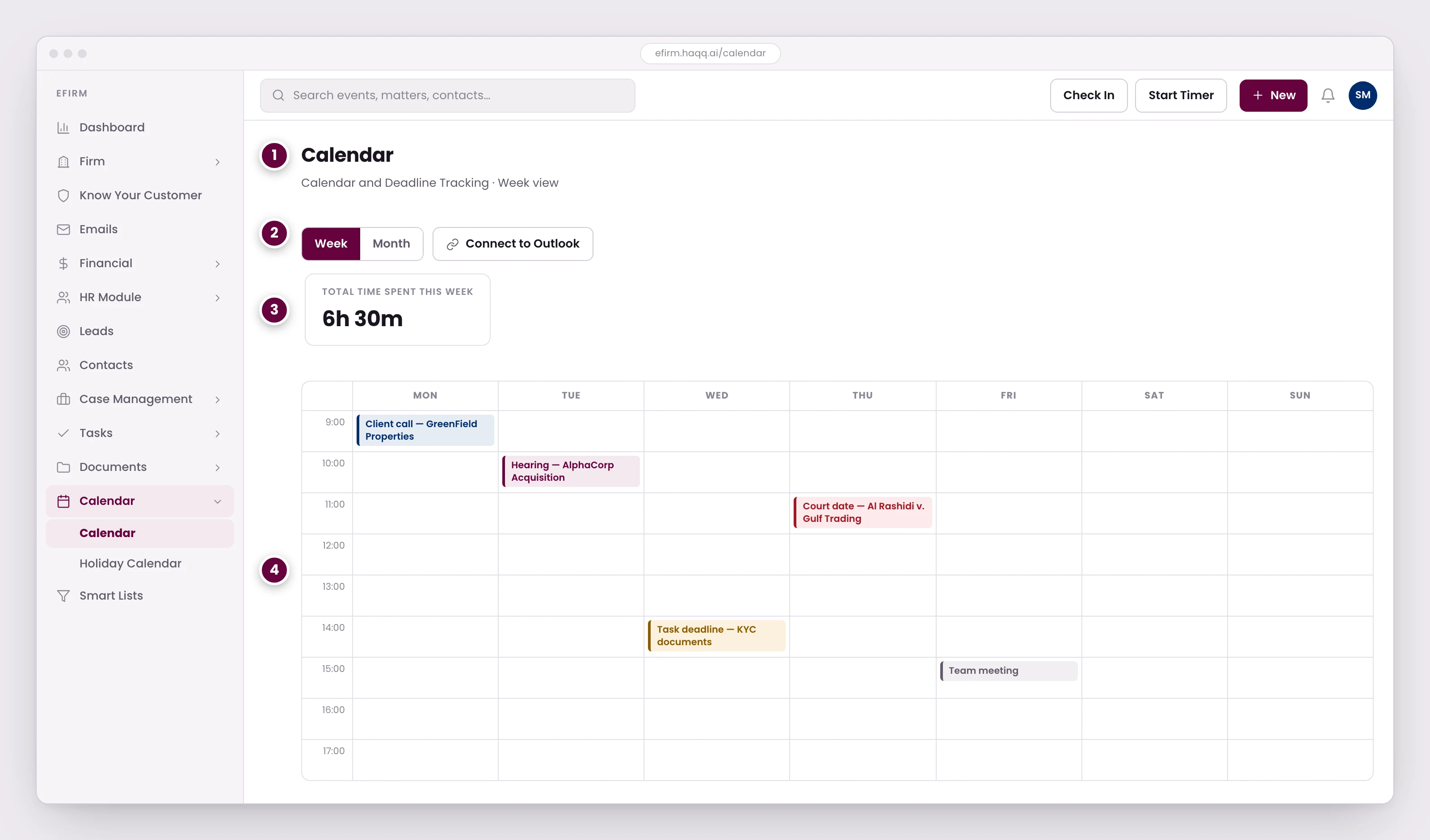
- Ein Kalender für alles, wozu die Kanzlei sich verpflichtet hat: Besprechungen, Anhörungen, Aufgabenfristen und Gerichtstermine.
- Woche oder Monat, plus eine bidirektionale Outlook-Verbindung. Jedes Mitglied verbindet sein eigenes Microsoft-Konto, und an beiden Orten erstellte Ereignisse erscheinen an beiden.
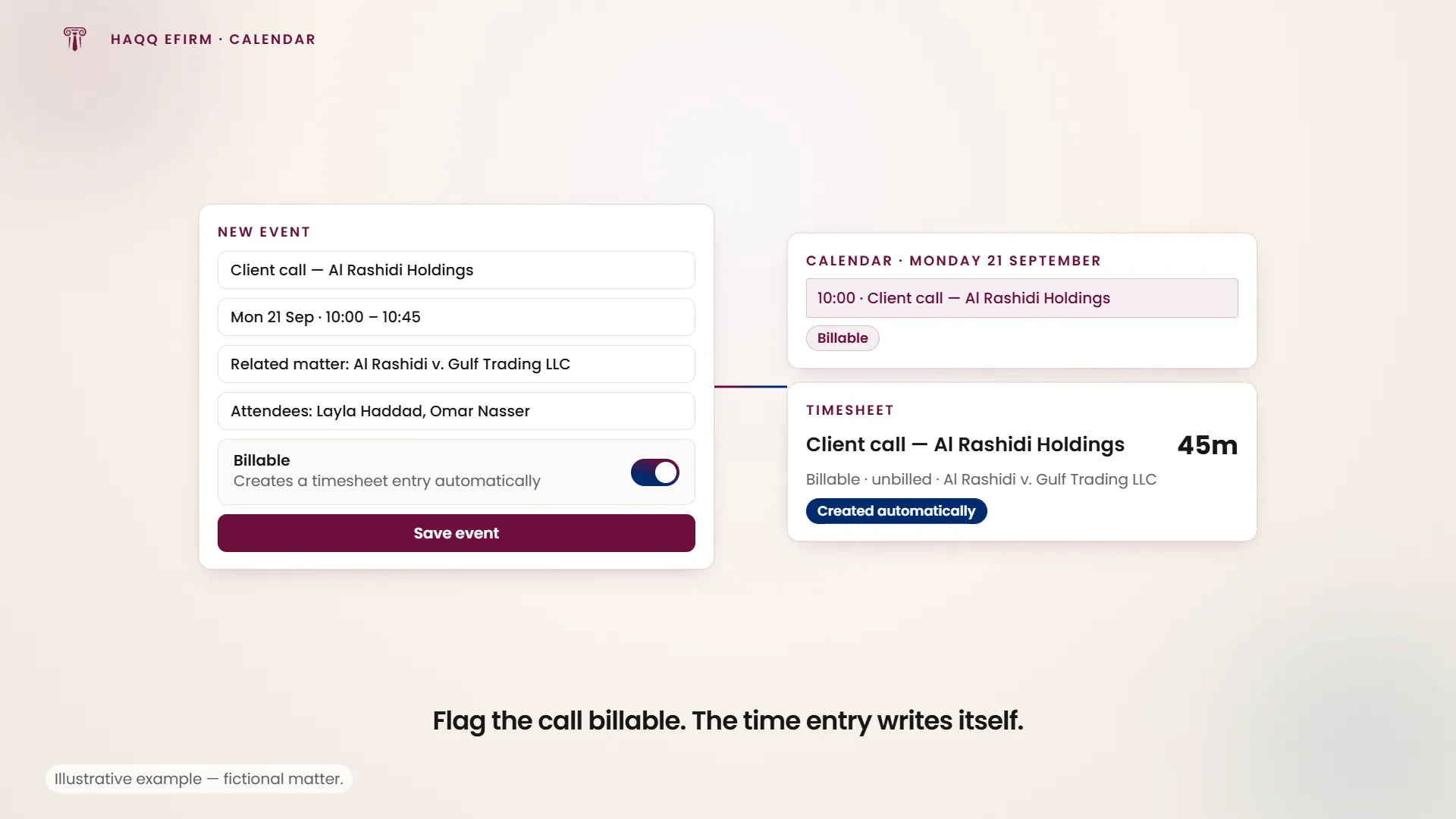
- Als abrechenbar gekennzeichnete Ereignisse erzeugen automatisch einen Zeiteintrag. Terminierte Klientenanrufe sind keine unberechnete Zeit mehr.
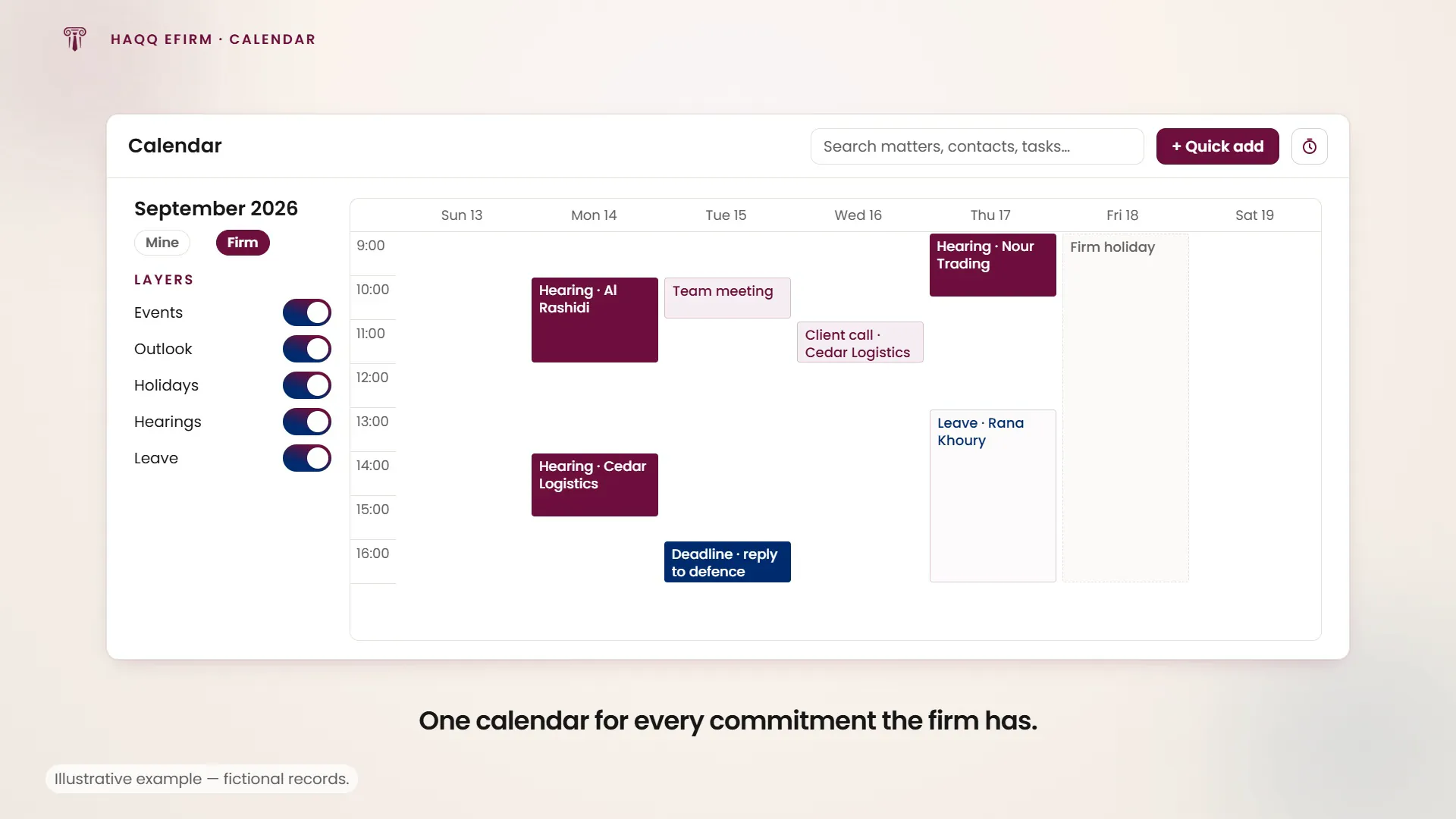
- Farben trennen die Art der Verpflichtung, damit ein Gerichtstermin nicht wie eine Teambesprechung wirkt. Kanzleifeiertage befinden sich im selben Raster, und Urlaubsansprüche berücksichtigen diese.
| Ansicht | Beschreibung |
|---|---|
| Woche (Standard) | Stündliche Zeitfenster mit allen Ereignissen. Ein Zähler „Gesamte aufgewendete Zeit“ erfasst die protokollierte Zeit für den Tag. |
| Tag | Fokussierte Ein-Tages-Ansicht mit detaillierten Zeitfenstern. |
| Monat | Vollständige Monatsübersicht für die langfristige Planung. |
Ereignisse erstellen
Klicken Sie auf „+“ oder ein beliebiges Zeitfenster, um ein Ereignis zu erstellen.
| Feld | Beschreibung |
|---|---|
| Titel | Name des Ereignisses. |
| Beschreibung | Details und Agenda. |
| Ort | Physischer oder virtueller Ort. |
| Start- / Endzeit | Datums- und Zeitbereich. |
| Teilnehmer | Teammitglieder aus Ihrem Arbeitsbereich. |
| Zugehörige Angelegenheit | Verknüpft das Ereignis mit einer bestimmten Angelegenheit. |
| Erinnerungen | Zeitpunkt der Benachrichtigung, z. B. 15 Minuten vorher, einen Tag vorher usw. |
| Wiederholung | Wiederholungsoptionen: täglich, wöchentlich, monatlich. |
| Abrechenbar-Flag | Wenn gesetzt, wird automatisch ein Zeiterfassungseintrag generiert. |
Was hier ohne Tippen landet
Das meiste, was den Kalender einer Kanzlei füllt, wird nicht im Kalender erstellt. Eine im Modul Anhörungen erstellte Anhörung erscheint hier automatisch, mit konfigurierbaren Erinnerungstagen und wird im Kalender ihrer Anwälte und des ihr zugewiesenen Teams angezeigt. Eine Aufgabe mit einem Erinnerungsdatum taucht an diesem Datum hier auf. Kanzleifeiertage liegen im selben Raster. Die Wochenansicht summiert die erfasste Zeit des Tages in einem Zähler "Gesamte aufgewendete Zeit", der die schnellste Kontrolle ist, ob die Tagesarbeit tatsächlich in der Zeiterfassung angekommen ist.
Outlook Zwei-Wege-Synchronisation
Bidirektionale Synchronisation mit Microsoft Outlook: In HAQQ erstellte Ereignisse erscheinen in Outlook und umgekehrt, Änderungen werden automatisch in beide Richtungen synchronisiert. Jedes Teammitglied verbindet sein eigenes Microsoft-Konto über Benutzereinstellungen → Microsoft-Integration, unabhängig von der firmenweiten Verbindung, die ein Administrator herstellt. Die workspace-seitige Integration wird unter Legal Market beschrieben.
Kalenderberechtigungen
| Modus | Wer sieht was |
|---|---|
| Restriktiv | Die meisten Benutzer sehen nur ihre eigenen Ereignisse. Partner und Administratoren sehen alle Kalender. |
| Permissiv | Alle Benutzer können alle Kalender der Kanzlei einsehen. |
Feiertagskalender
Kalender → Feiertagskalender. Administratoren konfigurieren die Feiertage der Kanzlei (gesetzliche Feiertage und firmenspezifische Schließungen) und sie werden als ganztägige Ereignisse im selben Raster wie alles andere angezeigt. Das Urlaubsmanagement des HR-Moduls berücksichtigt diese Feiertage bei der Berechnung der Urlaubssalden, sodass eine Schließung nicht doppelt abgezogen wird.
Nächste Schritte
Gerichtstermine entstehen unter Verhandlungen, Fristen unter Aufgaben, und die Workspace-Einstellungen hinter den Berechtigungsmodi finden Sie unter Einstellungen und Anpassungen.