

Calendario
Un unico calendario per tutto ciò a cui lo studio si impegna: riunioni, udienze, scadenze di attività, chiamate con i clienti e date in tribunale.
Calendario unificato
Calendario nella barra laterale sinistra. Invece di avere un'agenda separata per modulo, il Calendario offre una visualizzazione unica di ogni impegno dello studio. I colori distinguono il tipo di impegno, così una data in tribunale non viene confusa con una riunione di team.
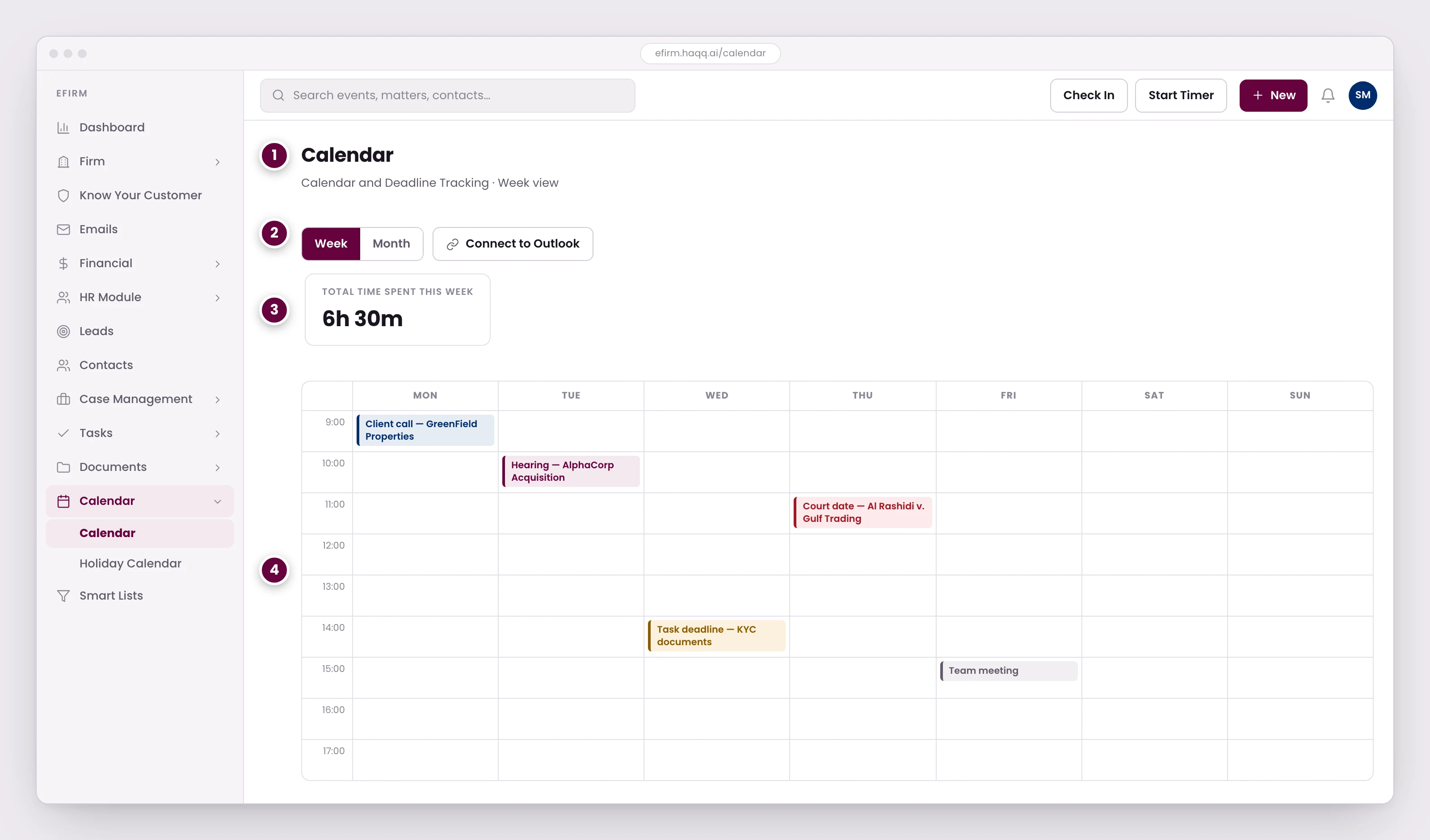
- Un unico calendario per tutto ciò a cui lo studio è impegnato: riunioni, udienze, scadenze di attività e date di tribunale.
- Settimana o mese, più una connessione Outlook bidirezionale. Ogni membro collega il proprio account Microsoft, e gli eventi creati in entrambi i luoghi appaiono in entrambi.
- Gli eventi contrassegnati come fatturabili generano automaticamente una voce di timesheet. Le chiamate programmate con i clienti smettono di essere tempo non fatturato.
- Il colore separa il tipo di impegno, in modo che una data di tribunale non sia interpretata come una riunione di team. Le festività dello studio si trovano sulla stessa griglia, e i saldi delle ferie le rispettano.
| Vista | Descrizione |
|---|---|
| Settimana (predefinita) | Fasce orarie con tutti gli eventi. Un contatore "Tempo totale impiegato" somma il tempo registrato per la giornata. |
| Giorno | Vista giornaliera focalizzata con fasce orarie dettagliate. |
| Mese | Panoramica mensile completa per la pianificazione a lungo termine. |
Creazione di eventi
Clicca su "+", o su qualsiasi fascia oraria, per creare un evento.
| Campo | Descrizione |
|---|---|
| Titolo | Nome dell'evento. |
| Descrizione | Dettagli e ordine del giorno. |
| Luogo | Luogo fisico o virtuale. |
| Ora di inizio / fine | Intervallo di data e ora. |
| Partecipanti | Membri del team dal tuo spazio di lavoro. |
| Pratica correlata | Collega l'evento a una pratica specifica. |
| Promemoria | Tempistica delle notifiche, ad esempio 15 minuti prima, un giorno prima e così via. |
| Ricorrenza | Opzioni di ripetizione: giornaliera, settimanale, mensile. |
| Flag fatturabile | Se impostato, genera automaticamente una voce del timesheet. |
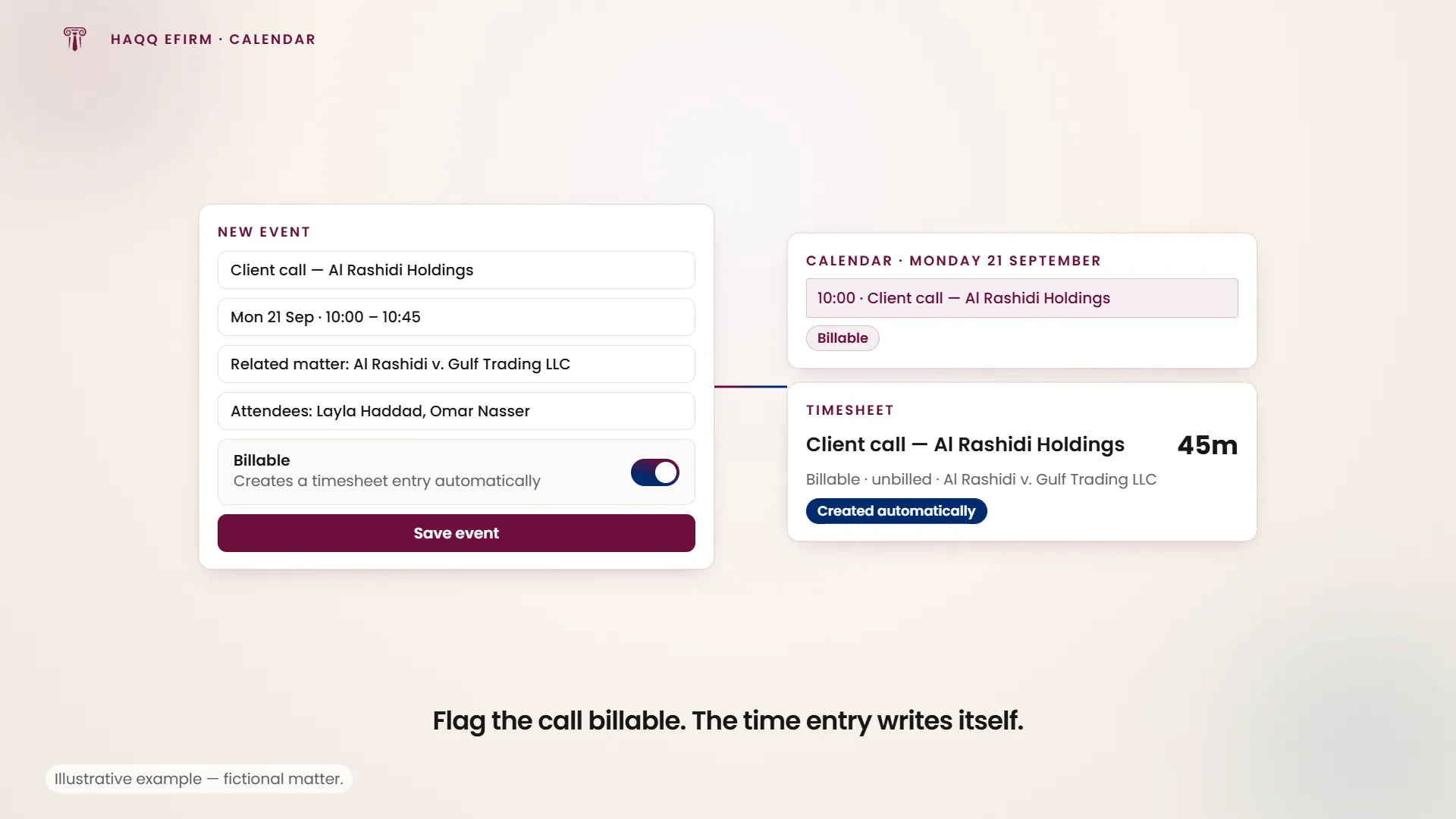
Ciò che appare qui senza essere digitato
La maggior parte di ciò che riempie il calendario dello studio non viene creata nel Calendario. Un'udienza creata nel modulo Udienze appare qui autonomamente, con promemoria automatici i cui giorni di notifica sono configurabili, e viene visualizzata nel calendario dei suoi avvocati e del team a cui è assegnata. Un'attività con una data di promemoria appare qui in quella data. Le festività dello studio sono sulla stessa griglia. La vista settimanale totalizza il tempo registrato del giorno in un contatore "Total time spent", che è il modo più rapido per verificare che il lavoro della giornata sia effettivamente finito in un timesheet.
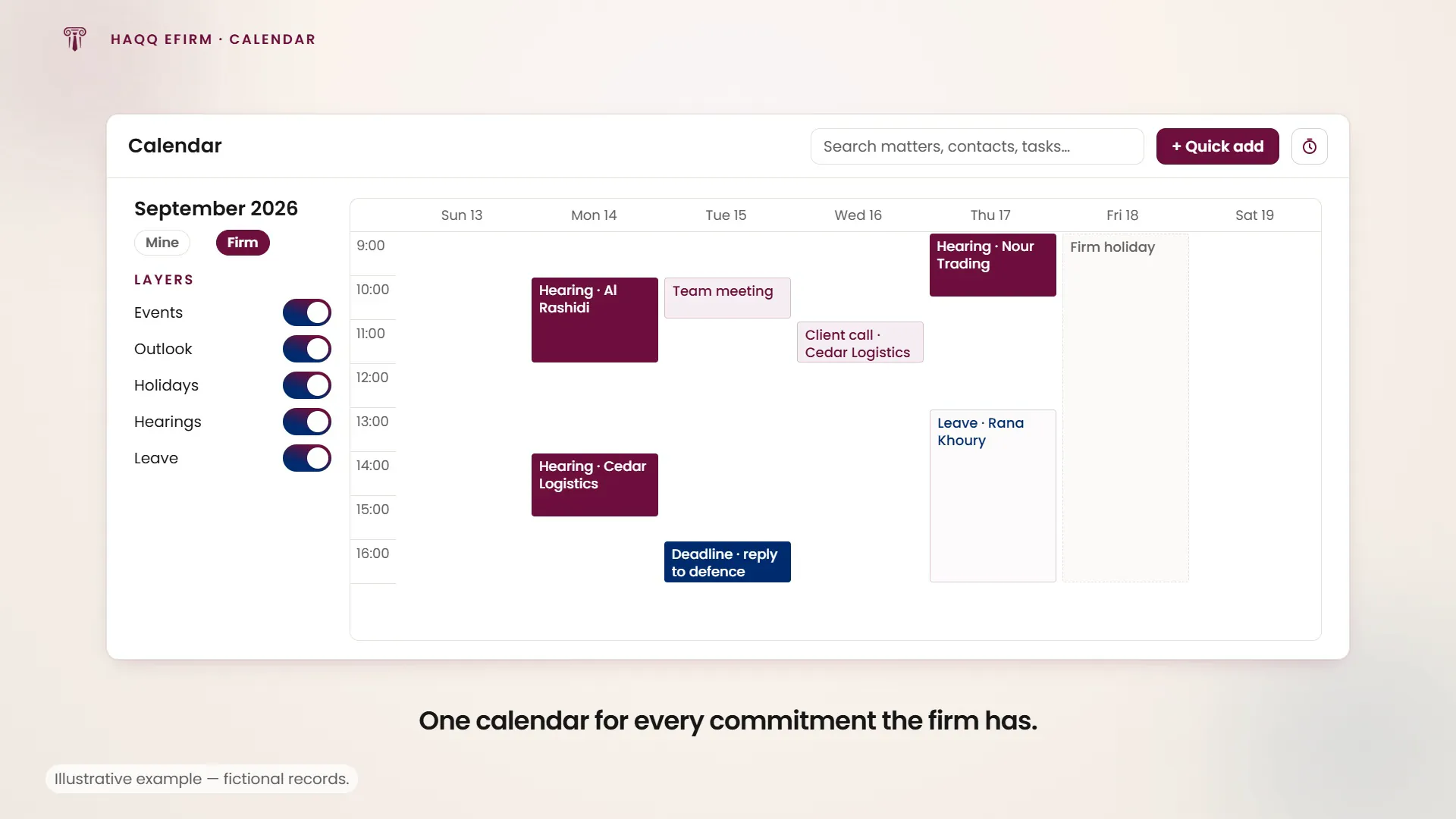
Sincronizzazione bidirezionale con Outlook
Sincronizzazione bidirezionale con Microsoft Outlook: gli eventi creati in HAQQ appaiono in Outlook e viceversa, e le modifiche si sincronizzano automaticamente in entrambe le direzioni. Ogni membro del team collega il proprio account Microsoft da Impostazioni utente → Integrazione Microsoft, indipendentemente dalla connessione a livello di studio effettuata da un amministratore. Il lato dell'integrazione a livello di workspace è descritto su Legal Market.
Permessi del calendario
| Modalità | Chi vede cosa |
|---|---|
| Restrittivo | La maggior parte degli utenti vede solo i propri eventi. I partner e gli amministratori vedono i calendari di tutti. |
| Permissivo | Tutti gli utenti possono visualizzare tutti i calendari dello studio. |
Calendario festivo
Calendario → Calendario festivo. Gli amministratori configurano le festività dello studio (festività pubbliche e chiusure specifiche dello studio) e queste appaiono come eventi a giorno intero sulla stessa griglia di tutto il resto. Il modulo HR di gestione delle ferie rispetta queste festività nel calcolo dei saldi ferie, in modo che una chiusura non venga detratta due volte.
Dove andare dopo
Le date delle udienze hanno origine in Udienze, le scadenze in Attività e le impostazioni del workspace alla base delle modalità di permesso si trovano in Impostazioni e personalizzazioni.