

Calendrier
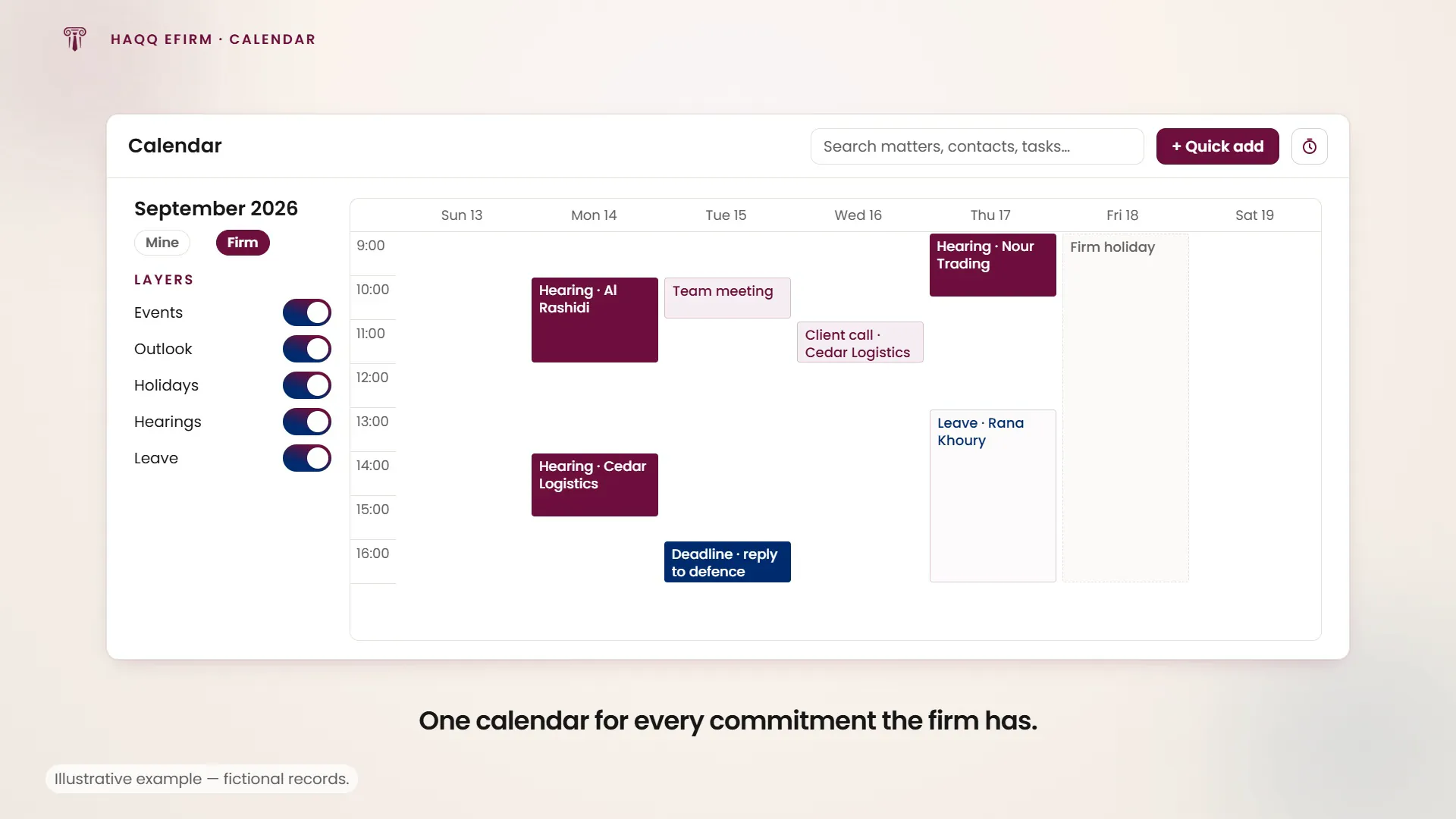
Un seul calendrier pour tout ce à quoi le cabinet s'engage : réunions, audiences, échéances de tâches, appels clients et dates d'audience.
Calendrier unifié
Calendrier dans la barre latérale gauche. Plutôt qu'un agenda séparé par module, le Calendrier offre une vue unique de tous les engagements du cabinet. La couleur distingue le type d'engagement, de sorte qu'une date d'audience ne ressemble pas à une réunion d'équipe.
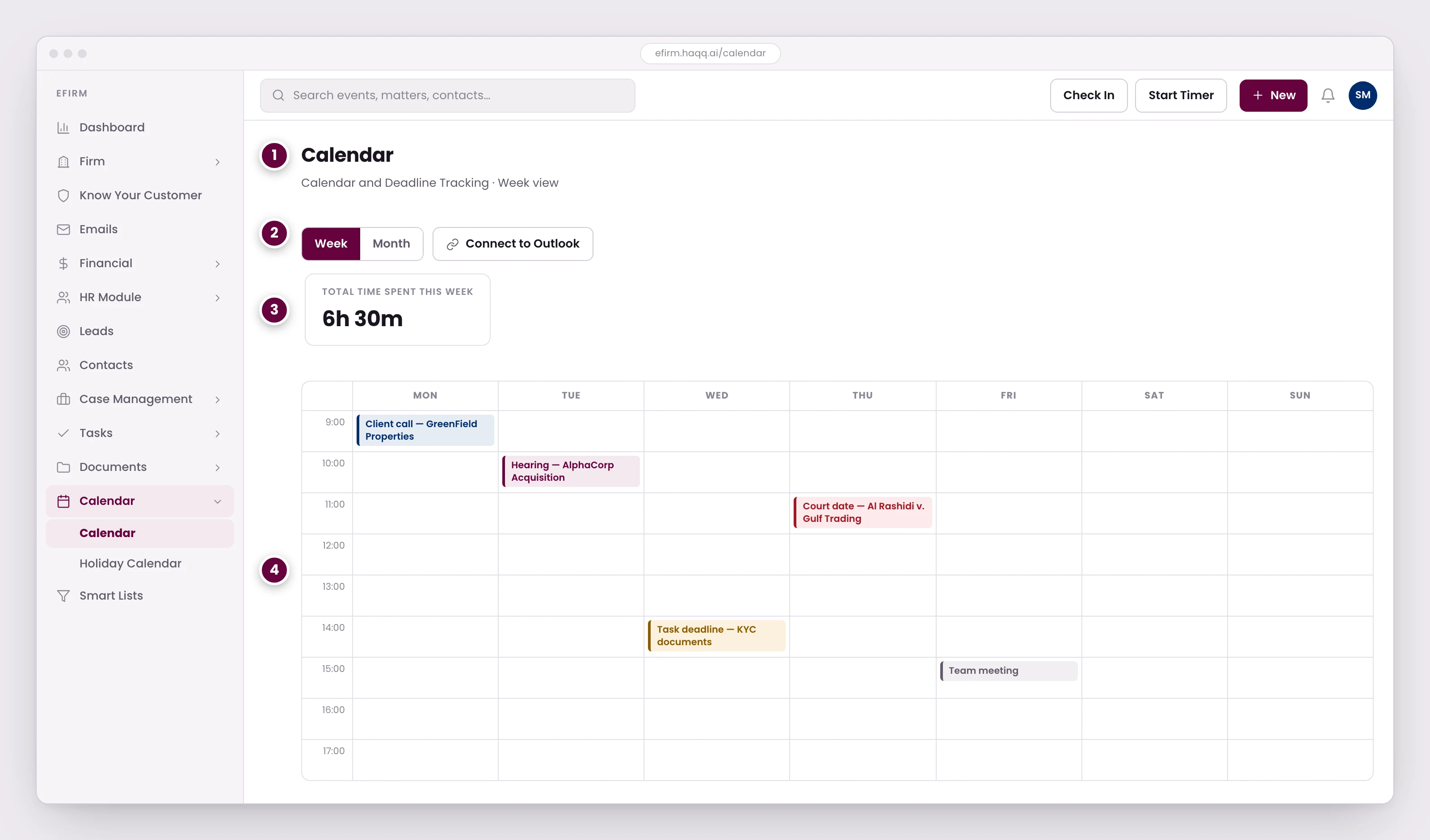
- Un seul calendrier pour tous les engagements du cabinet : réunions, audiences, échéances de tâches et dates d'audience.
- Semaine ou mois, plus une connexion Outlook bidirectionnelle. Chaque membre connecte son propre compte Microsoft, et les événements créés dans l'un ou l'autre endroit apparaissent dans les deux.
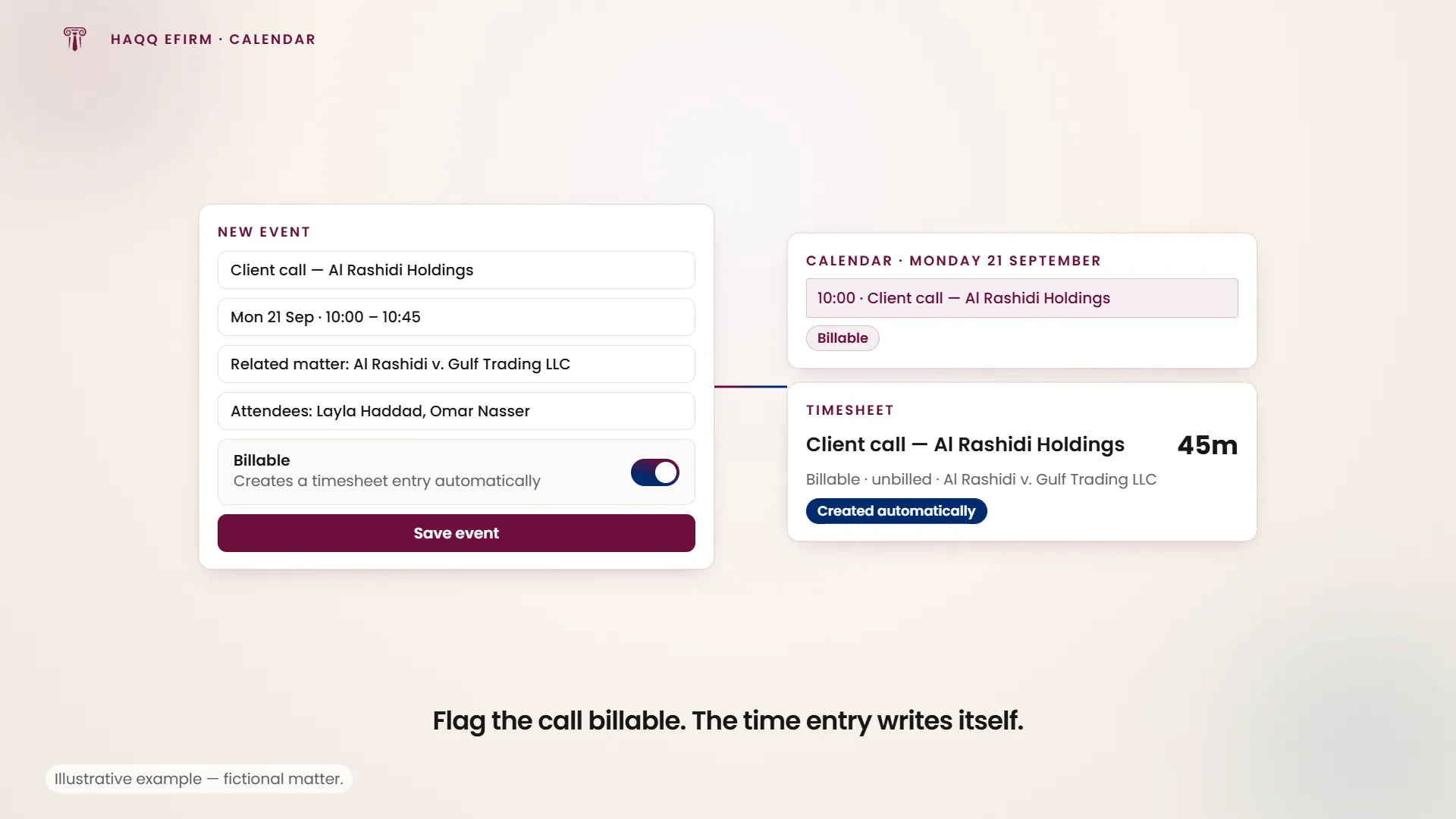
- Les événements marqués comme facturables génèrent automatiquement une entrée de feuille de temps. Les appels clients planifiés ne sont plus du temps non facturé.
- La couleur sépare le type d'engagement, ainsi une date d'audience ne se lit pas comme une réunion d'équipe. Les jours fériés du cabinet figurent sur la même grille, et les soldes de congés les respectent.
| Vue | Description |
|---|---|
| Semaine (par défaut) | Créneaux horaires avec tous les événements. Un compteur « Temps total passé » cumule le temps enregistré pour la journée. |
| Jour | Vue concentrée sur une journée avec des créneaux horaires détaillés. |
| Mois | Aperçu du mois complet pour une planification à long terme. |
Création d'événements
Cliquez sur « + », ou sur n'importe quel créneau horaire, pour créer un événement.
| Champ | Description |
|---|---|
| Titre | Nom de l'événement. |
| Description | Détails et ordre du jour. |
| Lieu | Lieu physique ou virtuel. |
| Heure de début / fin | Plage de dates et heures. |
| Participants | Membres de l'équipe de votre espace de travail. |
| Dossier lié | Associe l'événement à un dossier spécifique. |
| Rappels | Moment de la notification, comme 15 minutes avant, un jour avant, etc. |
| Récurrence | Options de répétition : quotidienne, hebdomadaire, mensuelle. |
| Indicateur facturable | Lorsqu'il est activé, génère automatiquement une saisie de temps. |
Ce qui apparaît ici sans être saisi
La plupart des éléments qui remplissent un calendrier de cabinet ne sont pas créés dans le Calendrier. Une audience créée dans le module Audiences apparaît ici automatiquement, avec des rappels automatiques dont les jours de notification sont configurables, et s'affiche dans le calendrier de ses avocats et de l'équipe qui lui est assignée. Une tâche comportant une date de rappel apparaît ici à cette date. Les jours fériés du cabinet figurent sur la même grille. La vue semaine totalise le temps saisi du jour dans un compteur « Temps total passé », ce qui constitue le moyen le plus rapide de vérifier que le travail de la journée a bien été enregistré dans les feuilles de temps.
Synchronisation bidirectionnelle avec Outlook
Synchronisation bidirectionnelle avec Microsoft Outlook : les événements créés dans HAQQ apparaissent dans Outlook et inversement, et les modifications se synchronisent automatiquement dans les deux sens. Chaque membre de l'équipe connecte son propre compte Microsoft depuis Paramètres utilisateur → Intégration Microsoft, indépendamment de la connexion au niveau du cabinet que réalise l'administrateur. Le côté espace de travail de l'intégration est décrit sur Legal Market.
Permissions du calendrier
| Mode | Qui voit quoi |
|---|---|
| Restrictif | La plupart des utilisateurs ne voient que leurs propres événements. Les associés et les administrateurs voient les calendriers de tout le monde. |
| Permissif | Tous les utilisateurs peuvent consulter tous les calendriers du cabinet. |
Calendrier des jours fériés
Calendrier → Calendrier des jours fériés. Les administrateurs configurent les jours fériés du cabinet (jours fériés légaux et fermetures spécifiques au cabinet) et ils apparaissent comme des événements toute la journée sur la même grille que tout le reste. La gestion des congés du module RH respecte ces jours fériés lors du calcul des soldes de congés, afin qu'une fermeture ne soit pas déduite deux fois.
Que faire ensuite
Les dates d'audience proviennent des Audiences, les délais des Tâches, et les paramètres de l'espace de travail qui sous-tendent les modes d'autorisation se trouvent dans Paramètres et personnalisations.