

AI टूल परिणाम और आर्टिफैक्ट
जब सहायक केवल उत्तर देने के बजाय कुछ करता है, तो परिणाम दो चीज़ों में से एक के रूप में दिखाई देता है: बातचीत में एक संरचित कार्ड, या एक दस्तावेज़ कार्ड जिसे आप खोल सकते हैं, संपादित कर सकते हैं और निर्यात कर सकते हैं।
उपकरण का परिणाम कैसे दिखाई देता है
सहायक द्वारा चलाया जाने वाला प्रत्येक उपकरण, चाहे वह खोज रहा हो, पढ़ रहा हो, रिकॉर्ड बना रहा हो, संपादित कर रहा हो या हटा रहा हो, या eFirm के बाहर वेब या ज्ञान आधार तक पहुँच रहा हो, एक ही कार्ड के माध्यम से प्रस्तुत होता है: एक आइकन, एक शीर्षक, और एक लाइव स्थिति बैज, जिसके अंदर उपकरण-विशिष्ट सामग्री होती है। अधिकांश कार्ड संक्षिप्त अवस्था में शुरू होते हैं; खोज-शैली वाले कार्ड खुले शुरू होते हैं ताकि परिणाम तुरंत दिखाई दें।
| स्थिति | आप क्या देखते हैं |
|---|---|
| चल रहा है | एक प्रगति सूचक, जिसमें किसी भी लंबे समय से चल रहे कार्य पर बीते हुए सेकंड का काउंटर होता है ताकि वह कभी रुका हुआ न लगे। |
| पूर्ण | ऑपरेशन का नाम बताने वाला एक लेबल (बनाया गया, प्राप्त किया गया, अपडेट किया गया, हटाया गया या पूर्ण किया गया), साथ ही परिणाम। हटाने का कार्य अपने बैज को एक विशिष्ट, विनाशकारी शैली में दिखाता है। |
| त्रुटि | एक अलग त्रुटि पैनल, जो उस टूल के लिए दिखाया जाता है जो पूरी तरह से विफल हो जाता है और उस टूल के लिए भी जो चलता है लेकिन बताता है कि वह सफल नहीं हुआ। दोनों ही मामलों में, आपको वही पैनल दिखाई देता है जिसमें उसके द्वारा लौटाया गया संदेश होता है। |
| खाली | दिखाने के लिए कुछ नहीं है, इसलिए पूरा कार्ड, शीर्षक सहित, बातचीत से हटा दिया जाता है बजाय इसे एक खाली खोल के रूप में छोड़ने के। एक चल रहा या त्रुटिपूर्ण कार्ड हमेशा दिखाया जाता है, भले ही कुछ भी हो। |
जब सहायक कोई रिकॉर्ड पढ़ता या लिखता है
बनाएँ, पढ़ें, अपडेट करें और हटाएँ टूल सभी अपने परिणाम को एक या अधिक रिकॉर्ड कार्ड के रूप में प्रस्तुत करते हैं जिसके लिए उन्होंने जो कुछ भी छुआ: एक संपर्क, चालान, व्यय, रसीद, सुनवाई, कानूनी मामला, माइलस्टोन, फ़ाइल, फ़ोल्डर, कार्य या कॉन्फ़िगरेशन। एकल आइटम पढ़ने पर एक विस्तृत कार्ड दिखता है; कई पढ़ने पर कॉम्पैक्ट कार्डों की सूची दिखती है, जो स्वचालित रूप से चुने जाते हैं कि कितना डेटा वापस आया। लेखन ऑपरेशन और उसके द्वारा छुए गए रिकॉर्ड का नाम बताने वाला एक पुष्टिकरण बैनर दिखाता है।
जहाँ कोई रिकॉर्ड eFirm में खोला जा सकता है, उस पर होवर करने से एक लिंक प्रकट होता है जो सीधे वहाँ पूर्ण रिकॉर्ड पर जाता है। HAQQ eFirm देखें। जिस परिणाम के लिए सहायक कोई रिकॉर्ड नहीं ढूंढ पाता, वह बस वह लिंक नहीं दिखाता है।
| रिकॉर्ड | स्थिति मान |
|---|---|
| चालान | भुगतान किया गया, लंबित, अतिदेय या रद्द |
| व्यय | स्वीकृत, अस्वीकृत या प्रतिपूर्ति |
| कानूनी मामला | जीता, हारा या निपटारा |
| माइलस्टोन | प्रगति पर, पूर्ण या रद्द |
eFirm, आपके ज्ञान आधार और वेब पर खोज करना
आपके eFirm रिकॉर्ड पर खोज पहले से ही विस्तृत रूप में खुलती है, उसके शीर्षक में आपके द्वारा खोजा गया कीवर्ड दिखाती है। परिणाम रिकॉर्ड प्रकार के अनुसार समूहीकृत होते हैं, प्रत्येक प्रकार के लिए एक फ़िल्टर पिल (साथ ही एक ऑल पिल) और हर एक पर गिनती होती है; एक पिल चुनने पर बिना खोज को फिर से चलाए जो दिखाया जा रहा है उसे सीमित कर देता है। प्रत्येक परिणाम eFirm में उसी तरह खुलता है जैसे एक रिकॉर्ड कार्ड करता है।
आपके ज्ञान आधार की खोज उसी तरह काम करती है लेकिन परिणामों को चार स्वतंत्र रूप से संकुचित करने योग्य अनुभागों (कंपनी, टीम, व्यक्तिगत और सार्वजनिक) में व्यवस्थित करती है, प्रत्येक प्रकार के अनुसार फ़िल्टर करने योग्य, परिणाम एक प्रकार-विशिष्ट कार्ड (संपर्क, कार्य, कानूनी मामला, चालान, व्यय, कैलेंडर आइटम, लीड, माइलस्टोन, अनुस्मारक, फ़ाइल, पूर्व AI प्रतिक्रिया, या एक सामान्य फ़ॉलबैक) पर रूट होते हैं।
एक वेब खोज केवल क्वेरी और उसके द्वारा लौटाए गए स्रोत लिंक दिखाती है।
जब सहायक कोई दस्तावेज़ का मसौदा तैयार करता है या संपादित करता है
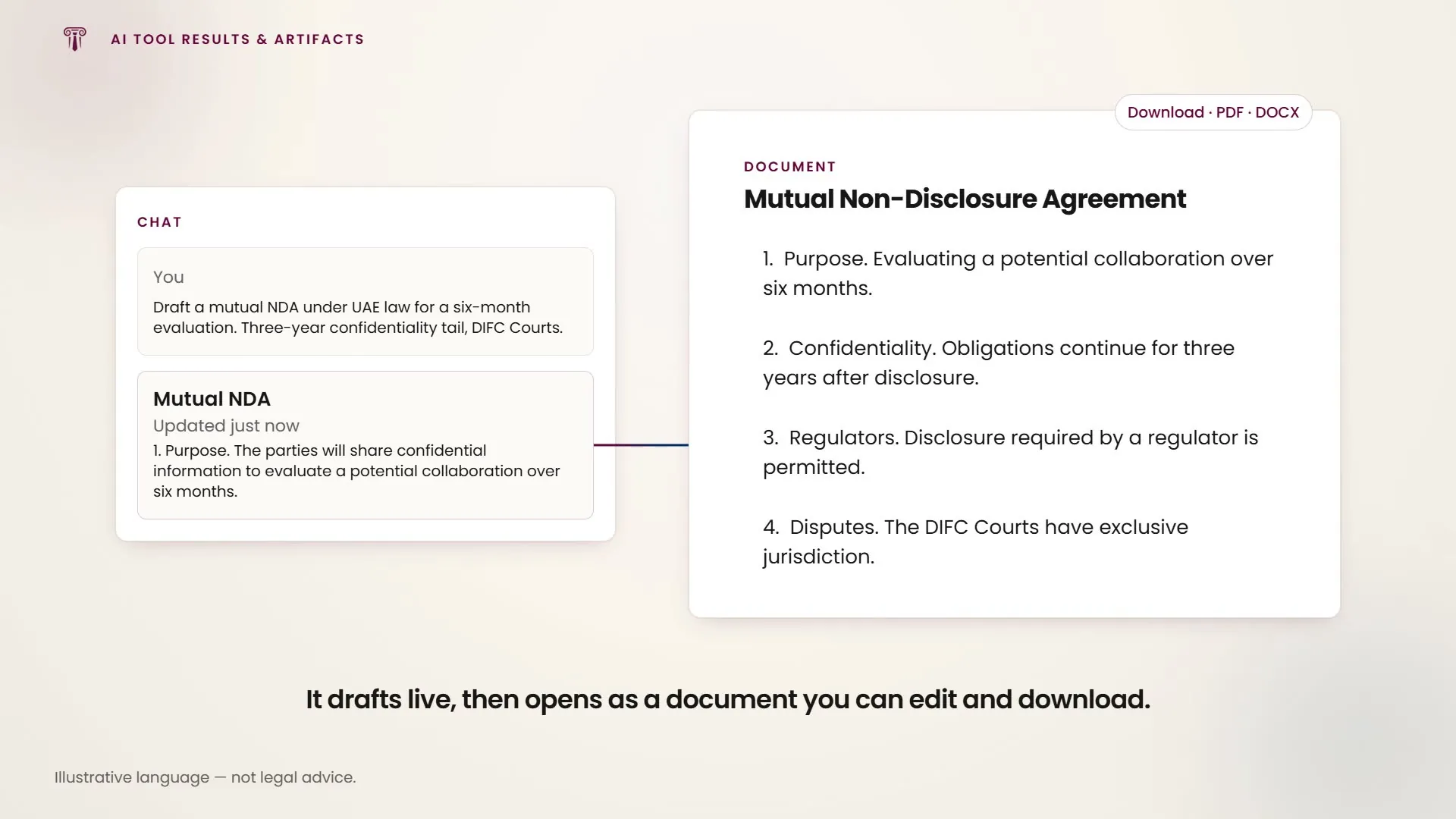
जब सहायक कोई दस्तावेज़ बनाता या अपडेट करता है, तो बातचीत में एक इनलाइन कार्ड दिखाई देता है जिसमें उसका शीर्षक, प्रकार और बॉडी प्रीव्यू होता है। जब तक यह लिखा जा रहा होता है, प्रीव्यू लाइव बढ़ता है और नवीनतम टेक्स्ट पर ऑटो-स्क्रॉल करता है। आप अभी तक इसे स्क्रॉल या चयन नहीं कर सकते, और एक स्थिति पंक्ति बताती है कि सहायक नया दस्तावेज़ बना रहा है या मौजूदा को अपडेट कर रहा है। मैक्सिमाइज़ और डाउनलोड तब तक अक्षम रहते हैं जब तक ड्राफ्टिंग समाप्त नहीं हो जाती; जैसे ही यह खत्म होती है, कार्ड क्लिक करने योग्य हो जाता है। दस्तावेज़ लिखना स्वयं इसे खोलता नहीं है: कार्ड उत्तर में तब तक रहता है जब तक आप इसे क्लिक नहीं करते।
प्रत्येक उत्तर में प्रति दस्तावेज़ एक कार्ड दिखाया जाता है। यदि किसी दस्तावेज़ का अपडेट विफल हो जाता है, तो उसका कार्ड उत्तर में बना रहता है।
समाप्त होने पर, कार्ड एक क्लैम्प्ड प्रीव्यू, अंतिम बार अपडेट किए जाने के कितने समय पहले का स्टैम्प, एक मैक्सिमाइज़ क्रिया, और PDF या DOCX के लिए डाउनलोड मेनू दिखाता है, जो तब अक्षम रहता है जब तक कोई सामग्री न हो। आप सीधे कार्ड से दस्तावेज़ की सामग्री कॉपी भी कर सकते हैं, और कार्ड से डाउनलोड आपकी सभी एक्सपोर्ट सेटिंग्स लागू करता है। यदि वही दस्तावेज़ पहले से खुला है, तो बातचीत में कार्ड प्रीव्यू दोहराने की बजाय एक पंक्ति में सिमट जाता है। पहला ड्राफ्ट सबसे पहले कैसे उत्पन्न होता है, इसके लिए AI Drafting देखें।
दस्तावेज़ खोलना
कोई अलग आर्टिफैक्ट्स पैनल नहीं है। कार्ड पर क्लिक करने, या मैक्सिमाइज़ करने पर, दस्तावेज़ अपने कार्ड से बाहर खुल जाता है, और बंद करने पर यह वापस कार्ड में समा जाता है। हेडर शीर्षक और या तो “परिवर्तन सहेज रहा है” नोट या अंतिम बार अपडेट होने का समय दिखाता है, एक बंद करने का नियंत्रण के साथ।
HAQQ द्वारा किसी चैट में लिखा गया हर दस्तावेज़ Chat files पैनल में भी सूचीबद्ध होता है, ताकि आप इसे दोबारा ढूंढ सकें बिना उस उत्तर तक स्क्रॉल करे जिसने इसे उत्पन्न किया था। Using the Chat Interface देखें।
| क्रिया | यह क्या करता है |
|---|---|
| परिवर्तन देखें | इससे पहले वाले संस्करण के मुकाबले, सम्मिलनों को हरे रंग में और विलोपनों को लाल रंग में काटकर दिखाने वाला एक डिफ (अंतर) टॉगल करता है। पहले संस्करण पर अक्षम। |
| पिछला / अगला संस्करण | सहेजे गए संस्करणों के माध्यम से कदम बढ़ाता है। पिछला पहले संस्करण पर अक्षम है, अगला नवीनतम पर। |
| क्लिपबोर्ड पर कॉपी करें | दस्तावेज़ की वर्तमान सामग्री कॉपी करता है। जब कोई सामग्री न हो तब अक्षम रहता है। |
| डाउनलोड | प्रगति सूचना (टोस्ट) के साथ PDF या DOCX में एक्सपोर्ट करता है। जब कोई सामग्री न हो तब अक्षम। |
मुख्य भाग दस्तावेज़ का संपादन योग्य समृद्ध-पाठ दृश्य है, लेकिन केवल तब जब आप नवीनतम संस्करण देख रहे हों। जब सहायक सक्रिय रूप से लिख रहा होता है, तो मुख्य भाग केवल-पठनीय प्रस्तुत दृश्य में बदल जाता है, और संपादन तब पुनः शुरू होता है जब वह रुक जाता है।
संस्करण इतिहास और संस्करणों की तुलना
पुराने संस्करण पर जाने से दस्तावेज़ केवल-पठनीय हो जाता है, ओवरले के पीछे वार्तालाप स्तंभ को धुंधला कर देता है, और एक फ़ुटर जोड़ता है जिस पर "Viewing previous version" लिखा होता है, जिसमें एक संस्करण सूचक और "Back to latest" बटन होता है जो आपको वर्तमान संस्करण और संपादन मोड पर वापस ले जाता है।
दस्तावेज़ खुले होने पर संवाद के माध्यम से सहायक से दस्तावेज़ में संशोधन करने के लिए कहना, संस्करण बदलने का दूसरा तरीका है, जो स्वयं सीधे पाठ संपादित करने से भिन्न है। जब यह काम कर रहा होता है, एक स्थिति बैनर अनुरोध का विश्लेषण करने और प्रत्येक परिवर्तन लागू करने की प्रगति पर नज़र रखता है, फिर सभी परिवर्तन लागू होने के बाद पुष्टि करता है, कुछ सेकंड के बाद स्वयं हट जाता है। यदि कुछ भी बदलने की आवश्यकता नहीं थी, तो वह ऐसा कहता है और उसी तरह हट जाता है।
इस पर भरोसा करने से पहले क्या जानना चाहिए
- नवीनतम संस्करण में किए गए संपादन अपने आप सहेज लिए जाते हैं, आपके टाइप करना बंद करने के कुछ ही देर बाद। कोई सहेजें बटन नहीं है और कोई पुष्टि नहीं है।
- केवल नवीनतम संस्करण संपादन योग्य है; कोई पुराना खोलें और आप केवल-पठनीय रहते हैं जब तक आप नवीनतम पर वापस नहीं आते।
- एक केवल-पठनीय दर्शक (साझा, केवल-पठनीय बातचीत पर कोई) किसी दस्तावेज़ को खोल सकता है, संस्करण ब्राउज़ और तुलना कर सकता है, कॉपी और डाउनलोड कर सकता है, लेकिन नए संपादन नहीं कर सकता।
- जब तक दस्तावेज़ लिखा जा रहा हो, उसे खोला नहीं जा सकता; इसके बजाय इनलाइन कार्ड लाइव प्रगति दिखाता है। एक बार मसौदा तैयार हो जाने पर, दस्तावेज़ अपने कार्ड में तब तक रहता है जब तक आप उसे न खोलें।
- पाठ दस्तावेज़, अर्थात निबंध, ईमेल और सामान्य लेखन, वर्तमान में संपादन योग्य दस्तावेज़ों के रूप में खुलते हैं। एक स्प्रेडशीट को टूल परिणाम कार्ड में अपने आइकन द्वारा संदर्भित किया जाता है, लेकिन इसका संपादक अभी सक्षम नहीं है, इसलिए यह उसी तरह नहीं खुलता। किसी पाठ दस्तावेज़ में तालिकाएं और पंक्ति विराम बनाए रखे जाते हैं, खुले दस्तावेज़ में और जब आप इसे संपादित करते हैं, दोनों में।