

चैट इंटरफ़ेस का उपयोग करना
यह पृष्ठ बातचीत के इर्द-गिर्द सब कुछ शामिल करता है: वह साइडबार जिससे आप ऐप में नेविगेट करते हैं, आपका चैट इतिहास, फ़ाइलें संलग्न करना, और वह पैनल जो दिखाता है कि आपके द्वारा खोली गई चैट को क्या सूचित कर रहा है।
साइडबार
प्रत्येक चैट स्क्रीन पर एक स्थायी साइडबार होता है, जो बाईं ओर एक फ़्लोटिंग पैनल के रूप में दिखाया जाता है। इसके हेडर में आपका वर्तमान कार्यक्षेत्र का नाम और एक संकुचन नियंत्रण दिखता है; कार्यक्षेत्र के नाम पर क्लिक करने से किसी अन्य कार्यक्षेत्र में जाने या नया बनाने के लिए एक स्विचर खुलता है। जब आपका खाता और कार्यक्षेत्र डेटा अभी भी लोड हो रहा हो, तब हेडर खाली स्थान के बजाय प्लेसहोल्डर लोडर दिखाता है।
| क्षेत्र | यह क्या करता है |
|---|---|
| नई चैट | एक नई बातचीत शुरू करता है। यदि आपके कार्यक्षेत्र में हर चैट को किसी प्रोजेक्ट से संबंधित होना आवश्यक है, तो यह बटन खाली चैट के बजाय प्रोजेक्ट निर्माण खोलता है। |
| चैट | आपका चैट इतिहास, सीधे साइडबार में सूचीबद्ध। कोई अलग चैट पेज नहीं है। |
| प्रोजेक्ट | आपके सक्रिय प्रोजेक्ट को सूचीबद्ध करता है, एक साथ पाँच तक; किसी को खोलें तो उसके अंदर दर्ज चैट देख सकते हैं। एक + नियंत्रण नया प्रोजेक्ट बनाता है, और जब आपके पाँच से अधिक हो जाएँ, तो एक लिंक पूरी प्रोजेक्ट सूची खोलता है। |
| हाल की चैट | ऐसी बातचीत जो किसी प्रोजेक्ट में दर्ज नहीं हैं, सबसे हाल की पहले। किसी चैट को प्रोजेक्ट पंक्ति पर खींच कर वहाँ दर्ज करें। स्थानांतरण से पहले आपसे पुष्टि माँगी जाती है। |
| संकुचित रेल | साइडबार को केवल आइकनों तक सीमित करता है, नई चैट, सभी चैट, नया प्रोजेक्ट और सभी प्रोजेक्ट रखता है। आपके सक्रिय कार्यस्थान का अवतार हेडर का स्थान लेता है। |
| पादलेख | ऐप स्विचर एक क्लिक में आपको HAQQ Legal AI और eFirm के बीच ले जाता है। इसके नीचे आपका खाता मेनू है: प्रोफ़ाइल संपादित करें, सेटिंग्स, भाषा, और लॉग आउट। |
जब आप नई चैट पर क्लिक करते हैं या कोई मौजूदा चैट खोलते हैं, तो कर्सर संदेश बॉक्स में आ जाता है ताकि आप तुरंत टाइप करना शुरू कर सकें। वर्तमान टैब में शुरू की गई चैट साइडबार में हाइलाइट हो जाती है।
चैट इतिहास
आपकी पिछली बातचीतें साइडबार में सूचीबद्ध हैं, सापेक्ष शीर्षकों (आज, कल, पिछले 7 दिन, पिछले 30 दिन, पुरानी) के तहत समूहित, प्रत्येक समूह के अंदर सबसे हाल की बातचीत पहले। बातचीत पुरानी होने पर समूहों के बीच स्थानांतरित होती है। चैट को आपके अपने शब्दों के आधार पर विषय के अनुसार स्वचालित रूप से शीर्षक दिया जाता है; बिना शीर्षक वाली चैट को उसका शीर्षक तब मिलता है जब आप अगली बार उसमें संदेश भेजते हैं। प्रत्येक पंक्ति में उसका शीर्षक, अंतिम संदेश की एक-पंक्ति पूर्वावलोकन जो आपके द्वारा भेजे जाने पर “आप” से पूर्वनिर्धारित होती है, एक सापेक्ष समय, और बड़ी स्क्रीन पर, संदेश गणना और दस्तावेज़ गणना दिखती है, प्रत्येक केवल तब दिखती है जब शून्य से ऊपर हो।
खोज आपके इतिहास को आपकी पूरी बातचीत सेट के विरुद्ध फ़िल्टर करती है, न कि केवल स्क्रीन पर पहले से लोड की गई बातचीत पर। सूची के निचले हिस्से के पास स्क्रॉल करने पर पुरानी बातचीतें स्वचालित रूप से लोड होती हैं, जब अगला पृष्ठ लाया जा रहा हो तो एक लोडिंग संकेतक के साथ।
जिन चैट को आप शुरू करते हैं लेकिन कभी भेजते नहीं, वे स्वचालित रूप से संग्रहीत हो जाती हैं।
चैट का नाम बदलना और हटाना
प्रत्येक पंक्ति में नाम बदलें और हटाएँ के साथ एक क्रिया मेनू है। नाम बदलें पंक्ति को वर्तमान शीर्षक से पहले से भरे हुए इनलाइन संपादक में बदल देता है; सहेजने के लिए पुष्टि करें, या बाहर निकलने के लिए रद्द करें। खाली शीर्षक अस्वीकार कर दिया जाता है, और बिना किसी बदलाव के पुष्टि करने पर संपादक कुछ भी अपडेट किए बिना बंद हो जाता है। हटाएँ कुछ भी हटाने से पहले पुष्टि माँगता है और इसे वापस नहीं लाया जा सकता। नाम बदलने में ऐसा कोई पुष्टि चरण नहीं है। दोनों क्रियाएँ एक टोस्ट के साथ सफलता या विफलता की सूचना देती हैं।
यदि आपके पास अभी तक कोई बातचीत नहीं है, तो सूची एक शुरू करने का संकेत दिखाती है। यदि खोज से कुछ नहीं मिलता, तो यह बिना ऐसे संकेत के एक अलग संदेश दिखाती है। दोनों खाली स्थितियाँ जानबूझकर एक समान नहीं हैं।
उत्तर
जब HAQQ किसी उत्तर पर काम करता है, तो उसके सोचने और खोजने के चरण एक लाइन में दिखाए जाते हैं जो चल रहे चरण को दर्शाती है। जब उत्तर तैयार हो जाता है, तो वह लाइन “N सेकंड के लिए सोचा” पढ़ती है। हर चरण को सूचीबद्ध करने के लिए उस पर क्लिक करें।
जब HAQQ कोई दस्तावेज़ लिखता है, तो उत्तर उसे एक कार्ड के रूप में दिखाता है, प्रति दस्तावेज़ एक कार्ड। दस्तावेज़ लिखने से अपने आप कोई पैनल नहीं खुलता। कार्ड पर क्लिक करके दस्तावेज़ खोलें: यह अपने कार्ड से खुलता है और वापस उसी में बंद हो जाता है। HAQQ चैट में जो भी दस्तावेज़ लिखता है, वे सभी Chat files पैनल में भी सूचीबद्ध होते हैं। AI Tool Results & Artifacts देखें।
पृष्ठ को फिर से लोड करने के बाद भी उत्तरों पर आपकी पसंद और नापसंद रेटिंग बनी रहती है।
वेब पर अरबी उत्तर दाएँ से बाएँ प्रदर्शित होते हैं, और तीर, तालिका मेनू और टूलटिप्स दाएँ-से-बाएँ लेआउट का पालन करते हैं। प्रश्न बॉक्स में टाइप की गई अरबी भी दाएँ से बाएँ चलती है, और भेजा गया संदेश वही दिशा बनाए रखता है जिसमें उसे टाइप किया गया था।
यदि आपका कनेक्शन टूट जाता है
यदि उत्तर उत्पन्न होते समय आपका कनेक्शन टूट जाता है, तो जब आप पुनः कनेक्ट होते हैं तो उत्तर पुनर्प्राप्त हो जाता है। यदि कोई उत्तर बाधित हो गया था, तो इसे पुनः उत्पन्न करने के लिए Retry पर क्लिक करें, उस स्थिति में भी जब आप उत्तर के बीच में चैट छोड़कर वापस आए हों। जो उत्तर प्रगति करना बंद कर देता है वह स्वचालित रूप से समाप्त हो जाता है, ताकि चैट प्रतीक्षा करती न रहे।
संदेश बोलकर लिखवाना
वेब पर आप अपना संदेश टाइप करने के बजाय कंपोज़र में बोलकर लिखवा सकते हैं।
फ़ाइलें संलग्न करना
फ़ाइलें संलग्न करें को संगीतकार के compose मेनू से, संदर्भ पैनल के फ़ाइल संलग्न करें बटन से, किसी परियोजना के फ़ाइल अनुभाग से, या परियोजना बनाते समय खोलें। बाईं रेल आपकी संग्रहण श्रेणियाँ सूचीबद्ध करती है; यदि आपका व्यक्तिगत फ़ाइल फ़ोल्डर है, तो वह उनके ऊपर पिन किया जाता है और डिफ़ॉल्ट रूप से चयनित होता है। केंद्र फलक ब्रेडक्रंब, ग्रिड/सूची टॉगल और खुले फ़ोल्डर के भीतर नाम से फ़िल्टर करने वाले खोज बॉक्स के साथ फ़ोल्डरों को ब्राउज़ करता है। जब तक कोई श्रेणी या फ़ोल्डर खुला न हो, अपलोड और नया फ़ोल्डर अक्षम रहते हैं।
आप बटन द्वारा या फ़ाइलों को पिकर पर खींचकर अपलोड कर सकते हैं; दोनों ही तरीकों से, समर्थित फ़ाइल तब तक स्वचालित रूप से चयनित हो जाती है जब तक आपके चयन में जगह बची हो। चयनित फ़ाइलें नीचे एक बार में एकत्रित होती हैं, जिसमें प्रति-फ़ाइल हटाने और सब-हटाएं का विकल्प होता है; जब तक आपने कम से कम एक फ़ाइल नहीं चुन ली, संलग्न करें अक्षम रहता है।
आप सीधे संगीतकार में कोई फ़ाइल या पाठ का कोई लंबा खंड भी चिपका सकते हैं। दोनों में से कोई भी निश्चित आकार के कार्ड के रूप में, संदेश बॉक्स के ऊपर एक ही पंक्ति में उतरता है, न कि उसके अंदर पाठ की दीवार के रूप में। आपकी योजना की आकार सीमा से अधिक फ़ाइल को यह कहने वाले संदेश के साथ अस्वीकार कर दिया जाता है और स्तरोन्नयन की पेशकश करता है, तथा यही सीमा लागू होती है चाहे फ़ाइल चैट में कैसे भी पहुँचे।
सहायक PDF, Word, Excel, PowerPoint, CSV, HTML, Markdown, सादा पाठ, और छवियों (JPEG, PNG, GIF, WebP, BMP, TIFF) को पढ़ सकता है, यही सूची हर जगह लागू होती है जहाँ फ़ाइल संलग्न की जाती है, जिसमें डेटा रूम भी शामिल है। उस सूची से बाहर की फ़ाइल को नाम बताने वाले संदेश के साथ अस्वीकार कर दिया जाता है; शेष बैच अभी भी अपलोड होता है।
फ़ाइल संलग्न करने पर वह कभी भी संदेश में ही नहीं डाली जाती। वह हमेशा डेटा रूम में पहुँचती है। चैट में, वह आपका Chat Files है, जो पहली बार कुछ जोड़ने पर स्वचालित रूप से बनाया जाता है; प्रोजेक्ट पृष्ठ पर यह प्रोजेक्ट का अपना डेटा रूम होता है, जो किसी व्यक्तिगत चैट की फ़ाइलों से अलग रखा जाता है। आप कितनी फ़ाइलें रख सकते हैं यह आपकी योजना पर निर्भर करता है (कुछ योजनाएँ इसकी सीमा तय करती हैं, कुछ नहीं), और फ़ाइल लंबित, प्रसंस्करण और तैयार की स्थितियों से गुज़रती है, या विफल में पहुँचती है; केवल तैयार फ़ाइलें ही सहायक द्वारा उपयोग की जा सकती हैं।
निश्चित नहीं हैं कि कोई दस्तावेज़ चैट, प्रोजेक्ट या डेटा रूम में से कहाँ रखा जाना चाहिए? Uploading Documents देखें।
संदर्भ पैनल और डेटा रूम
चैट हेडर में एक फ़ोल्डर आइकन उस पैनल को खोलता है जो दिखाता है कि मौजूदा वार्तालाप को क्या सूचित कर रहा है। यह एकदम नई, खाली चैट पर छिपा रहता है और तब दिखाई देता है जब चैट में फ़ाइलें हों या वह चल रही हो; जब यह बंद हो और फ़ाइलें मौजूद हों, तो आइकन पर आपकी फ़ाइल गिनती वाला बैज होता है।
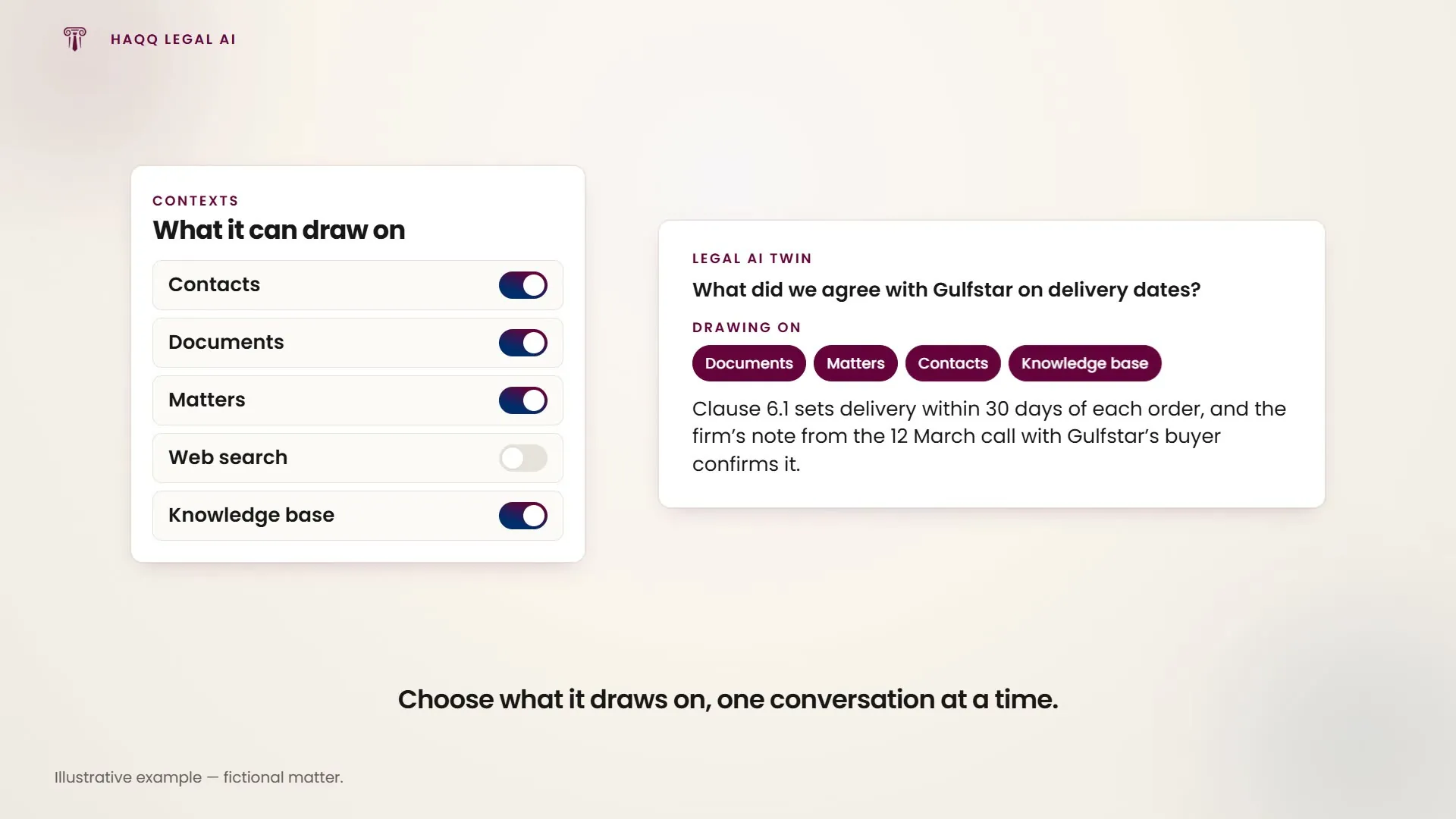
पैनल स्वचालित रूप से चुने गए दो दृश्यों में से एक दिखाता है। प्रोजेक्ट चैट में, यह Context होता है: प्रोजेक्ट का नाम और आइकन, कुल, तैयार, प्रसंस्करण और विफल फ़ाइलों का सारांश, प्रोजेक्ट की पाँच सबसे हाल की फ़ाइलें, और प्रोजेक्ट डैशबोर्ड तथा उसके फ़ाइल प्रबंधक के लिंक। नीचे एक अलग Chat files अनुभाग उन सभी चीज़ों के लिए है जिन्हें आपने इस विशिष्ट चैट से संलग्न किया है, क्योंकि संगीतकार अपलोड हमेशा चैट के अपने स्टोर में जाते हैं, कभी सीधे प्रोजेक्ट में नहीं। एक अकेली चैट में, यह हल्का Chat context दृश्य होता है: केवल आपकी चैट की फ़ाइलें, एक फ़ाइल संलग्न करें क्रिया जो सूची खाली होने पर भी दिखाई देती है, और चैट को किसी प्रोजेक्ट में समाहित करने के संकेत, या तो किसी मौजूदा को चुनकर (संग्रहीत प्रोजेक्ट उस पिकर में नहीं दिखते) या इनलाइन एक नया नाम देकर।
प्रत्येक फ़ाइल पंक्ति अपनी स्थिति दिखाती है, क्लिक करने पर मूल फ़ाइल को एक नए टैब में खोलती है, और बिना किसी पुष्टि चरण के हटाई जा सकती है।
डेटा रूम में मौजूद हर चीज़ के विरुद्ध AI दस्तावेज़ समीक्षा कैसे काम करती है, यह जानने के लिए AI Document Review देखें।