

टीम चैट
टीम चैट eFirm का अपना इन-ऐप मैसेजिंग है, जो फर्म के लिए है (डायरेक्ट मैसेज, समूह चैट, और किसी कार्य या कानूनी मामले से जुड़े थ्रेड) फ़ाइल अटैचमेंट, पढ़े जाने की पुष्टि और रीयल-टाइम डिलीवरी के साथ।
यह कहाँ है
टीम चैट दो तरह से खुलता है (एक पूर्ण पृष्ठ के रूप में और टॉपबार से स्लाइड-ओवर के रूप में) और दोनों सतहें एक ही स्थिति साझा करती हैं, इसलिए चयनित वार्तालाप और उसकी अपठित स्थिति चाहे आप किसी में भी हों, समन्वयित रहती है।
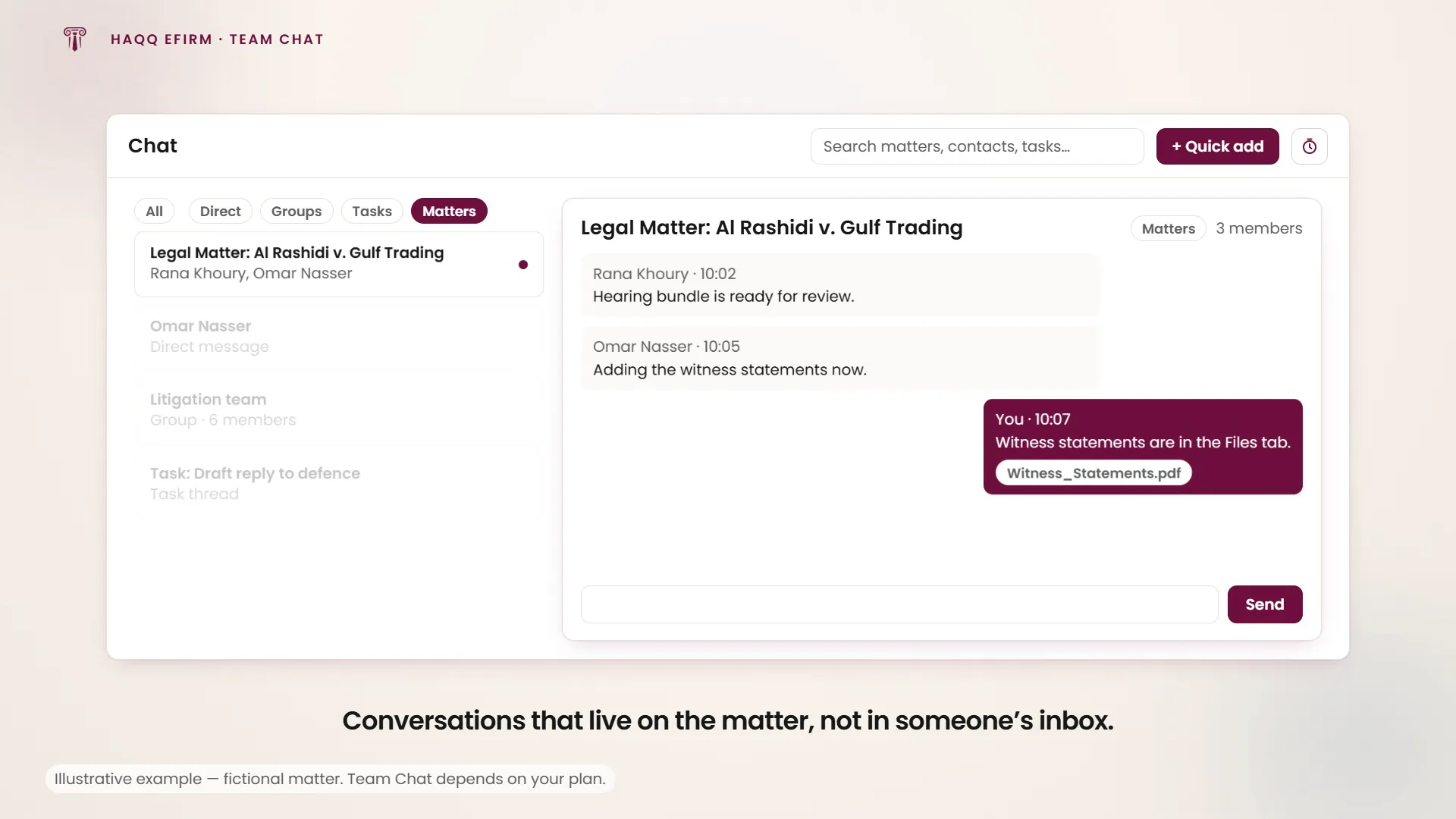
चैट उन रिकॉर्डों पर भी दिखाई देती है जिनसे वह लिंक है: किसी कार्य या कानूनी मामले से जुड़ा वार्तालाप सीधे उस रिकॉर्ड पर दिखता है, साथ ही उसमें हुए बदलावों की गतिविधि फ़ीड, जो दिन के अनुसार समूहित होती है। जो उपयोगकर्ता पहले से उस रिकॉर्ड के वार्तालाप में भागीदार नहीं है, उसे Join संकेत दिखता है और पोस्ट करने से पहले जुड़ना होता है; जुड़ने के बाद, वही संदेश सूची, कम्पोज़र, आमंत्रण और छोड़ने के नियंत्रण लागू होते हैं जो टीम चैट में कहीं और होते हैं।
वार्तालाप के प्रकार
| प्रकार | शुरू किया जाता है |
|---|---|
| डायरेक्ट मैसेज | नई-चैट डायलॉग. किसी व्यक्ति को खोजें और एक-से-एक बातचीत शुरू करें। |
| समूह चैट | नई-चैट डायलॉग. इसे नाम दें (या डिफ़ॉल्ट नाम स्वीकार करें) और सदस्य जोड़ें। |
| कार्य थ्रेड | कार्य का अपना चैट टैब। |
| मामला थ्रेड | कानूनी मामले का अपना चैट टैब। |
बाएँ ओर की वार्तालाप सूची प्रकार (सभी, सीधा, समूह, कार्य, मामले) के आधार पर फ़िल्टर होती है और इसे शीर्षक या प्रतिभागी नाम से खोजा जा सकता है। प्रत्येक पंक्ति में वार्तालाप का अवतार, शीर्षक, प्रतिभागी या अंतिम-अपडेट समय, और अंतिम-संदेश समय दिखाया जाता है; अपठित बिंदु ऐसे किसी भी वार्तालाप को चिह्नित करता है जिसका सबसे नया संदेश आपके द्वारा इसे अंतिम बार खोलने के बाद आया हो (आपके स्वयं के संदेश कभी भी अपठित नहीं गिने जाते)।
वार्तालाप प्रारंभ करना
नई चैट बटन दो मोडों वाला एक संवाद खोलता है। सीधा सदस्यों की खोज करता है और जैसे ही आप किसी को चुनते हैं, एक-से-एक वार्तालाप प्रारंभ (या पुनः खोल) देता है। समूह एक वैकल्पिक नाम लेता है (यदि खाली छोड़ा तो एक डिफ़ॉल्ट उपयोग होता है), सदस्यों का बहु-चयन कराता है, और समूह प्रारंभ करें उपलब्ध होने से पहले कम-से-कम एक सदस्य चाहिए। दोनों मोडों में, आप अपने स्वयं के सदस्य पिकर से बाहर रहते हैं।
संदेश भेजना और प्रबंधित करना
- संदेश दिन के अनुसार समूहित होते हैं, प्रत्येक बुलबुला अपने लेखक और समय दिखाता है। आपके स्वयं के संदेश ट्रेलिंग साइड पर होते हैं, जिनमें संपादन (इनलाइन) या हटाने के लिए क्रिया मेनू होता है; दूसरों के संदेश उनका नाम और अवतार दिखाते हैं।
- संदेश रचनाकार टेक्स्ट के साथ एक या अधिक फ़ाइलें जोड़ता है; Enter भेजता है, Shift+Enter एक पंक्ति विराम डालता है। जब ड्राफ़्ट खाली हो और कोई अटैचमेंट न हो, या कोई वार्तालाप खुला न हो, तो भेजें अनुपलब्ध रहता है।
- अटैचमेंट फ़ाइल चिप्स के रूप में प्रदर्शित होते हैं जो फ़ाइल को एक नए टैब में खोलते हैं।
- भेजे जा रहे संदेश में प्रतीक्षारत स्थिति दिखती है; विफल भेज पर पुनः प्रयास (Retry) का विकल्प मिलता है।
- केवल आपके स्वयं के टेक्स्ट संदेशों को संपादित किया जा सकता है। केवल-अटैचमेंट संदेश में संपादन हेतु कोई टेक्स्ट नहीं होता, किंतु इसे फिर भी हटाया जा सकता है।
- संदेश हटाने से पहले पुष्टि माँगी जाती है। यहाँ अन्य सभी क्रियाएँ (संपादन, भेजना, चैट प्रारंभ करना) तत्काल लागू होती हैं।
वार्तालाप विवरण
विवरण पैनल थ्रेड के बगल में टॉगल करके खुलता है, वार्तालाप का अवतार, शीर्षक और प्रकार दिखाता है। समूह के लिए, इसमें एक नाम फ़ील्ड जोड़ा जाता है जिसकी अपनी सहेजें क्रिया होती है, सदस्य सूची गिनती के साथ, सदस्य आमंत्रित करें खोज (मौजूदा प्रतिभागी और आप पिकर से बाहर रहते हैं), और वार्तालाप छोड़ें, जो आपको हटाकर चयन साफ़ करता है। समूह का नाम बदलना, सदस्य आमंत्रित करना और छोड़ना सभी तत्काल लागू होते हैं। इनमें से कोई भी पुष्टि नहीं माँगता।
इसका उपयोग कौन कर सकता है
टीम चैट दो द्वारों के पीछे स्थित है। संपूर्ण चैट अनुभव के लिए एक ऐसी योजना चाहिए जिसमें यह शामिल हो। उस योजना के बिना, टॉपबार चैट बटन और स्लाइड-ओवर बिल्कुल प्रकट नहीं होते। अलग रूप से, फ़र्म के कार्यक्षेत्र को एक सक्रिय eFirm सदस्यता चाहिए; इसके बिना, चैट तक पहुँच संभव नहीं और उपयोगकर्ता को वहाँ भेजा जाता है जहाँ योजना खरीदी जा सकती है। सदस्यता योजनाएँ देखें।