

अनुभाग और चरण
अनुभाग और चरण वह जगह है जहां एक फर्म उन दो चीजों को आकार देती है जिन पर प्रत्येक पाइपलाइन मॉड्यूल निर्भर करता है: एक रिकॉर्ड जो फ़ील्ड कैप्चर करता है, और वह क्रमबद्ध चरण जिनसे वह गुज़रता है।
दो स्क्रीन, एक काम
अनुभाग एक मॉड्यूल के लिए एक विन्यास योग्य पाइपलाइन या फ़ॉर्म है। एक फर्म प्रति मॉड्यूल एक से अधिक अनुभाग चला सकती है, केवल एक नहीं। दो स्क्रीन इसे अलग-अलग कोणों से कॉन्फ़िगर करती हैं: अनुभाग चरण उस क्रमबद्ध चरणों को सेट करता है जिनसे एक अनुभाग के रिकॉर्ड गुज़रते हैं, और अनुभाग बिल्डर पहले स्थान पर उन रिकॉर्ड्स पर कौन सी फ़ील्ड मौजूद हैं, यह सेट करता है।
अनुभाग चरण
बाएं हाथ का मेनू उन तीन मॉड्यूल को सूचीबद्ध करता है जिनकी पाइपलाइनों में चरण होते हैं: कानूनी मामले, लीड्स और कार्य। एक का चयन करने पर दाईं ओर उस मॉड्यूल के अनुभाग दिखाई देते हैं, प्रत्येक एक कार्ड के रूप में प्रस्तुत होता है जिसमें चरणों की उसकी क्रमबद्ध सूची होती है। एक गिनती बैज किसी मॉड्यूल के बगल में तभी दिखाई देता है जब उसके एक से अधिक अनुभाग हों, और एक अनुभाग कार्ड पर केवल तभी नाम लेबल होता है जब उसके मॉड्यूल में एक से अधिक हों। एकल अनुभाग वाला मॉड्यूल बिना किसी नाम हेडर के अपने चरण दिखाता है। जिस मॉड्यूल में अभी तक कोई अनुभाग नहीं है, वह किसी भी कार्ड के बजाय एक खाली संदेश दिखाता है।
| नियंत्रण | यह क्या करता है |
|---|---|
| रंग | पूर्व-निर्धारित स्वैच पैलेट और एक निःशुल्क रंग पिकर के साथ एक रंगीन बिंदु। |
| नाम | एक संपादन योग्य पाठ फ़ील्ड। |
| ड्रैग हैंडल | अपने अनुभाग के भीतर चरण को पुनः क्रमित करता है। |
| हटाएं | चरण को हटाता है। |
चरण जोड़ें एक नया खाली चरण जोड़ता है, और सहेजें पूरी सूची को एक बार में स्थायी करता है (नाम, रंग और वर्तमान क्रम एक साथ)। जिस अनुभाग में अभी तक कोई चरण नहीं है, वह सूची के स्थान पर "कोई चरण नहीं" संदेश दिखाता है, जिसमें एक शुरू करने के लिए जोड़ें और सहेजें अभी भी उपलब्ध हैं।
डुप्लिकेट, एक अनुभाग कार्ड पर, "<section name> (प्रतिलिपि)" के साथ पूर्व-भरा एक पुष्टिकरण संवाद खोलता है; पुष्टि करने से पहले नाम संपादित किया जा सकता है। पुष्टि करने पर अनुभाग क्लोन हो जाता है और सूची ताज़ा हो जाती है।
सेक्शन बिल्डर
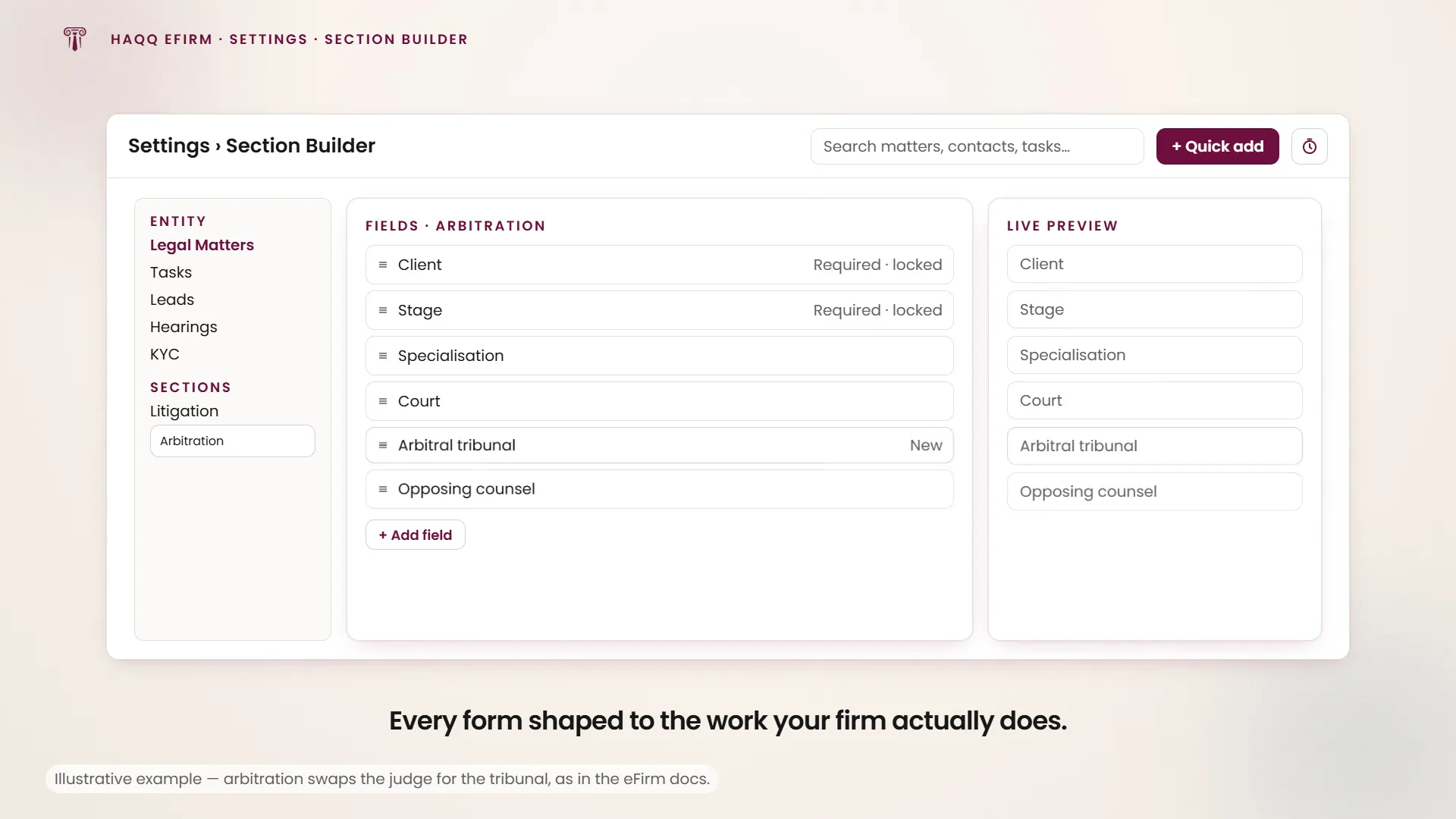
तीन-पैनल लेआउट: बाईं ओर एंटिटी और सेक्शन पिकर, बीच में फ़ील्ड एडिटर, और दाईं ओर एक लाइव प्रीव्यू जो सहेजे न गए संपादनों को उनके होते ही दर्शाता है।
एक एंटिटी और एक सेक्शन चुनना
पाँच कॉन्फ़िगरेबल एंटिटी प्रकारों (Legal Matters, Tasks, Leads, Hearings और KYC) में टैब, प्रत्येक में एक गिनती बैज, उस प्रकार के सेक्शन टैब के नीचे सूचीबद्ध होते हैं। जब सहेजे न गए संपादन हों तो एंटिटी प्रकार या सेक्शन बदलने पर पहले त्यागने की पुष्टि की जाती है।
फ़ील्ड संपादित करना
चयनित सेक्शन के फ़ील्ड एक क्रमबद्ध, खींचकर पुनर्क्रमित करने योग्य सूची के रूप में दिखते हैं। प्रत्येक फ़ील्ड में एक आवश्यक टॉगल और या तो कोई डिलीट नियंत्रण या लॉक आइकन होता है।
- फ़ील्ड जोड़ें केवल उन्हीं फ़ील्ड्स को सूचीबद्ध करता है जो सेक्शन में पहले से नहीं हैं, साथ ही एक "सभी चुनें" विकल्प जो सभी शेष फ़ील्ड एक साथ जोड़ देता है। एक बार जब हर फ़ील्ड जुड़ जाता है तो यह अनुपलब्ध हो जाता है।
- लॉक किए गए फ़ील्ड (मानक, न हटाए जा सकने वाले) डिलीट नियंत्रण के बजाय लॉक दिखाते हैं और हटाए नहीं जा सकते।
- जो फ़ील्ड हमेशा आवश्यक होते हैं उनका आवश्यक टॉगल चालू और अक्षम रहता है।
- रीसेट कार्यशील प्रति को अंतिम सहेजी गई स्थिति पर वापस ले जाता है; सहेजें फ़ील्ड चयन, क्रम और आवश्यक फ़्लैग को स्थायी करता है। दोनों केवल तभी उपलब्ध होते हैं जब सहेजे न गए संपादन हों।
- किसी पुराने सहेजे गए लेआउट से बचा हुआ फ़ील्ड नाम जो कैटलॉग में अब मौजूद नहीं है, संपादक से चुपचाप हटा दिया जाता है।
तीसरा पैनल सेक्शन के फ़ॉर्म का एक लाइव प्रीव्यू है जैसा अंतिम उपयोगकर्ता वास्तव में देखेंगे, जो वर्तमान सहेजे न गए संपादनों को दर्शाता है। जब कुछ चयनित न हो तो यह एक खाली संदेश दिखाता है।
सभी एंटिटी प्रकार एक जैसा व्यवहार नहीं करते
| एंटिटी प्रकार | सेक्शन ऐसे व्यवहार करते हैं… |
|---|---|
| Legal Matters, Tasks, Leads | पूर्ण सेक्शन। एक एडमिन नया बना सकता है, उसका नाम बदल सकता है, डुप्लिकेट और डिलीट कर सकता है, साथ ही उसके फ़ील्ड संपादित कर सकता है। |
| सुनवाईयाँ | एक निश्चित कॉन्फ़िगरेशन, कोई वास्तविक सेक्शन नहीं। इसके फ़ील्ड संपादन योग्य हैं, लेकिन इसे कभी बनाया, नाम बदला, डुप्लिकेट या डिलीट नहीं किया जा सकता। इसके लिए कोई 'नया सेक्शन' बटन नहीं है और कोई पंक्ति क्रियाएँ नहीं हैं। |
| KYC | फर्म के KYC दस्तावेज़ टेम्पलेट, अनुभाग नहीं। नया टेम्पलेट और संपादित करें सामान्य फ़ील्ड संपादक के बजाय पूर्ण KYC टेम्पलेट संपादक खोलते हैं। KYC पर "टेम्पलेट कॉन्फ़िगर करना" अनुभाग देखें। KYC प्रविष्टियाँ सामान्य अनुभाग क्रियाओं के माध्यम से बनाई, नाम बदली या हटाई नहीं जाती हैं। |
किसी अनुभाग को बनाने या उसका नाम बदलने पर एक छोटा नाम संवाद खुलता है; हटाने पर पहले अनुभाग का नाम बताने वाला एक पुष्टिकरण संवाद खुलता है। बिल्डर URL में लक्ष्य इकाई प्रकार और अनुभाग आईडी भी स्वीकार करता है, इसलिए किसी विशिष्ट अनुभाग को सीधे डीप-लिंक किया जा सकता है (बाद में मैन्युअल चयन अप्रभावित रहता है)।
यह डाउनस्ट्रीम में क्या कॉन्फ़िगर करता है
यह पृष्ठ एक स्टैंडअलोन सेटिंग स्क्रीन नहीं है। यह सीधे eFirm के दो पाइपलाइन मॉड्यूल को आकार देता है। लीड्स में एक लीड जिन चरणों से गुज़रती है और कानूनी मामले पर उपलब्ध फ़ील्ड दोनों यहाँ परिभाषित हैं, उत्पाद द्वारा निश्चित नहीं। एक फर्म जो प्रत्येक के लिए एक अलग पाइपलाइन (या एक ही मॉड्यूल के लिए एक से अधिक पाइपलाइन) चाहती है, वह इसे इस पृष्ठ पर बनाती है।
इसे कौन बदल सकता है
एकल अनुमति (फर्म कॉन्फ़िगरेशन प्रबंधित करने का अधिकार) दोनों स्क्रीनों पर प्रत्येक उत्परिवर्तन को नियंत्रित करती है: चरणों का संपादन, फ़ील्ड जोड़ना, हटाना या पुन: क्रमित करना, सहेजना, बनाना, नाम बदलना, डुप्लिकेट करना और हटाना। इसके बिना सदस्यों को दोनों स्क्रीनों पर पूरी तरह से केवल-पढ़ने का अनुभव मिलता है; अंतर्निहित डेटा हर समय दृश्यमान रहता है।
आगे कहाँ जाएँ
यह पृष्ठ जिन पाइपलाइनों को कॉन्फ़िगर करता है, उनके लिए लीड्स और कानूनी मामले देखें, और दस्तावेज़-टेम्पलेट संपादक के लिए KYC देखें जिसका अनुभाग बिल्डर पुन: उपयोग करता है। इस पृष्ठ तक कौन पहुँच सकता है, यह भूमिकाएँ और अनुमतियाँ सेटअप करें में सेट किया गया है।