

Asuntos legales
Un asunto es un espacio de trabajo, no una fila en una lista. Cada compromiso con un cliente, caso, transacción o proyecto vive como uno, y todo lo creado desde dentro de él se vincula a él automáticamente.
La unidad central de trabajo
Asuntos Legales en la barra lateral izquierda, debajo de Gestión de Casos junto a Audiencias, Revisiones Judiciales y el Registro de Servicios. El asunto conecta documentos, tareas, audiencias, registros de tiempo, facturas, eventos del calendario y asignaciones de equipo en un solo lugar. Los asuntos se organizan por pestañas de área de práctica: Todos los Asuntos, Corporativo, M&A, GC, Valores y Mercados de Capitales, Gobernanza Corporativa, Controversias y Litigios, Empleo y Trabajo, y Gestión Patrimonial.
Crear un nuevo asunto
Haga clic en "+ Agregar Asunto", o use Quick Add.
| Campo | Obligatorio | Descripción |
|---|---|---|
| Título | Sí | Nombre descriptivo para el encargo. |
| Área de práctica | Sí | Determina en qué pestaña aparece el asunto. |
| Cliente | Sí | Vinculado a Contactos. Comience a escribir para buscar. |
| Estado | Sí | Estado actual del encargo (Activo, Pendiente, Cerrado…). |
| Fecha de apertura | Sí | Cuando el asunto fue abierto formalmente. |
| Parte contraria | N.º | La otra parte en el asunto. |
| Miembro del equipo asignado | N.º | Abogado principal responsable de este asunto. |
| Campos personalizados | N.º | Campos específicos del despacho configurados por el administrador (abogado de la parte contraria, fecha de la carta de encargo, estado de verificación de conflictos). |
Nuevo cliente llama con una controversia comercial
Haga clic en "+" → Nuevo Asunto. Título: "Al Rashidi v. Gulf Trading LLC". Área de práctica: Controversias y Litigios. Cliente: busque y seleccione, o cree el contacto en el momento. Estado: Activo. Asignado a: usted mismo. Guardar.
El asunto está abierto. Puede comenzar inmediatamente a registrar tiempo, crear tareas, subir documentos y programar audiencias, todo vinculado a este asunto.
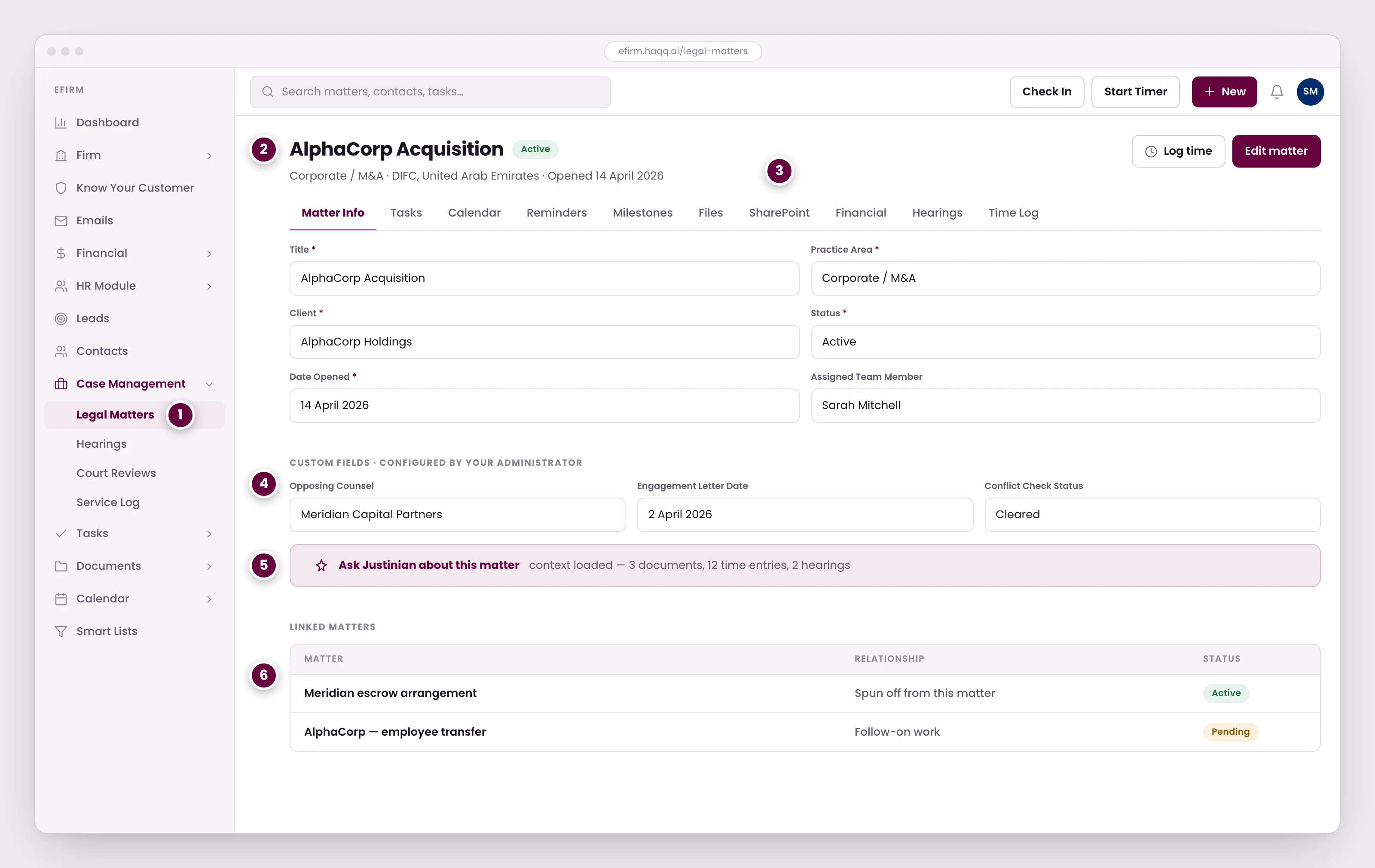
- Los asuntos residen bajo Gestión de Casos en el panel izquierdo, junto con Audiencias, Revisiones Judiciales y el Registro de Servicio.
- El título del asunto, su estado, y el área de práctica y jurisdicción bajo la cual fue abierto.
- Diez pestañas cuelgan de cada asunto. Cualquier cosa que crees desde dentro de uno se vincula a este asunto automáticamente.
- Campos personalizados que su administrador configura, como el abogado contrario, la fecha de la carta de compromiso y el estado de la verificación de conflictos.
- La barra de Legal AI. Justinian ya tiene los documentos del asunto, los registros de tiempo y las audiencias cargadas como contexto.
- Los asuntos vinculados mantienen los compromisos relacionados conectados mientras que su facturación y tiempo permanecen separados.
Personalizando el formulario según el tipo de asunto
El formulario del asunto no es fijo. Cada tipo tiene su propio conjunto de campos, y el trabajo útil de configuración es la resta: el conjunto predeterminado supone un caso judicial contencioso, y la mayoría de los tipos de asuntos no lo son. Un formulario que pide un juez para un asunto que nunca verá un tribunal enseña a la gente a dejar campos en blanco, que es como un directorio deja de ser fiable.
| Tipo de asunto | Eliminar | Mantener o intercambiar |
|---|---|---|
| Procedimientos gubernamentales | Tribunal, número de expediente judicial, juez (no hay tribunal en el proceso). | Contra quién se presenta y a quién representa el despacho. |
| Procedimientos administrativos | Juez, y los campos del abogado contrario cuando no aparece ningún abogado. | Tribunal y número de expediente, ya que estos aún se presentan. |
| Arbitraje | Juez. No hay juez. | Cámbielo por el tribunal arbitral, que ocupa el mismo espacio en el formulario. |
| Corporativo y asesoría | Tribunal, número de expediente, juez, oponente, abogado contrario: ninguno se aplica al trabajo no contencioso. | Cliente, etapa, especialización, abogado asignado, notas. |
| Arrendador y arrendatario | Nada estructural. Se comporta como un asunto contencioso estándar. | El conjunto completo de litigio, incluido el oponente y su abogado. |
El orden de los campos es configuración, no decoración. Coloque lo que identifica el asunto en la parte superior (cliente, etapa, especialización) y desplace la descripción y las notas hacia abajo. Las personas completan un formulario de arriba hacia abajo y lo abandonan a mitad de camino; lo que queda por encima del pliegue es lo que realmente se captura. Configure los tipos que su firma realmente maneja y no más: cada campo que queda en un formulario es uno sobre el que alguien tiene que decidir en cada asunto que abre.
La vista detallada del asunto
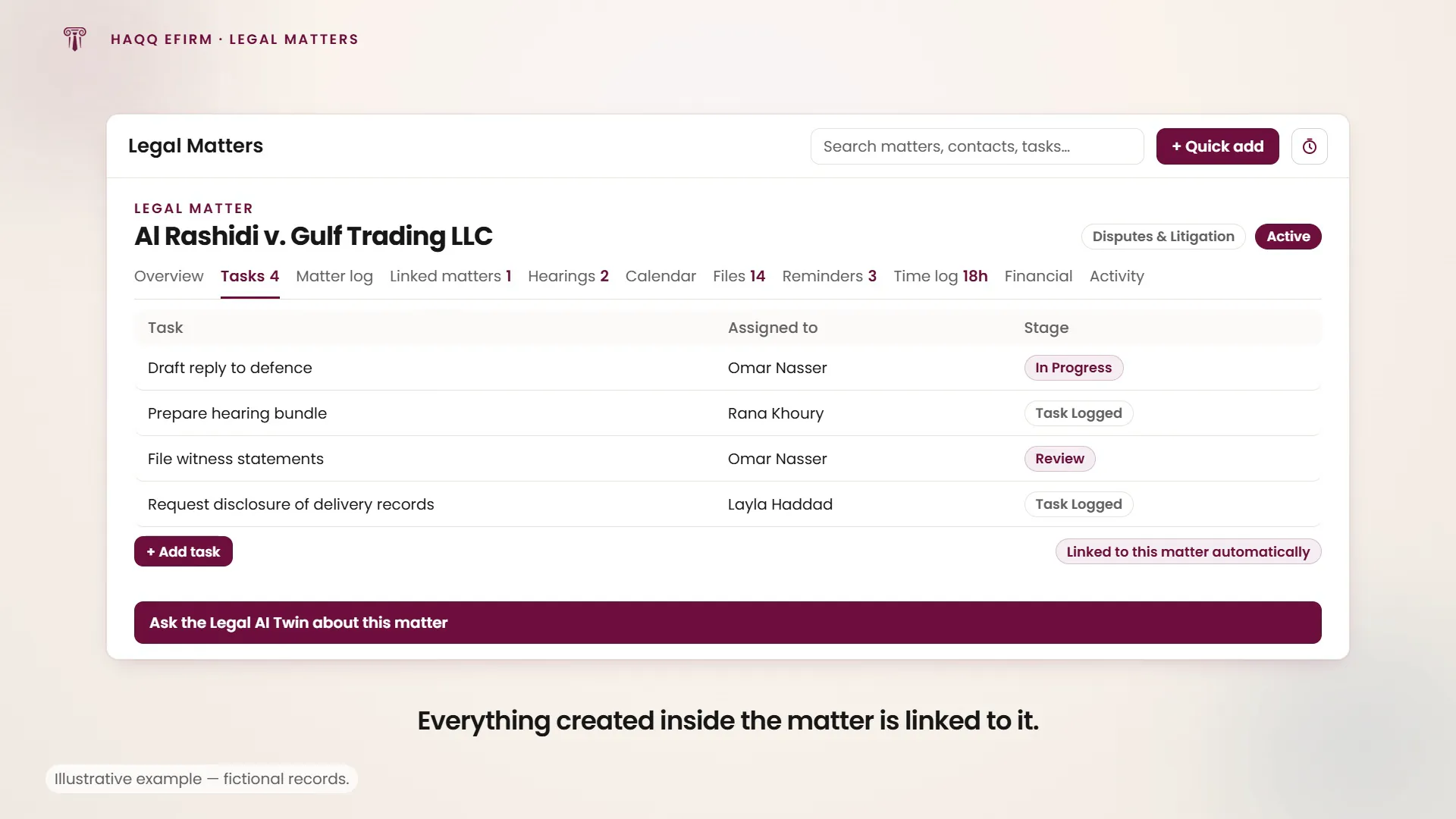
Once pestañas cuelgan de cada asunto, y son la razón por la que un asunto es el centro en lugar de un registro: cualquier cosa que cree desde dentro de uno se adjunta a este asunto automáticamente.
| Pestaña | Lo que contiene |
|---|---|
| Vista general | El asunto en sí: estado, especialización, punto de contacto, equipo asignado y cada campo personalizado que el Section Builder define para este tipo de asunto. |
| Tareas | Trabajo asignado a este asunto. Crear uno aquí lo vincula sin que elija el asunto. |
| Registro del asunto | La narrativa continua del asunto. Lo que sucedió y cuándo, en las propias palabras del equipo. Puede previsualizar los archivos adjuntos en el lugar, sin descargarlos ni salir del asunto. |
| Asuntos vinculados | Otros asuntos relacionados con este, para que un grupo de archivos conectados pueda navegarse como un grupo. |
| Audiencias | Cada audiencia de este asunto, con tribunal, juez y fecha. |
| Calendario | Las fechas del asunto en forma de calendario en lugar de como una lista. |
| Archivos | Documentos almacenados en el asunto y legibles por el AI Twin. |
| Recordatorios | Recordatorios limitados a este asunto. |
| Registro de tiempo | Entradas de tiempo registradas contra el asunto: la fuente de lo que se factura. |
| Financiero | Gastos y facturas adjuntos al asunto. |
| Actividad | El registro de auditoría: quién cambió qué, y cuándo. |
IA dentro del asunto
Desde cualquier asunto, haga clic en la barra de Legal AI para iniciar una conversación con Justinian. Ya tiene el asunto como contexto: el cliente, el área de práctica, la jurisdicción, todos los documentos relacionados, las entradas de tiempo y las notas. Pídale que redacte documentos, resuma el estado del caso, recomiende próximos pasos, prepare paquetes de presentación o redacte comunicaciones con el cliente, sin adjuntar nada manualmente.
La barra de Legal AI aparece dentro de un asunto una vez que su espacio de trabajo tiene una prueba o suscripción activa de HAQQ Legal AI. Sin una, el asunto sigue funcionando como un registro completo de gestión de práctica (documentos, tareas, audiencias, tiempo y facturación), y la barra de IA estará disponible tan pronto como comience la prueba. Consulte HAQQ Legal AI.
Asuntos vinculados
Los asuntos pueden vincularse a contratos relacionados. Cuando un cliente tiene varios casos interconectados, o una transacción genera trabajo de seguimiento, los asuntos vinculados mantienen todo conectado mientras su facturación y tiempo permanecen separados.
Si un asunto secundario ya está vinculado a otro asunto principal, se le pedirá que confirme antes de moverlo.
A dónde ir a continuación
Delegue el trabajo a través de Tareas, factúrelo a través de Financiero, archive los documentos en Documentos y haga el seguimiento de las fechas judiciales en Audiencias.